 夜雨聆风
夜雨聆风电脑开机后只剩C盘通常是由于分区表损坏、盘符丢失或硬件连接问题导致,并非物理数据丢失。只要及时正确处理,大部分数据可恢复。

❌停止写入新数据:
立即避免在C盘保存/下载任何文件,防止覆盖原D/E盘数据。
✔️备份当前状态:
若需操作工具,优先将C盘重要文件复制到外置硬盘U盘或云盘。
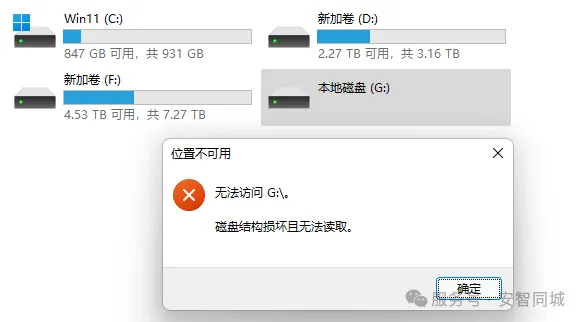

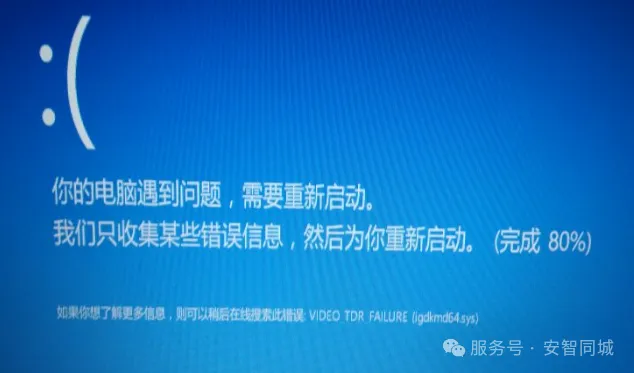
初步排查电脑开机重启只剩C盘原因
(3分钟内完成)
Step1:进入“文件资源管理器”,页面上方菜单栏选择“管理”。
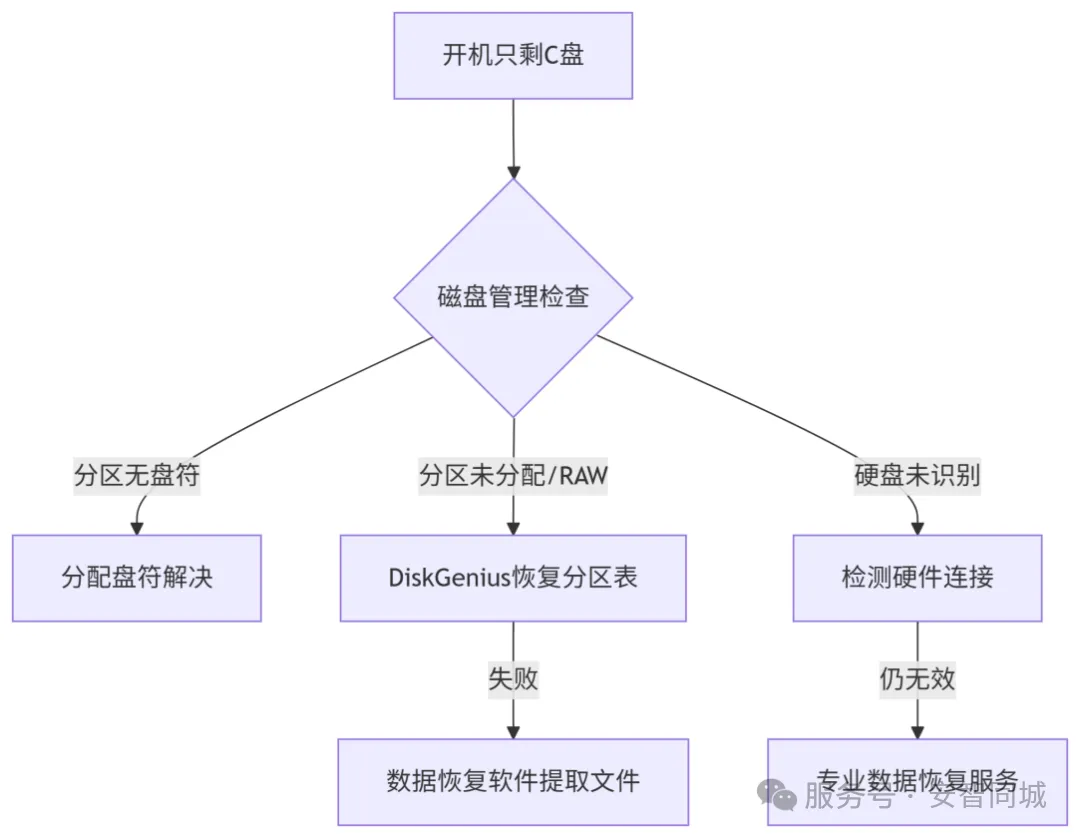
Step2:进入“计算机管理”-“磁盘管理”,观察分区状态。
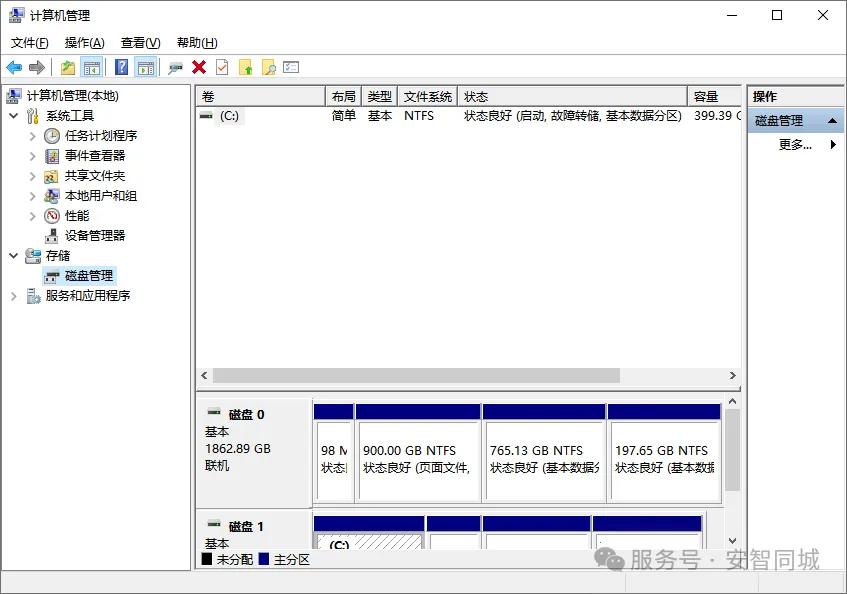
①分区显示“未分配”:需用专业工具恢复分区表(见第三步)。
②分区存在但无盘符:右键分区→“更改驱动器号和路径”→添加盘符(如D、E)。
③分区显示为RAW格式:需先恢复数据再格式化(见第四步)。
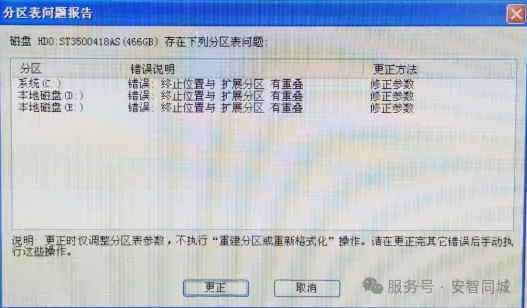
Step1:断电后重新插拔硬盘数据线和电源线,更换SATA接口测试。
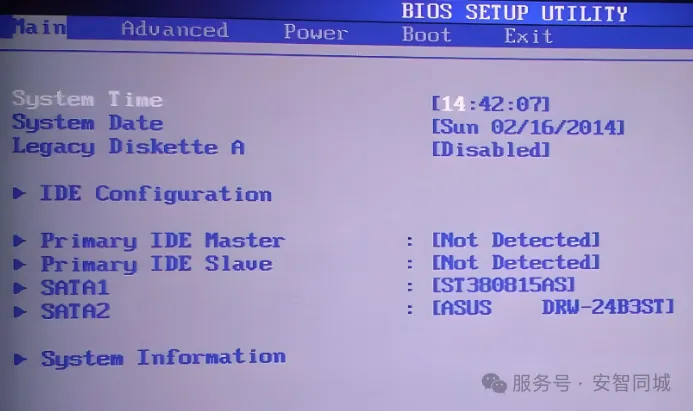
Step2:进入BIOS(开机按Del/F2)确认硬盘是否被识别。
使用安全软件全盘查杀,排除病毒篡改分区表的可能。

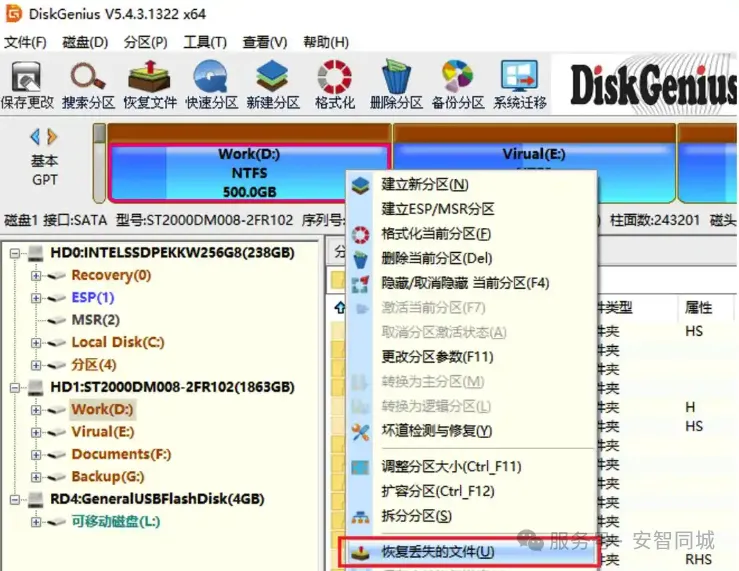
推荐工具:DiskGenius(免费版可应急)。
Step1:从官网下载工具→右键“以管理员身份运行”。
Step2:选中故障硬盘→点击“工具”→“搜索已丢失分区”(重建分区表)。
Step3:选择“整个磁盘”扫描→勾选识别的分区(对比容量/类型判断是否正确)→点击“保留”。
Step4:确认无误后→点击“保存更改”→重启电脑生效。
⚠️注意:
若扫描结果混乱(如显示多个重复分区),切勿保存,改用数据提取模式。
重装系统导致只剩C盘时,优先选此方法。
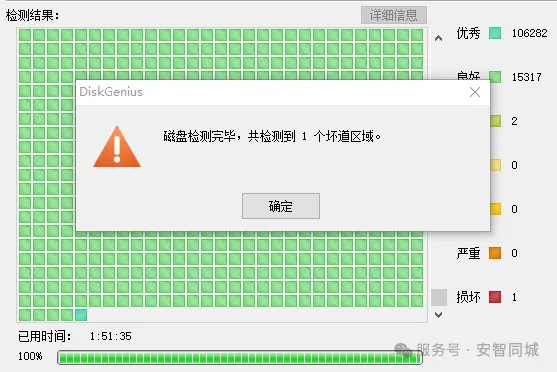

当电脑开机或重启只剩下C盘,通过分析和简单修复后,依然修复不了其他电脑分区,说明电脑磁盘问题出现了不可逆的问题。当务之急,我们要快速使用数据恢复软件进行扫描磁盘,恢复数据,避免重要文件丢失!
✅适用场景:分区显示为RAW、未分配,或DiskGenius修复失败。
⭕推荐工具:比特数据恢复软件、Recuva、金舟数据恢复软件、DiskGenius数据恢复模块。
▶操作步骤:以“比特数据恢复软件”为例,讲解电脑数据恢复操作步骤
比特数据恢复软件 官网下载:https://www.callmysoft.com/datarecovery?loadPromotion=sFhMx80MHp0ae2TL
Step1:将硬盘挂载为副盘(拆下接其他电脑),或直接在当前机运行工具(但输出目录选外置盘)。
Step2:运行“比特数据恢复软件”,界面选择“磁盘分区丢失”,立马开始扫描。
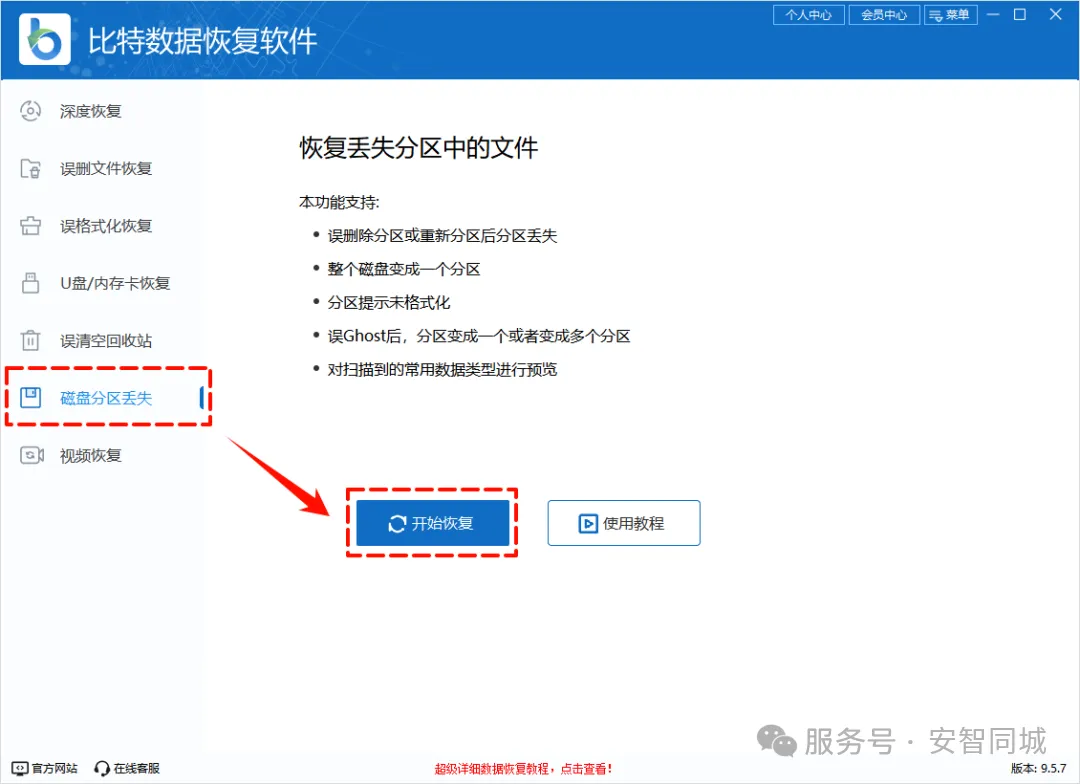
Step3:扫描整个物理硬盘(非C盘分区)→按文件类型/路径筛选目标数据。通常是数据比较多的物理磁盘。
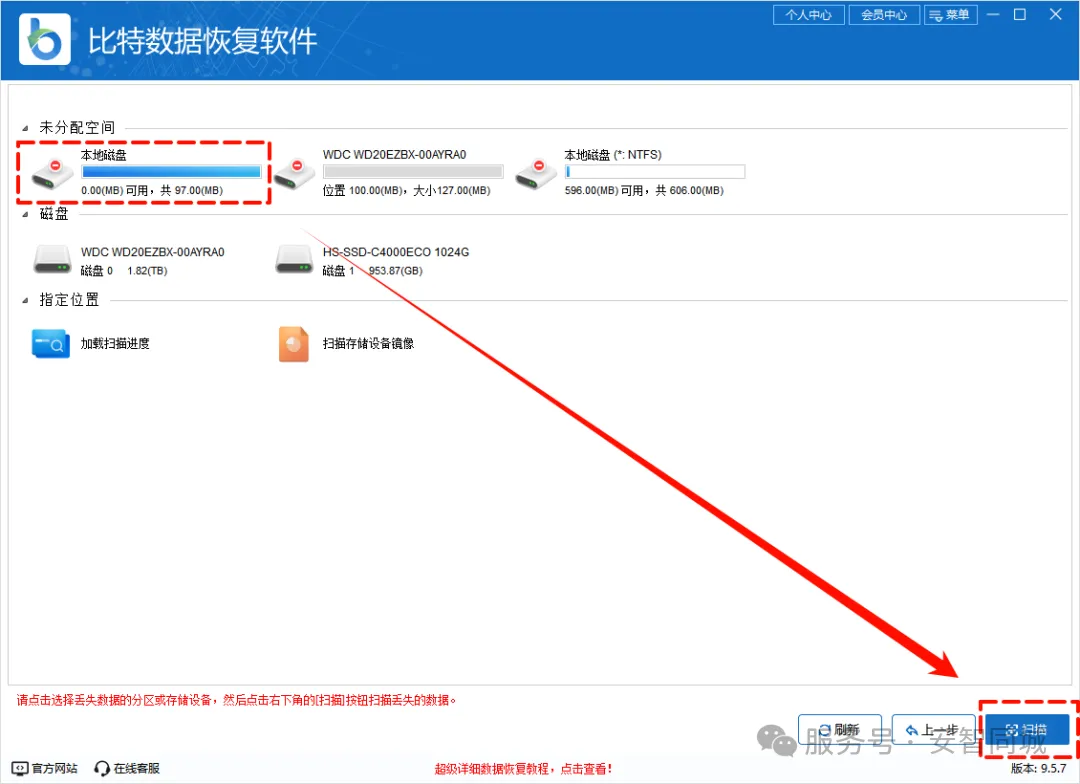
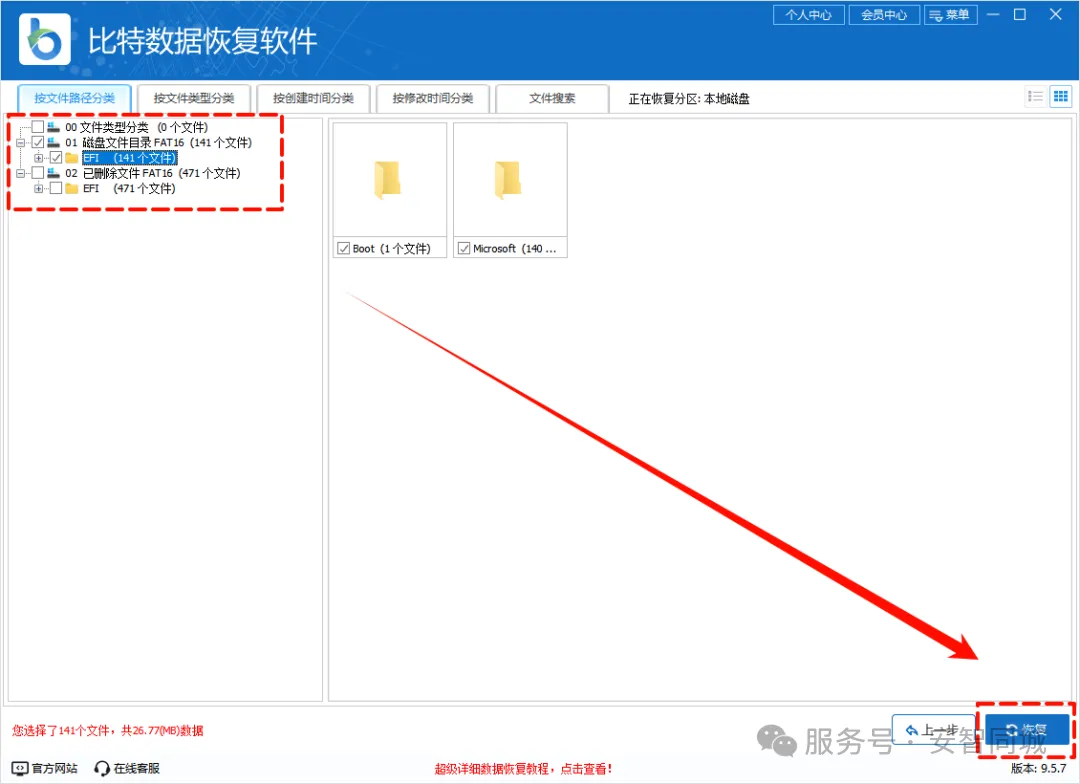
Step4:扫描C盘结束后,软件显示出分区文件,选择原分区保存的重要文件,点击“恢复”。
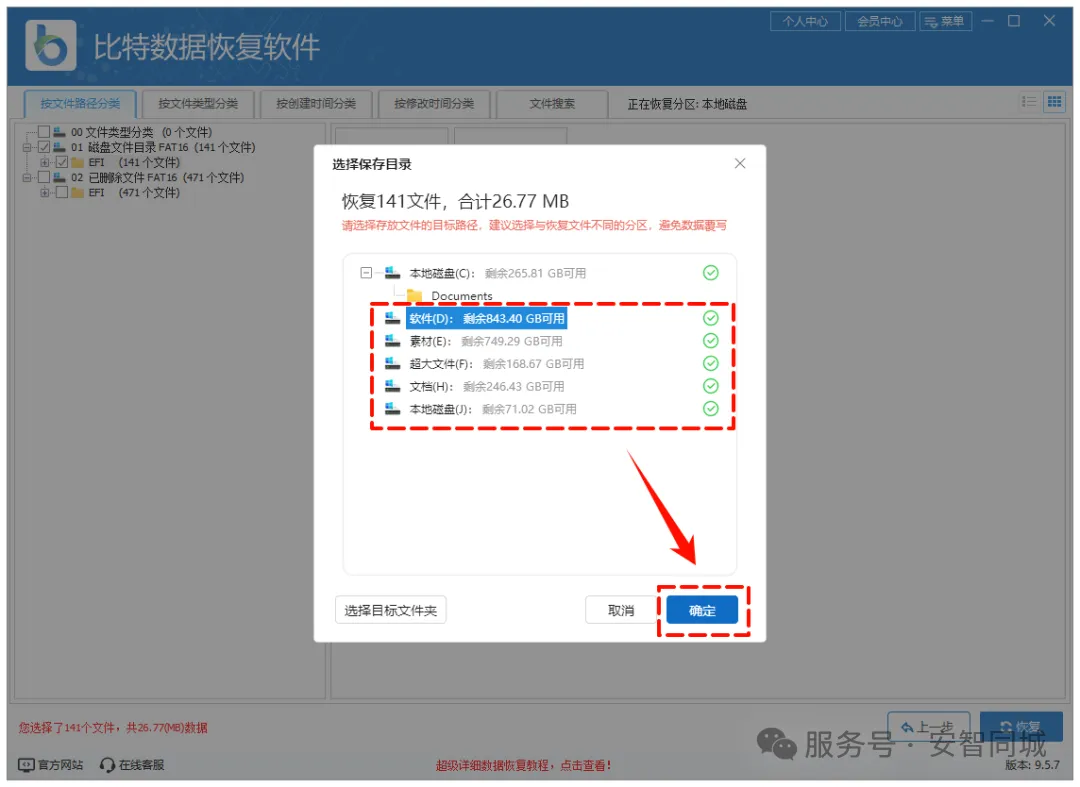
Step5:恢复数据选择保存到其他存储设备,勿存回原硬盘。

1.重建引导记录(系统频繁崩溃时)
通过Windows安装U盘启动→打开命令提示符→依次执行:
bootrec /fixmbr
bootrec /fixboot
bootrec /rebuildbcd
chkdsk C: /f /r
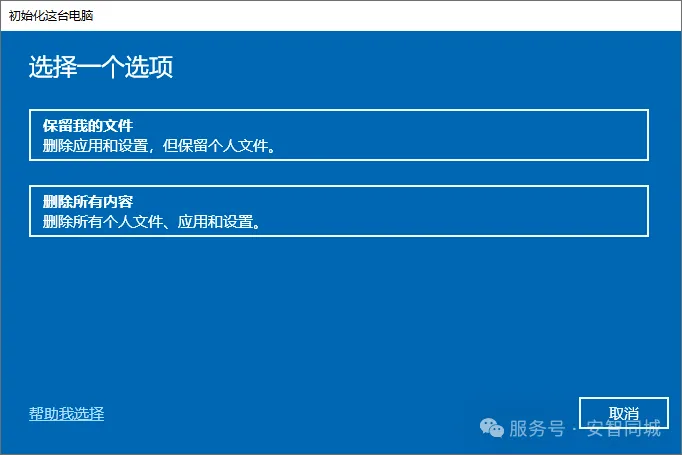
2.系统还原/重置
若怀疑更新或驱动导致问题:设置→系统→恢复→选择“重置此电脑”(保留文件选项)

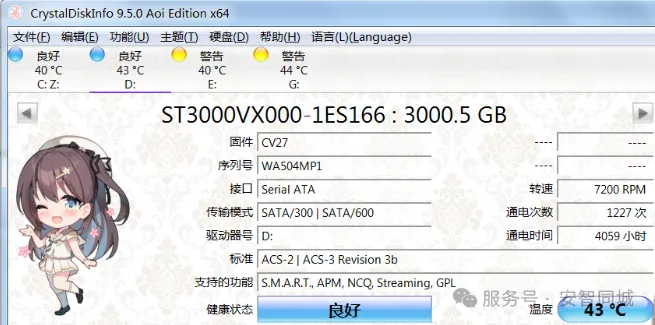
使用CrystalDiskInfo查看硬盘SMART状态:
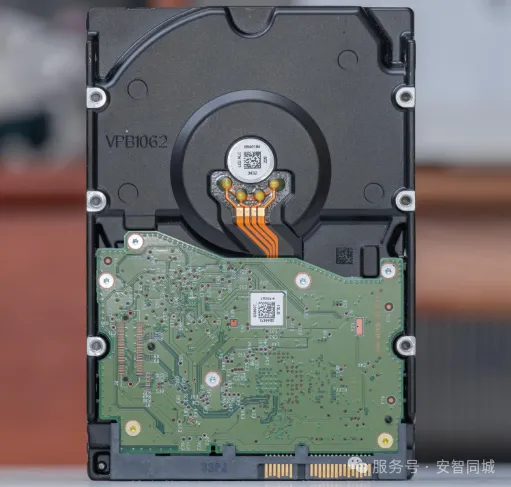
▶提示“警告”或“严重”(如坏块数>0、重分配扇区超限)→立即备份并更换硬盘。
▶硬盘异响(咔哒声)/BIOS不识别→联系专业机构开盘恢复(费用500~3000元)

❌禁止格式化:未确认数据可恢复前,切勿格式化“未分配”空间!
❌避免覆盖:数据恢复前停止使用C盘,否则可能永久丢失文件。
❌备份习惯:定期使用外接硬盘或U盘或云存储备份关键数据,防患未然。
电脑开机重启只剩c盘了?不管是病毒攻击、意外断电或不当操作导致这个问题。只要严格按以上流程操作,非物理损坏的分区数据恢复成功率超90%。如果硬盘识别成功,及时使用数据恢复软件进行专业数据扫描并恢复,如果磁盘未识别,或操作中遇到分区混乱或硬件报警,建议暂停并咨询安智专业运维人员。
安智
安智丨设备急救专家,极速上门!
安智丨电话:0915-6699888
安智丨微信:TEL0915-6699888
#十美陕西#十美万家#十美优选#十美同城#C盘清理 #C盘爆红清理方法 #C盘扩容技巧 #C盘可删除文件 #电脑C盘空间不足 #电脑卡顿解决#电脑小白必看 #办公必备技巧 #Windows系统优化 #办公电脑提速
十美陕西
丨来源:综合整理
丨编辑:小智 丨投稿微信:6230288
丨审核:兔子 丨客服电话:0915-6699888
本公众号原创文章,如需转载请注明来源于本公众号。转载文章中配图、文字等均来源于网络,并已注明出处。如有侵权,请及时联系平台删除;如未告知,视为版权所有人同意我方使用。

▲客服哥哥在此,添加她有惊喜~