夜雨聆风
夜雨聆风
AutoCAD(Autodesk Computer Aided Design)
AutoCAD2026是一款非常专业的电脑3D制图软件。AutoCAD全新的2026版本拥有着非常强大的渲染、绘图和三维打印功能,还提供了动态块、文本设定、数据提取、三维导航、截面平面、DWG 比较、云存储连接等完整的功能,该版本支持64位系统
----介绍来源于百度

| 【软件名称】:CAD 2026 |
| 【软件大小】:3GB |
| 【系统要求】:win10/win11或更高 |
| ↓普通下载(免费): |
【下载链接①百度网盘(64位)】: https://pan.baidu.com/s/1QB9GRnqq1YvLoyd5LNg5jA?pwd=9hv1 |
| 【温馨提示】:我们提供用户下载的所有内容均来自互联网。仅限技术交流,不得用做商业用途 |

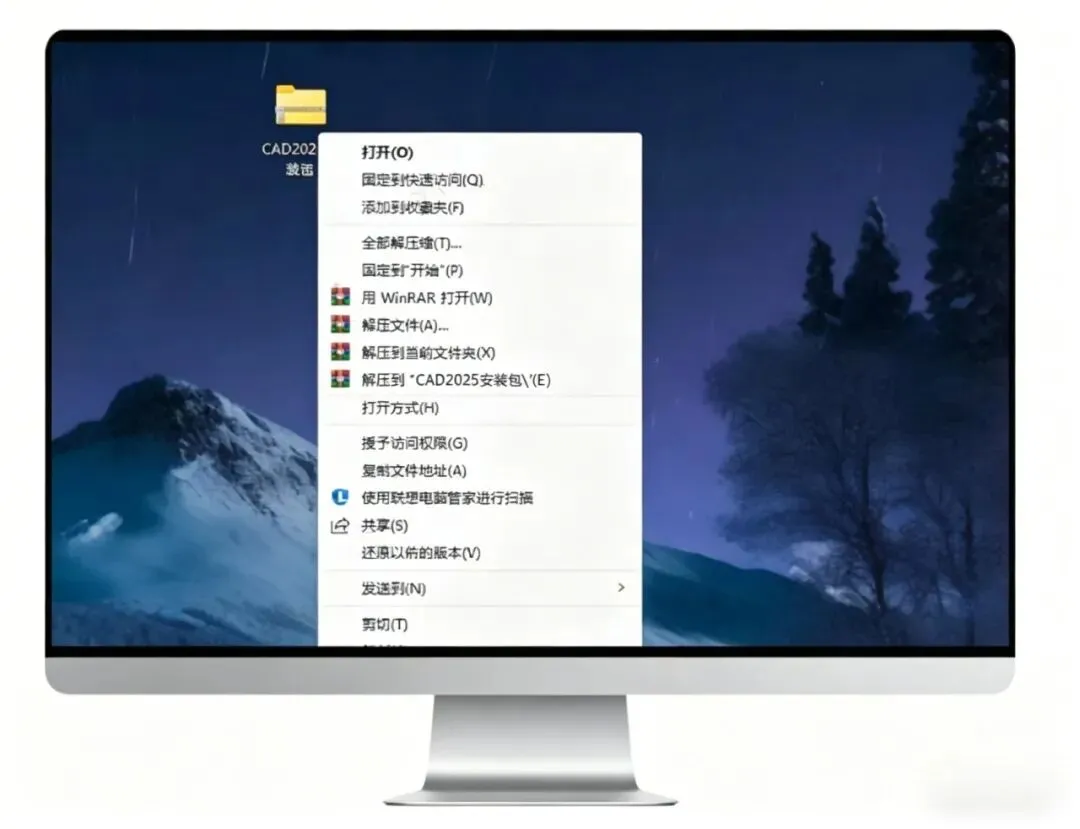
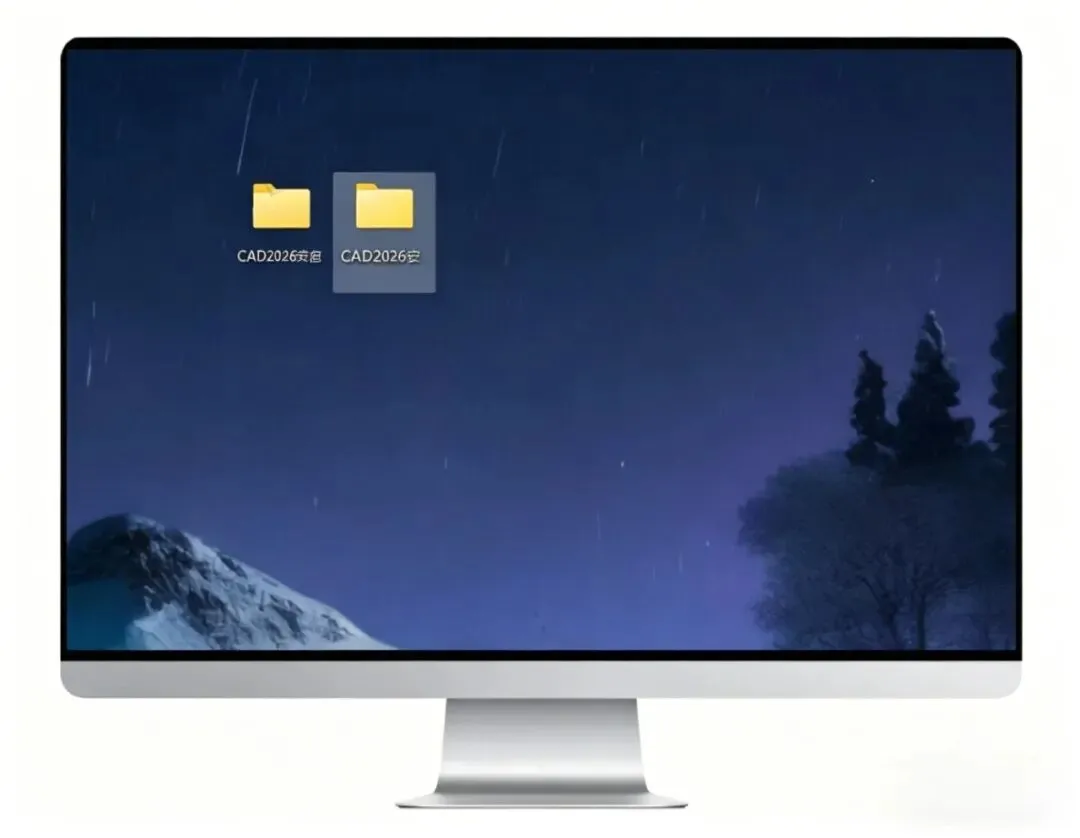
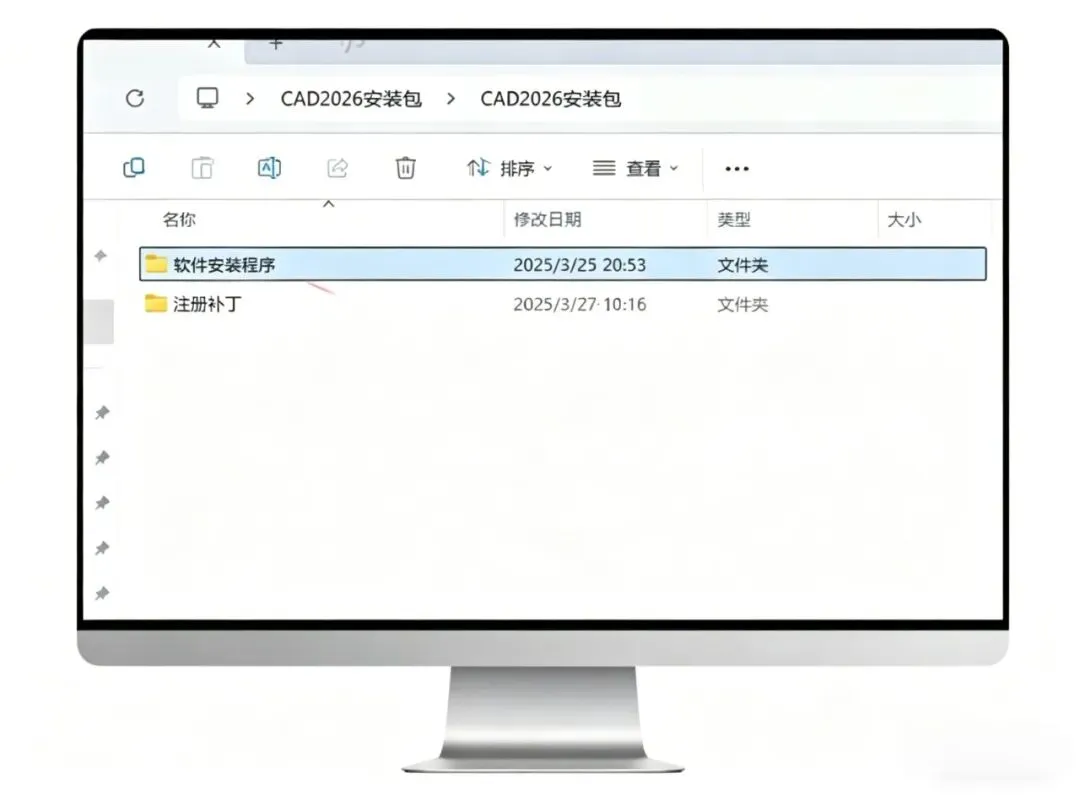
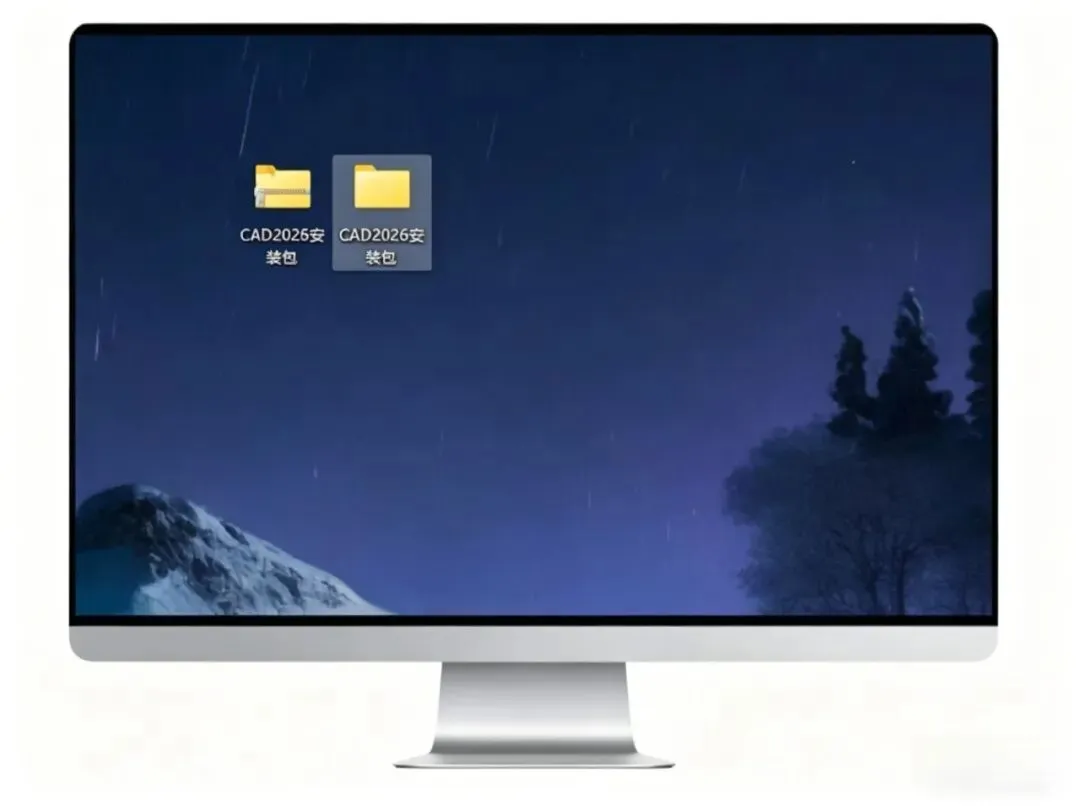
1.找到并选择已下载好的 【CAD2026安装包】 压缩包并进行解压操作
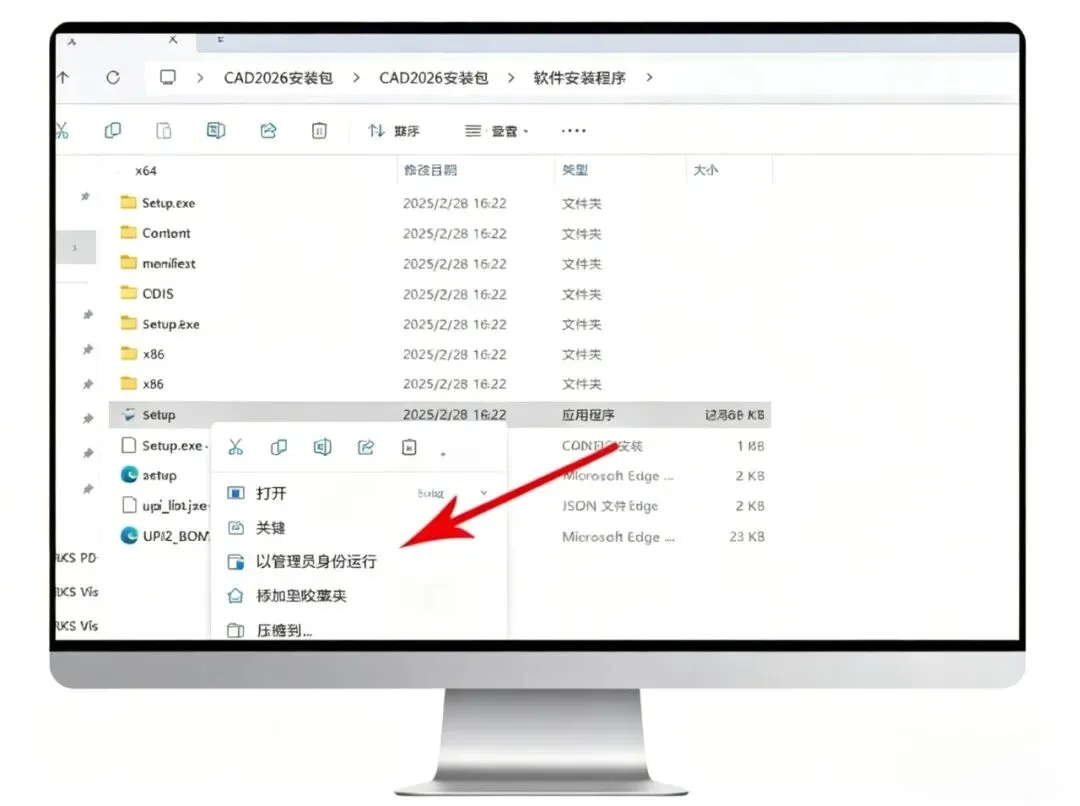
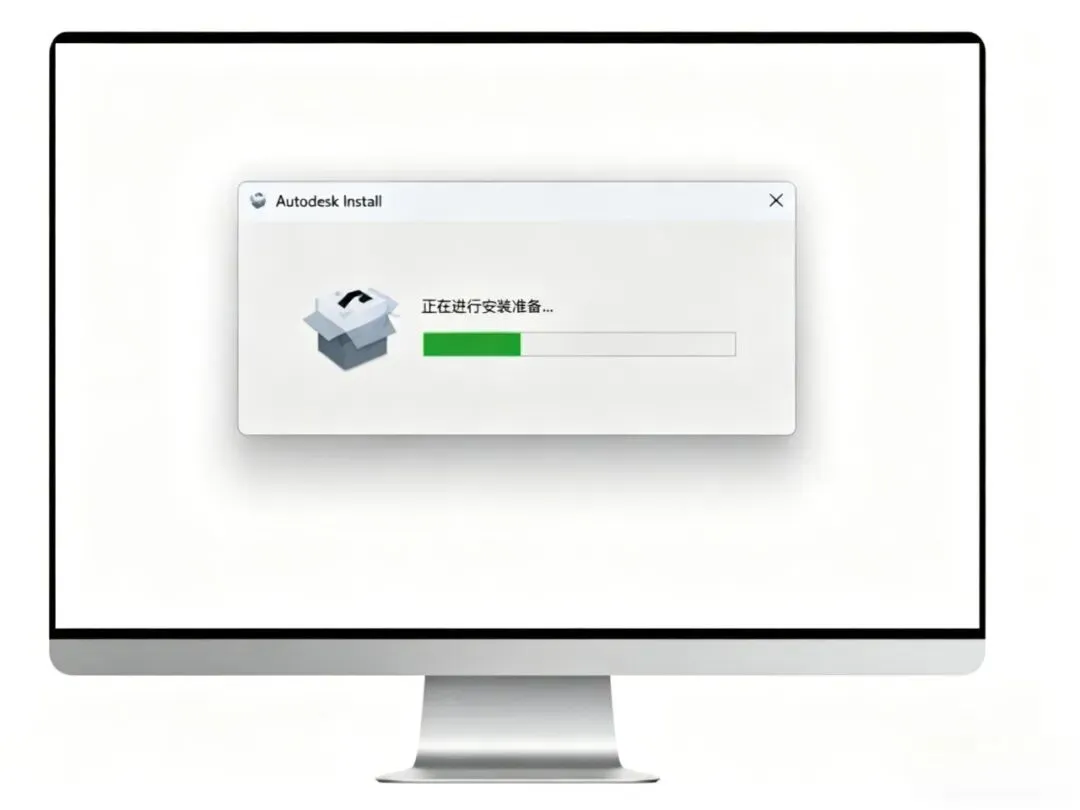
6.
1.点击:【我同意】
2.点击:【下一步】

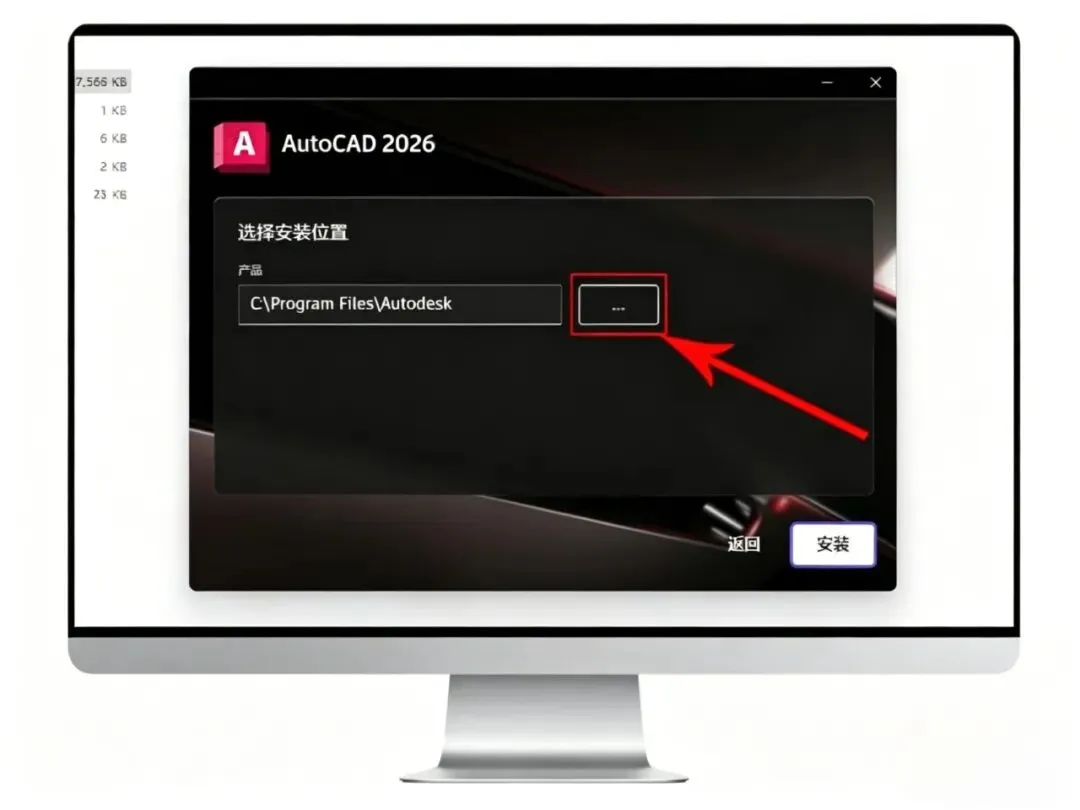
8.
选择【D盘】
新建一个文件夹快捷键:Ctrl + Shift + N
将新建文件夹命名为【CAD 2026】
选择新建的文件夹点击【确定】
点击【选择文件夹】

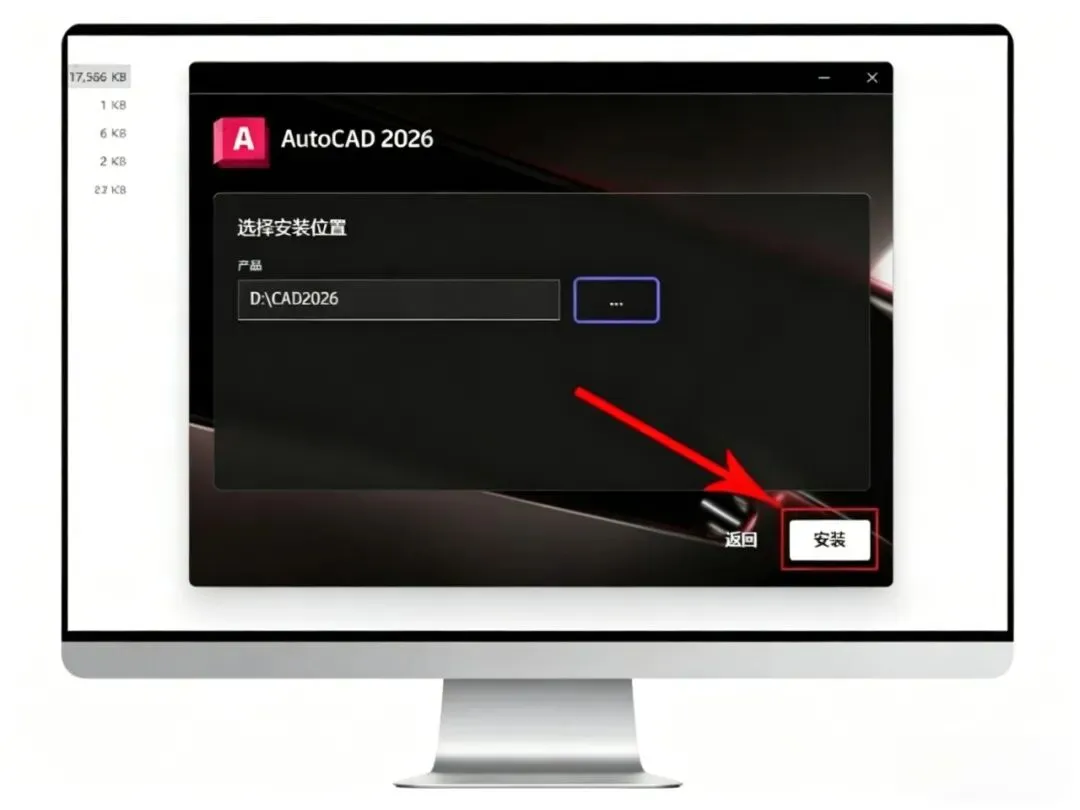
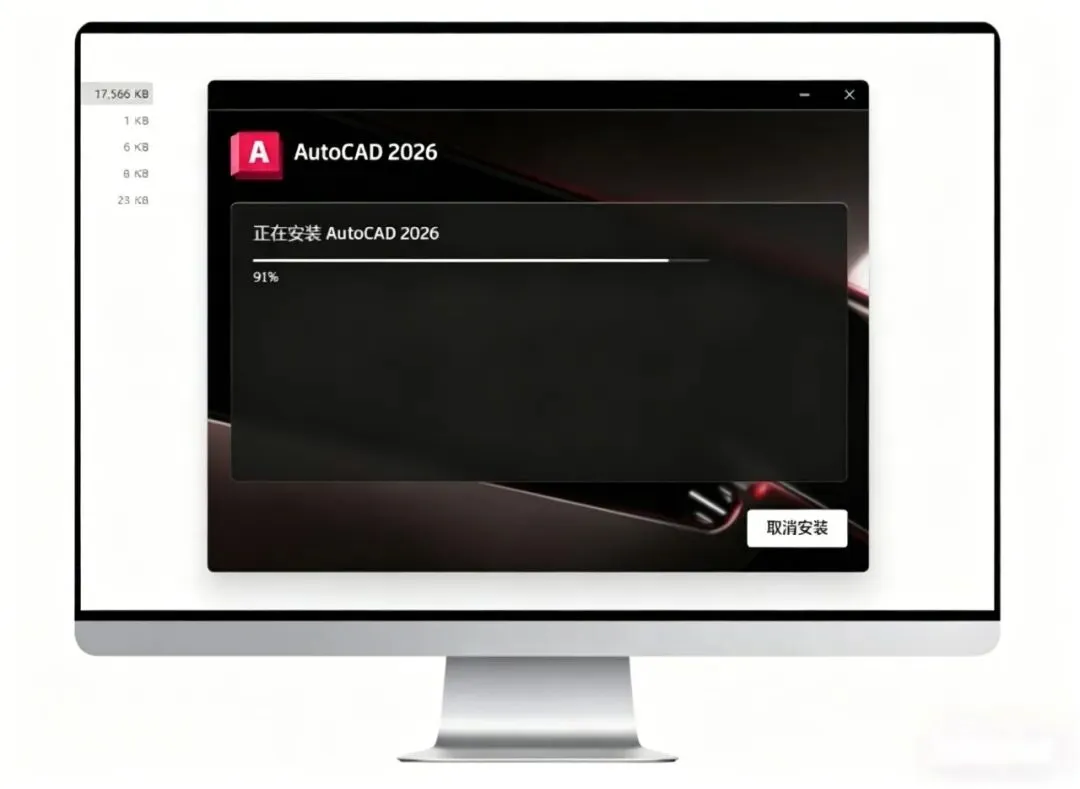
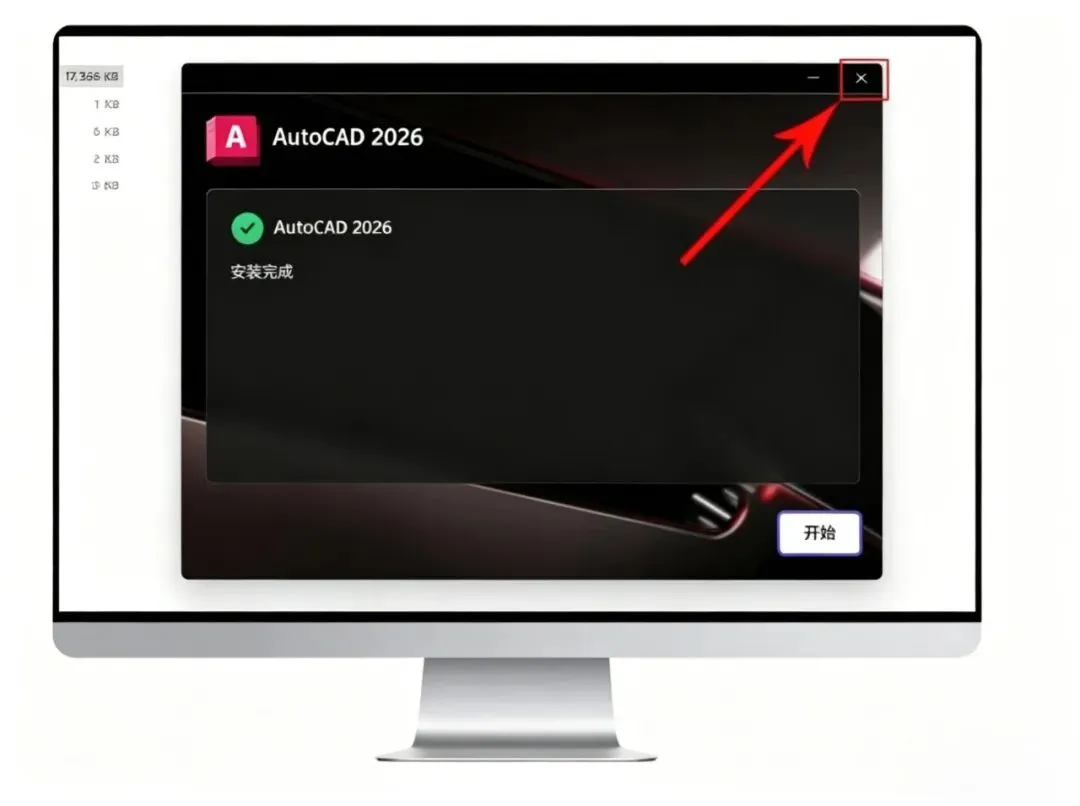

12.打开第一步解压好的文件夹
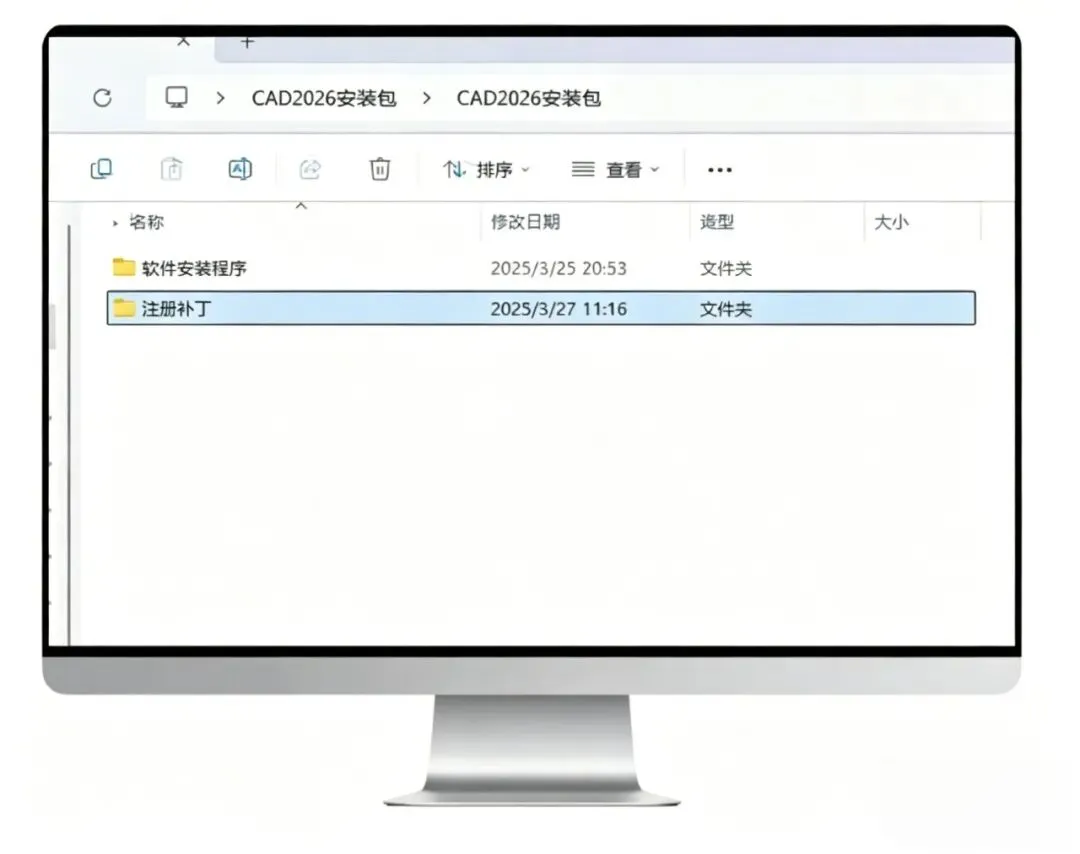
14.选中【acad 】右键选择复制
(复制快捷键CTRl+C)

15.
1.返回电脑桌面
2.选中CAD2026快捷方式
3.右键选择:【打开文件夹所在位置】

16.将复制的:【acad】粘贴至此文件夹
(粘贴快捷键CTRl+V)
选择空白界面粘贴!这里注意不要选中了文件夹,否则激活无效!