PPT制作 | 倒计时动画及模板分享(2)
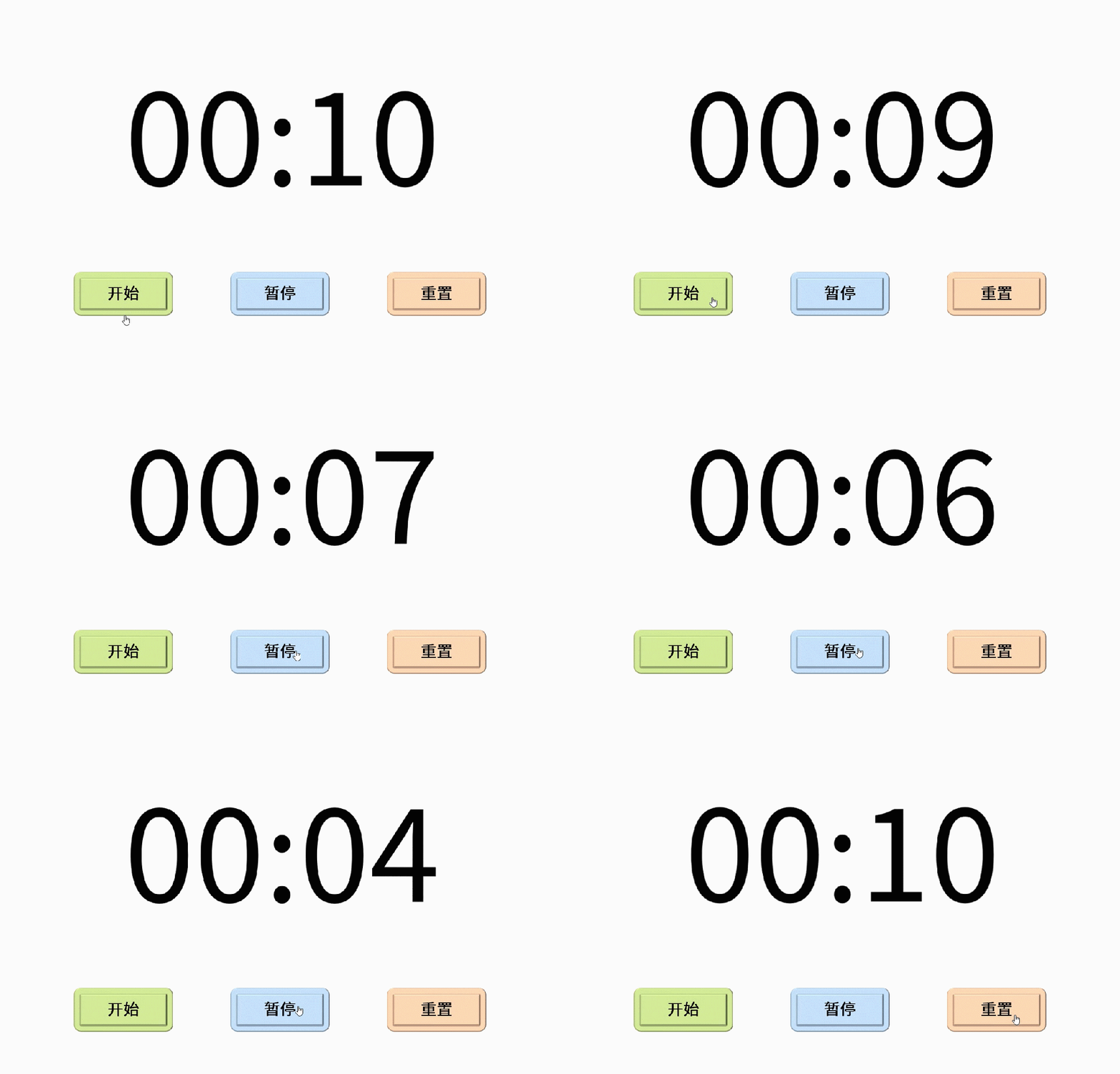
上一篇推文我们学习了在WPS和PowerPoint中制作倒计时动画的方法,但是两种方法都存在一个弊端,就是开始之后无法随时暂停和重置,那么今天我们一起学习另一种在PPT中实现倒计时的方法。这一方法需要一个倒计时视频,笔者准备了10分钟倒计时的视频,如有需要可以在后台领取,根据需要自己裁剪使用,领取方法见文末。
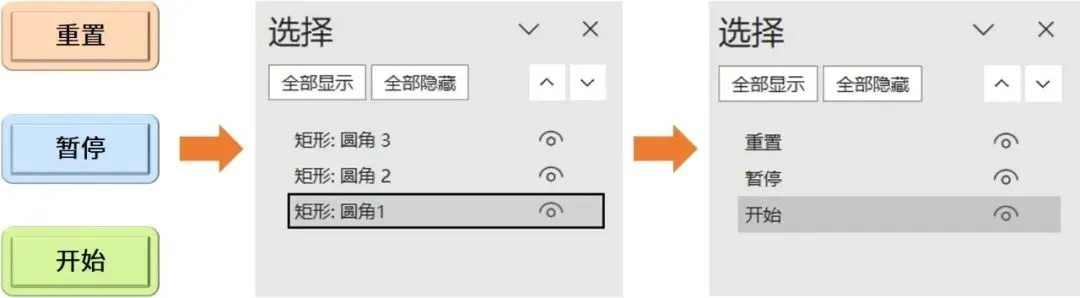
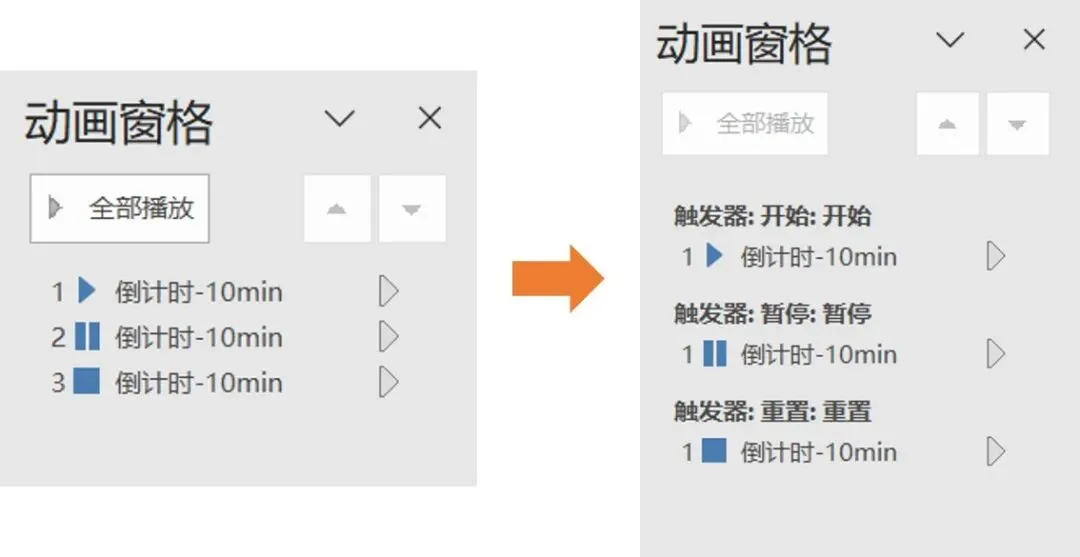
【插入】-【媒体】-【视频】,插入准备好的倒计时视频,调整位置和大小。【插入】-【形状】-【圆角矩形】,插入一个圆角矩形,调整合适的大小和颜色,也可以根据需要添加三维格式,复制两份共三个圆角矩形,分别输入“开始”、“暂停”和“重置”。选中“开始”圆角矩形,【开始】-【编辑】-【选择】-【选择窗格】,将该圆角矩形命名修改为“开始”,其他两个圆角矩形同样操作,分别修改为“暂停”、“重置”。这一步是为了方便在【动画窗格】中进行区分,可省略。选中倒计时视频,【动画】-【播放】,【添加动画】-【暂停】,【添加动画】-【停止】,这里要注意,“播放”、“暂停”和“停止”这三个动画只有在选中视频时才会在【动画】工具栏中出现。然后为三个动画添加触发器。在【动画窗格】中选中【开始】动画,【动画】-【高级动画】-【触发】-【通过单击】-【开始】。同样操作为“暂停”、“停止”动画设置触发器。设置完成后【动画窗格】如图。如此即可实现倒计时的控制。这里需要注意,当点击“暂停”停止倒计时后,如果要继续未完成的倒计时,则再次点击“暂停”,如果点击“开始”会重新进行倒计时。以上就是PPT中可控制倒计时动画的制作方法。笔者整理了10min的倒计时视频和可控倒计时模板,如果需要可以在后台私信回复“倒计时视频”,即可领取。如果发送关键词后没有自动回复,请检查关键词是否完全相同。有任何疑问可在评论区留言讨论。PPT制作 | 倒计时动画及模板分享
PPT制作 | 陀螺旋动画
PPT制作 | 水波纹(脉冲)动画
PPT制作 | 图像格式
PPT制作 | 自定义主题
这里是一棵自由的鱼
感谢观看
 夜雨聆风
夜雨聆风