 夜雨聆风
夜雨聆风你有没有经历过这种窒息瞬间:老板突然让你找“去年9月的项目报价单”,你只记得文件名里有“报价”两个字,却完全忘光它藏在哪个盘的哪层嵌套文件夹里。于是你打开 Windows 自带的搜索,看着进度条慢悠悠地爬,5分钟过去了还没扫完……
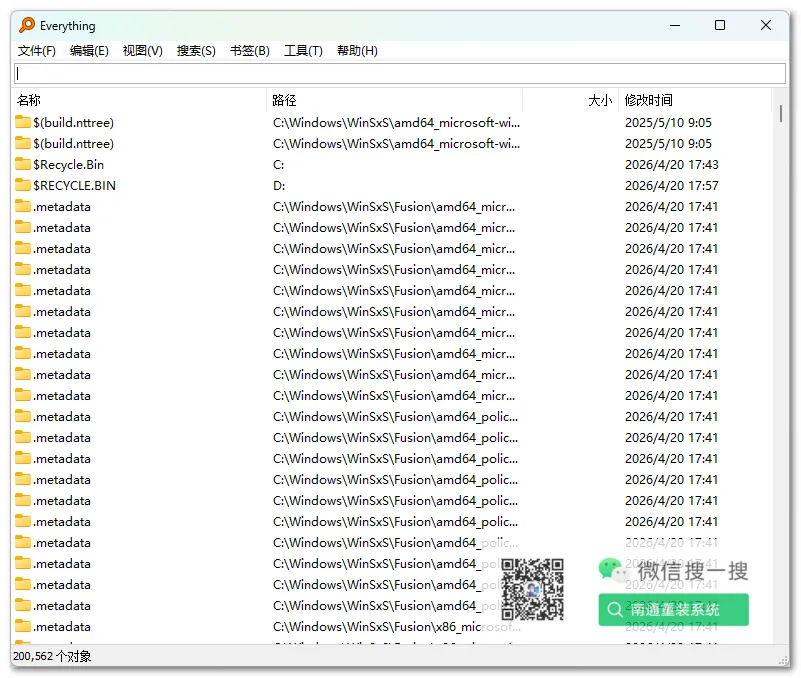
如果你对“找文件”这件事有要求、有追求,那么今天这款仅5MB左右的神器——Everything,一定能让你直呼“早该装了”。它可以做到:输入关键词的瞬间,结果就出来了。无论你的硬盘里是2万个文件,还是100万个文件,它都能秒级定位,而且内存占用极小,完全免费、无广告。
一、为什么它能让Windows自带搜索“自闭”?
Everything的核心竞争力就一个字——快。快到什么程度呢?官方数据显示:
索引2万个文件,约需1秒;
索引100万个文件,仅需1分钟左右;
搜索过程本身几乎零延迟,你敲一个字它就出结果,动态跟手。
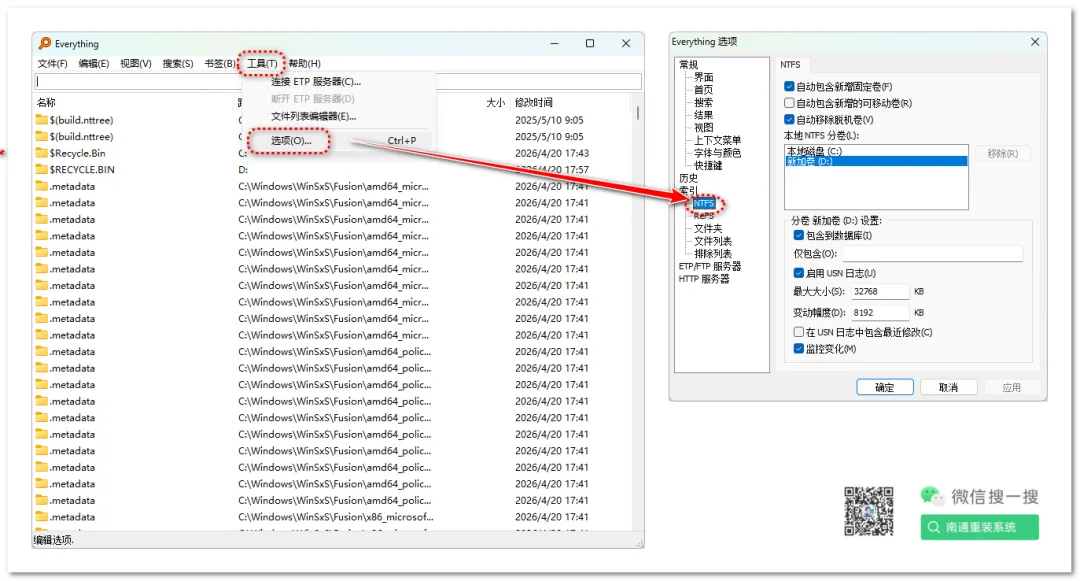
它能做到这点,是因为它不走“挨个翻硬盘”的笨办法,而是直接读取NTFS文件系统的USN日志索引——相当于直接把整个电脑的文件名目录预先装进了内存,所以占用极小:管理100万个文件,也只要45MB内存和5MB硬盘空间。对比之下,Windows自带搜索真的就像电动自行车对上F1赛车。
二、文件忘路径怎么秒找?只记碎片关键词就够了
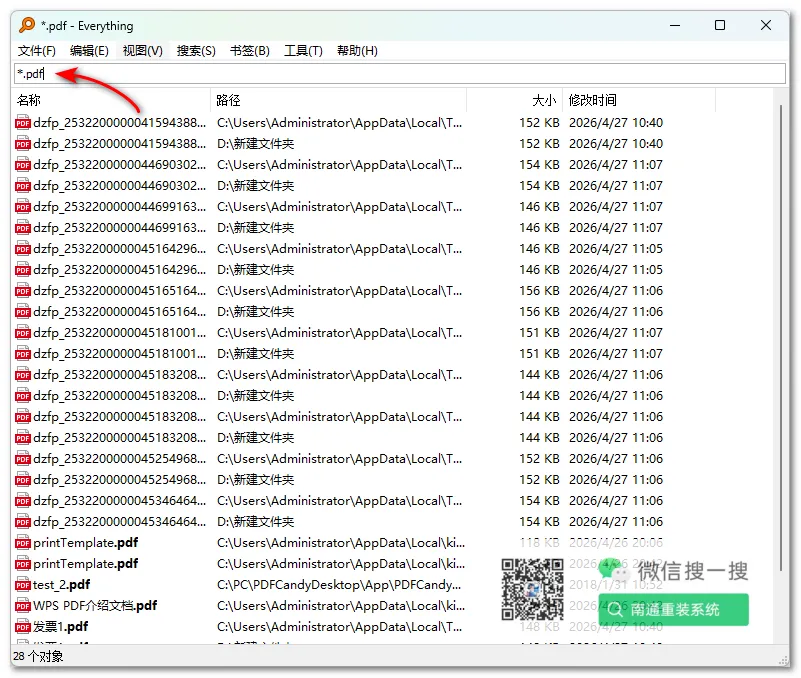
很多时候我们记不全文件名,只记得零星的几个字,比如“年度报告”“设计稿V3”。在Everything里,你只需要做一件事:在搜索框里输入你记得的任何部分。
直接用自然语言也行:搜索“报告 2026”,它会实时过滤出所有包含“报告”和“2026”这两个关键词的文件名。如果你记得大概类型,还可以配合最基础的通配符:
*.pdf:找出当前结果里所有的PDF文件*.docx:找出所有Word文档甚至用
报告*2026*.docx这类组合写法来精准锁定目标
总之,你只需要把脑子里残存的那点碎片扔给它,它就能帮你拼出完整路径。
三、设计师/程序员怎么用它批量聚合同类文件?
对于需要同时管理大量同类素材、代码、配置文件的用户,Everything 的聚合筛选能力堪称效率救星。
几个常用场景:
设计师整理素材:输入
*.psd|*.ai|*.eps,所有设计源文件一屏列出,再也不用在无数子文件夹里翻找。前端找多媒体文件:输入
*.jpg|*.png|*.mp4|*.gif,散落在各处的图片视频瞬间聚合。程序员找配置文件或日志:输入
*.ini或*.log,所有相关文件一目了然。更进阶的,可以用*.ini content:database来搜索文件内容中包含“database”的配置文件(注意,内容搜索比文件名搜索慢,但对付精确需求足够好用)。
通过这种方式,它就像一个不占资源的“文件总控台”。
四、磁盘爆红?这样精准定位并清理大文件和缓存
C盘变红、磁盘空间告急,最让人头大的是:不知道哪些文件大得离谱,也不敢乱删。Everything 利用几个简单语法,就能帮你快速锁定垃圾和冗余。
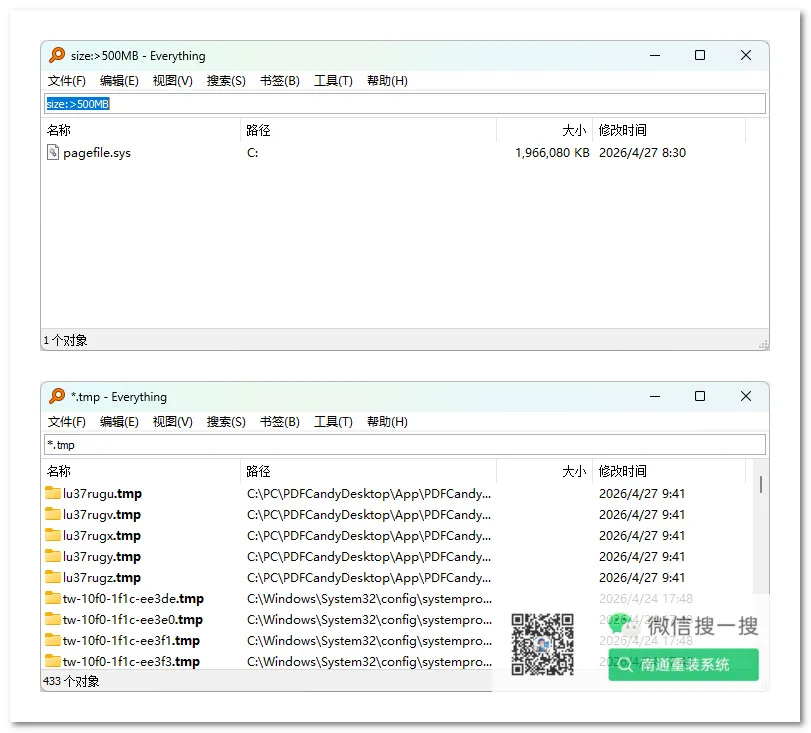
按大小过滤大文件:搜索
size:>500MB,立刻列出所有超过500MB的“大家伙”,你可以判断哪些是能删的旧压缩包或忘删的视频。快速清理临时文件和缓存:搜索
temp !AppData或直接搜*.tmp,临时文件、缓存文件立刻现身。不过提醒一句,删前建议先瞄一眼文件名,确认不是正在用的东西。查重(配合插件):Everything本身专注文件名,但如果你有重复文件困扰,可以安装“重复文件查找器”这类专门功能来辅助清理,而Everything可以先帮你按文件名规律快速定位出疑似重复的对象,比如搜索
*最终版*,看看各种“最终版(2)(修改).docx”手动去重。
五、还能远程分享文件给同事?便携版与HTTP服务
很多人不知道,Everything 还有两个很实用的“隐藏技能”。
便携版,装在U盘走天下:官方提供了Portable版本,你把它放进U盘,插到任意一台Windows电脑上就能直接运行搜索,不写注册表,拔盘无痕。特别适合需要在多台电脑间搜文件的场景。
临时搭建文件分享服务:Everything 内置了 HTTP 和 FTP 服务器功能(在工具-选项中开启)。你可以临时把某个搜索结果的文件夹生成一个链接,在同一个局域网内的同事/合作者,只要在浏览器里输入这个地址,就能浏览和下载你分享的文件。不需要装网盘,不用上传下载,对团队协作来说非常实用。
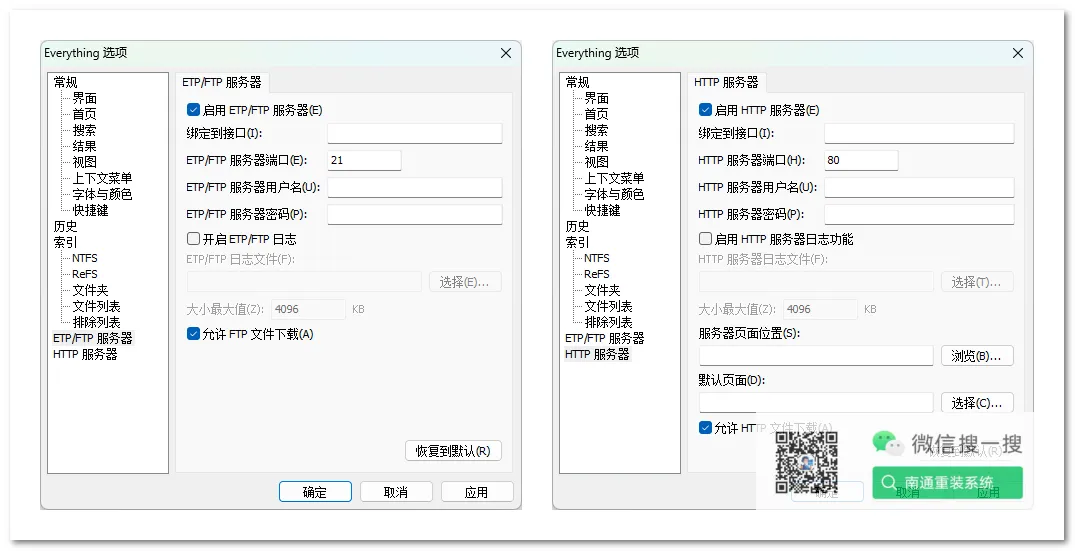
小提示:此功能适用于内部网络传输,敏感文件注意安全。
最后想问问大家:你电脑里是不是也有一两个“用了就回不去”的效率工具? 欢迎在评论区把名字报出来,咱们一起种种草、避避坑。如果这篇内容帮你解决了一个反复发作的“找文件头痛症”,不妨点个赞再看,让更多还在跟Windows自带搜索较劲的朋友早日解脱~