 夜雨聆风
夜雨聆风它就像 Excel 和你对话的「小喇叭」,既能弹出提示框告知结果、提醒错误,还能接收你的选择(确认 / 取消 / 是 / 否),完成人机交互。
今天这篇文章,零基础也能看懂,手把手教你玩转 VBA MsgBox,从基础用法到高级技巧,一篇全搞定!
一、什么是 MsgBox?
MsgBox = Message Box,翻译过来就是消息框。在 VBA 中,它是一个内置函数,作用是:✅ 弹出窗口显示提示文字✅ 提醒用户操作结果 / 错误信息✅ 让用户选择「确定 / 取消 / 是 / 否」✅ 调试代码时查看变量值
一句话:没有 MsgBox,VBA 就少了一半的乐趣和实用性!
二、最简用法:一行代码弹出提示框
最简单的 MsgBox,只需要一行代码就能实现!
示例 1:基础提示框
Sub 基础提示()
MsgBox "欢迎学习Excel VBA!"
EndSub
运行效果:弹出一个带「确定」按钮的提示框,显示你写的文字。
示例 2:带标题的提示框
默认标题是「Microsoft Excel」,我们可以自定义标题:
Sub 自定义标题()
MsgBox "数据已保存完成!";"操作成功"
EndSub
格式:MsgBox 提示内容, , 窗口标题
三、进阶玩法:修改按钮样式 + 图标
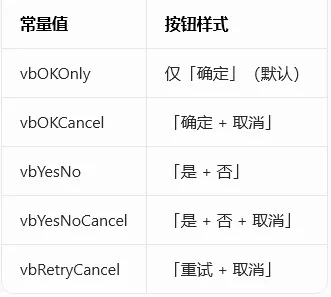
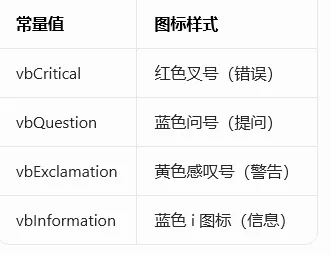
MsgBox 不只有「确定」按钮!通过参数,我们可以设置按钮组合和提示图标,让消息框更专业。
1. 常用按钮组合(常量 + 效果)
2.常用提示图标
3. 组合使用(按钮 + 图标)
用 + 连接即可,示例:
Sub 带图标和选择()
MsgBox "确定要删除选中数据吗?", vbYesNo + vbQuestion,"删除确认"
EndSub
效果:弹出带蓝色问号、是 / 否按钮的确认框,专业又美观!
四、高级用法:接收用户选择(判断逻辑)
MsgBox 最强的功能:获取用户点击的按钮,用变量接收后做判断!
示例:根据用户选择执行不同代码
Sub 判断用户选择()
'定义变量存储用户点击的按钮
Dim 选择 AsInteger
'弹出选择框,并把结果赋值给变量
选择 = MsgBox("是否生成报表?", vbYesNo + vbInformation,"确认操作")
'判断用户点击了什么
If 选择 = vbYes Then
MsgBox "正在生成报表,请稍候...",,"执行中"
'这里可以写生成报表的代码
Else
MsgBox "已取消操作",,"已取消"
End If
End Sub
✅ 点击「是」→ 执行生成报表✅ 点击「否」→ 提示取消操作这就是VBA 人机交互的核心用法!
五、实用场景:办公中必用的 3 个案例
场景 1:操作完成提醒
Sub 完成提醒()
'数据处理代码...
MsgBox "数据汇总完成!共处理100行数据", vbInformation,"完成"
End Sub
场景 2:输入错误警告
Sub 错误提醒()
MsgBox "请输入数字!文本无效", vbCritical,"输入错误"
EndSub
场景 3:关闭文件前确认
PrivateSub Workbook_BeforeClose(Cancel AsBoolean)
If MsgBox("确定要关闭文件吗?", vbYesNo)= vbNo Then
Cancel =True'取消关闭
End If
End Sub
六、零基础必记:MsgBox 完整语法
最后给大家总结标准格式,直接套用:
MsgBox(提示内容, [按钮+图标], [标题])
第一个参数:必须写,提示文字 第二个参数:可选,按钮 + 图标组合 第三个参数:可选,窗口标题 加括号:需要接收用户选择 不加括号:仅显示提示
✨总结
MsgBox 是 VBA 最基础的交互函数,新手必学 最简用法: MsgBox "提示文字"美化样式:按钮 + 图标组合( vbYesNo + vbQuestion)高级功能:用变量接收选择,实现判断逻辑 办公场景:提示、警告、确认全靠它
学会 MsgBox,你的 Excel 表格就不再是冷冰冰的表格,而是能对话、交互、提醒的智能工具!
下期预告
下一篇我们将学习 VBA 另一个核心函数:InputBox 输入框,让 Excel 主动向你索要数据,配合 MsgBox 实现完整交互!
关注我,每天一个 Excel VBA 实用技巧,零基础也能快速学会自动化办公!💪