 夜雨聆风
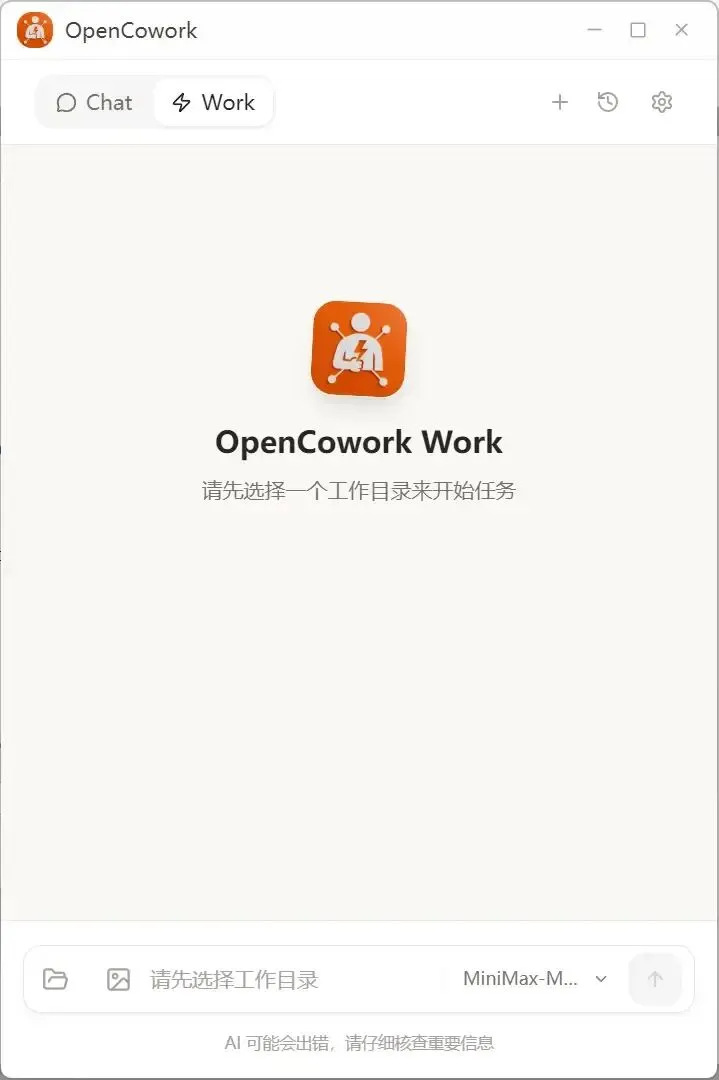
夜雨聆风想不想拥有一款能像真人同事一样,帮你读写文件、运行终端命令、甚至管理多个任务的AI助手?本文带你上手开源神器OpenCowork,手把手教会你安装与配置,并揭秘它如何改变你的工作流。

项目亮点
🤖 模型任意门 —— 不绑定任何大厂,支持任何具备Agent能力的模型(如MiniMax、Claude、GPT等),想换就换。
📂 本地文件“持证上岗” —— AI可以直接读写、创建、修改你电脑上的文件,就像在操作自己的项目。
🖥️ 终端指挥官 —— 一句话就能让AI帮你执行命令行操作,安装依赖、运行脚本都不在话下。
💬 多任务并行大师 —— 支持多会话管理,你可以同时和AI聊着天,让它后台帮你跑另一个任务,互不干扰。
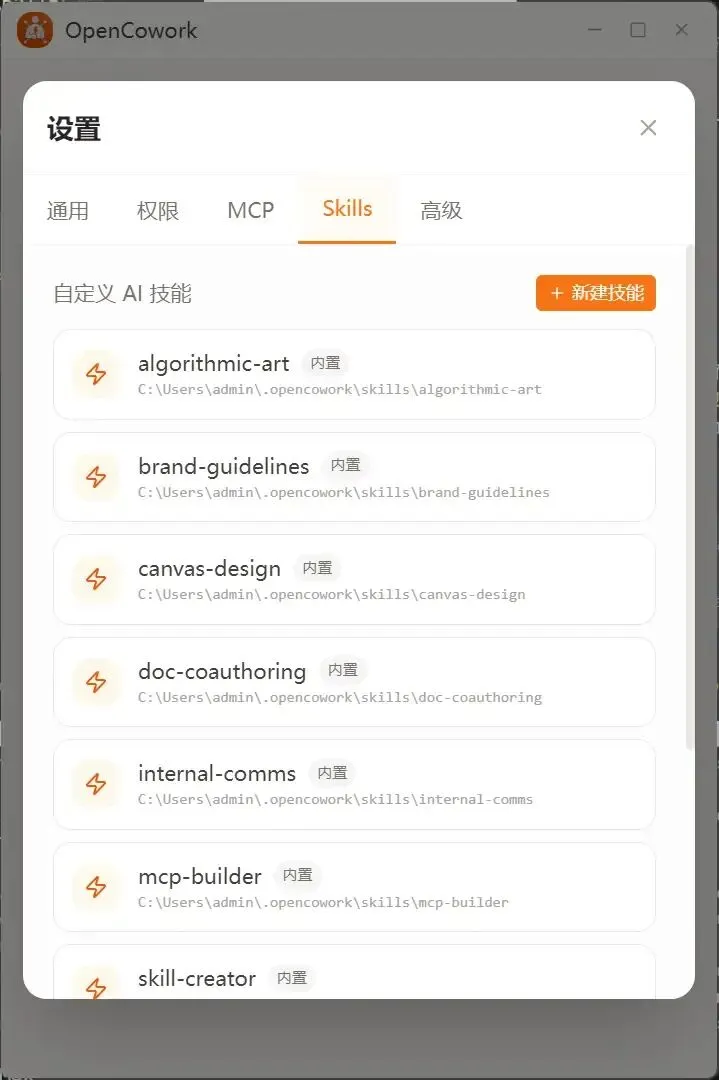
🧩 技能无限拓展 —— 内置11个Skill和10个MCP服务,支持联网搜索、网页阅读、图片理解,还能自己动手扩展。
解决什么痛点?
想象一下这个场景:周一早上,你刚到工位,打开电脑,看着项目里几十个需要修改的文件发愁。
你得一个个文件打开,找到要改的代码,保存,然后再去终端输入一串串命令来运行测试。中间可能还要上网查资料,复制粘贴到代码里。
整个过程繁琐、重复,还容易出错。这时候,你是不是在想,要是有一个懂技术、能直接上手操作你电脑的同事该多好?
🤝 OpenCowork 就是来扮演这个角色的。
它不是一个只能聊天的网页版AI。它是一个住在你电脑里的“数字同事”。你只需要告诉它:“帮我把 src 目录下所有文件里的旧API地址换成新的”,它就能自己去读取文件、找到内容、完成替换。
如果你说:“帮我初始化一个React项目,然后安装axios”,它就会打开终端,执行 npx create-react-app my-app 和 npm install axios。
以前,我们要花80%的时间在“操作工具”上(找文件、输命令、复制粘贴),只有20%的时间在“思考创造”。
现在,有了OpenCowork这样的AI同事,你可以把80%的精力放回思考和创造上,把那些重复、机械的操作统统丢给它。
它也有自己的思考,但更重要的是,它能执行。这对于开发者、内容创作者、数据分析师来说,简直就是效率神器。
手把手教程
别被它强大的功能吓到,上手 OpenCowork 非常简单,跟着我一步步来。
➤ 第一步:下载与安装
你需要先去它的GitHub发布页下载对应你操作系统的安装包。它支持 Windows、macOS 和 Linux。
macOS 用户特别注意:首次打开可能会提示“已损坏”,别担心,这不是真的坏了。
解决方法: 打开终端,输入下面这行命令,然后重新打开应用就行。
sudo xattr -rd com.apple.quarantine /Applications/OpenCowork.app(记得把
/Applications/OpenCowork.app换成你实际安装的路径)
Windows 和 Linux 用户:直接双击安装包,像装其他软件一样“下一步”到底就行。
安装完成后,你会看到一个悬浮球。通过快捷键 Alt + Space 可以快速把它召唤出来。
➤ 第二步:配置你的AI模型
OpenCowork 本身是“躯干”,AI模型是“大脑”。你需要给它配置一个大脑。
打开应用,进入 设置 界面。 找到 API配置 部分。 - API Key
填入你从模型服务商(比如 Anthropic、MiniMax、智谱AI)获取的密钥。 - API URL
如果你用的是官方服务,保持默认就行。如果用的是代理或第三方,可以在这里修改。 - 模型选择
选择你要使用的模型名称。
小贴士:项目里提到,它目前主要支持 ClaudeCode 兼容接口(如Anthropic格式),而非标准的OpenAI SDK接口。所以如果你有Claude的API Key,配置会非常顺畅。
配置好后,点击“测试连接”,看到“连接成功!”就说明OK了。
➤ 第三步:授权文件夹(安全第一)
这是非常重要的一步!出于安全考虑,AI 不能随便看你电脑里所有文件。你需要明确告诉它,哪些地方是它的“工作区”。
在 设置 -> 授权文件夹 里,点击“添加文件夹”,然后把你的项目目录加进去。 比如,你所有的代码都在 /Users/你的名字/MyProjects里,就把这个文件夹加进去。
这样,AI只能读写这个目录下的文件,大大降低了风险。
➤ 第四步:开始你的第一次对话
现在,一切准备就绪。通过快捷键唤出悬浮球,或者打开主窗口,在输入框里输入你的第一个任务。
代码示例:读取文件
你可以输入:
“读一下
/MyProjects/test.txt这个文件的内容给我看看。”
AI会调用 read_file 工具,然后把文件内容展示给你。
代码示例:写一个新文件
“在
/MyProjects目录下,创建一个叫hello.js的文件,里面写一个打印 ‘Hello from AI!’ 的 console.log 语句。”
AI理解后,会用 write_file 工具帮你创建并写入内容。
代码示例:运行终端命令
“在
/MyProjects目录下,运行npm init -y命令,初始化一个package.json。”
AI会调用 run_command 工具,在终端执行这个命令,并把执行结果返回给你。
看到没?整个过程就像是在指挥一个真人在操作。你只需要说,它负责做。
同类项目对比
我们把 OpenCowork 和市面上常见的两类 AI 助手做个对比,你就能明白它的独特之处了。
| 核心能力 | 聊天 + 执行文件/终端命令 | ||
| 操作范围 | 本地文件系统和电脑终端 | ||
| 使用门槛 | |||
| 模型支持 | 自由选择 | ||
| 安全控制 | 精细的文件夹授权 | ||
| 生态扩展 |
总结一下:
如果你只是偶尔需要查资料、写文案,ChatGPT这类网页助手很方便。 如果你想体验AI完全自主做事的快感,可以试试AutoGPT(但要做好心理准备)。 - 但如果你是一个开发者、创作者,日常工作就是和“代码、文件、终端”打交道,希望AI能真正介入你的工作流,操作你本地电脑上的真实项目,那么OpenCowork是目前最值得尝试的开源选择之一。
它把“对话的智能”和“执行的能力”完美结合,而且还把安全和选择权交到了你手里。这,可能就是未来我们和电脑交互的新方式。