 夜雨聆风
夜雨聆风特别推荐:Windows 11 26H1 最新版
全新界面设计,操作更流畅
性能优化明显,响应速度更快
增强的安全防护功能
更好的游戏兼容性和性能表现
方法一:系统内直接安装(适合当前系统可正常启动)(下载地址在文末(名称:一键装机))
操作简单,适合新手
无需U盘等额外设备
这种方法最简单快捷,无需额外工具,直接在现有系统中操作即可。
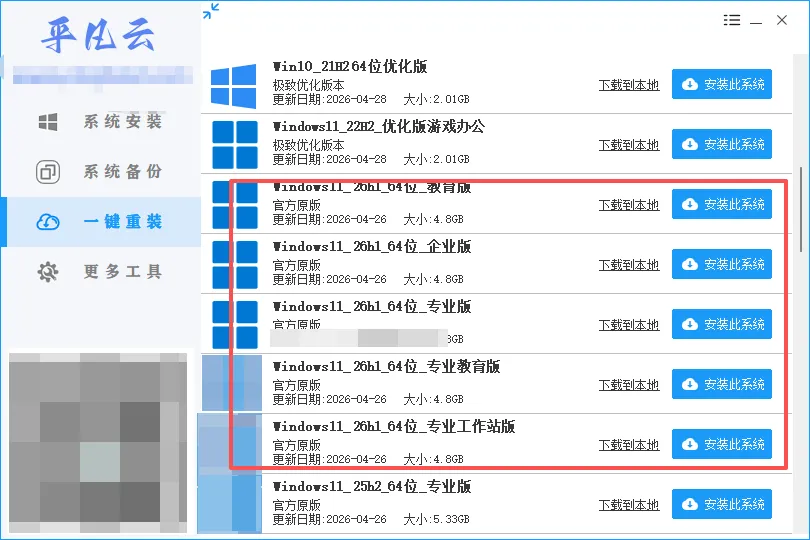
操作步骤:
从文末获取我们的系统安装工具
双击运行软件,选择你想要安装的系统版本
点击“安装此系统”按钮
按照提示完成后续操作,电脑会自动重启并完成安装
方法二:制作U盘PE启动盘安装(功能更全面)(下载地址在文末)
如果你无法进入当前系统,或者希望有更多维护功能,这个方法是最佳选择。
第一步:制作一个“系统安装盘”(U盘启动盘)
在开始前,你需要准备两样东西:
一个U盘:容量建议8GB或以上。(重要警告:制作过程会完全清空U盘!请务必提前备份好U盘里的重要文件!)
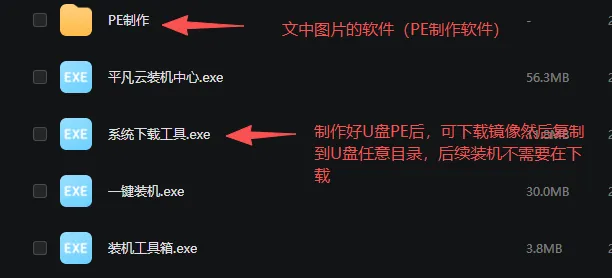
一个PE制作工具:这是核心工具。(为安全起见,请通过你信任的教程原作者指定渠道获取,例如关注其公众号获取最新版链接,避免使用来路不明的工具。)
开始制作:
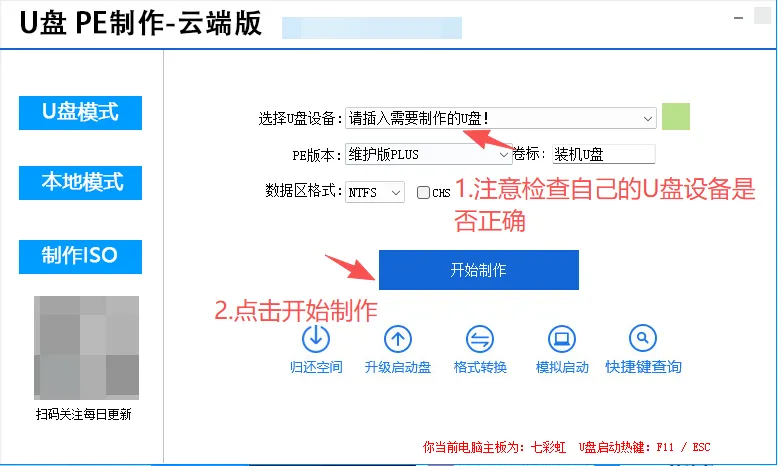
插入U盘:将准备好的U盘插到你的电脑上。
运行工具:打开你下载好的PE制作工具软件。
一键制作:在软件界面中,它会自动识别你插入的U盘。你只需确认选择的设备无误,然后点击 “开始制作” 按钮。
等待完成:静静等待进度条走完,提示“制作成功”即可。
✅ 制作完成后的重要提示:
你刚做好的这个U盘,现在是一个“空壳”启动盘,里面还没有Windows系统安装文件。
常规做法:你需要提前下载好 Windows系统镜像文件,然后把它拷贝到制作好的U盘根目录里。(文末有下载镜像工具)
偷懒做法:如果待安装的电脑可以联网,你也可以不提前拷贝。进入PE系统后,直接在线下载系统镜像,后面会讲到。
第二步:用U盘给电脑安装系统
⏰ 从这一步开始,操作对象就是你要重装系统的那台电脑了!请再次确认C盘(系统盘)的重要文件已备份!
1. 进入启动菜单
将制作好的U盘插入需要重装的电脑。
电脑完全关机,然后重新开机。
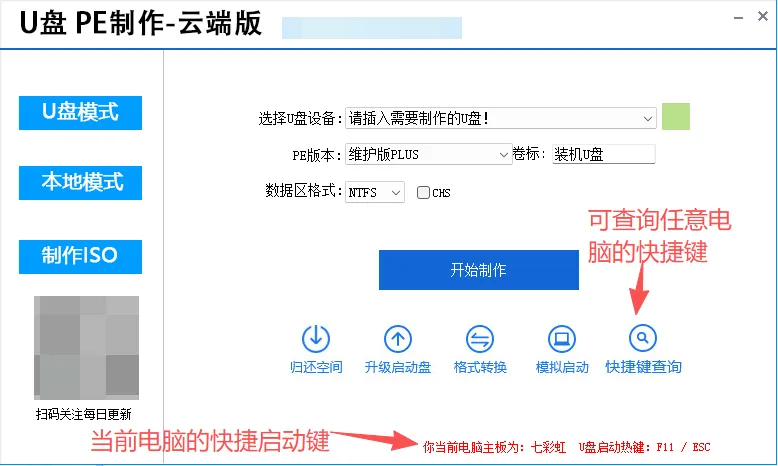
在开机出现品牌Logo的一瞬间,连续、快速地按下“启动菜单快捷键”。这个键因电脑品牌而异,常见的有 F12、F11、Esc、F2、F9 等。如果不确定,可以网上搜索“[你的电脑品牌] 启动快捷键”,或者部分PE工具软件里自带查询功能,也可以在软件中查看快捷键。
2. 选择从U盘启动
按下快捷键后,屏幕会弹出一个启动设备选择菜单。
用键盘的上下方向键,选择你的U盘名称(通常会显示USB或U盘品牌信息),然后按回车(Enter)确认。
3. 进入PE系统
成功从U盘启动后,会看到一个系统选择界面。选择回车进入。这会加载一个简化版的Windows操作环境(就是PE系统),我们在这里进行安装操作。
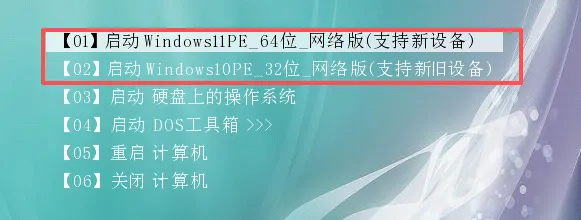
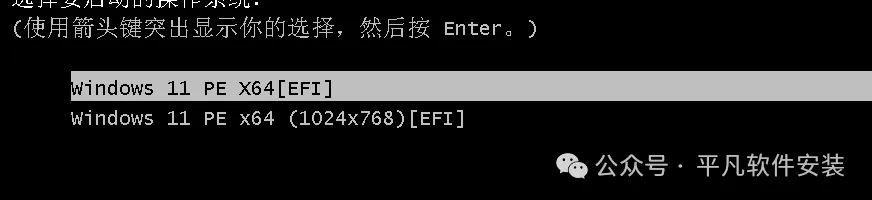
4. 运行安装工具,选择系统
进入PE桌面后,你会看到“一键装机”、“系统安装”之类的软件图标,双击运行它。
情况A(你已提前下载了镜像):软件会自动扫描U盘里存在的系统镜像文件,你直接选择它即可。
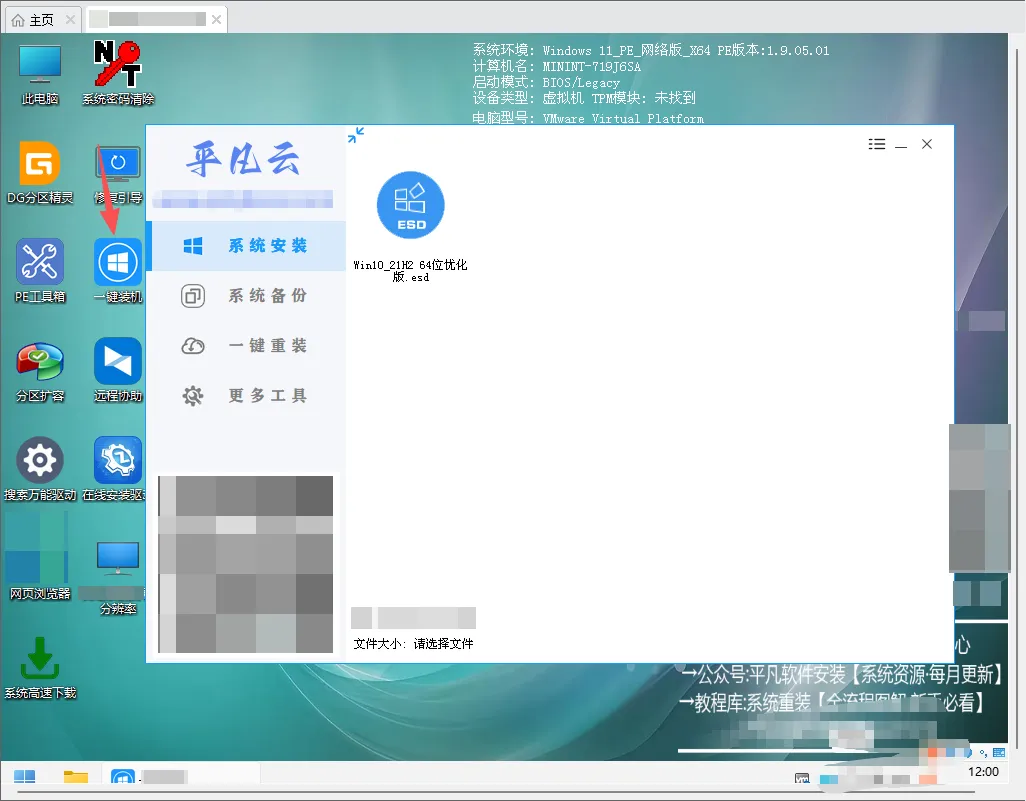
情况B(你想在线下载):在软件界面,切换到 “一键重装” 选项卡。从列表里选择你想安装的Windows版本(比如Win10专业版64位),点击安装此系统。(这需要电脑在PE环境下能正常联网)
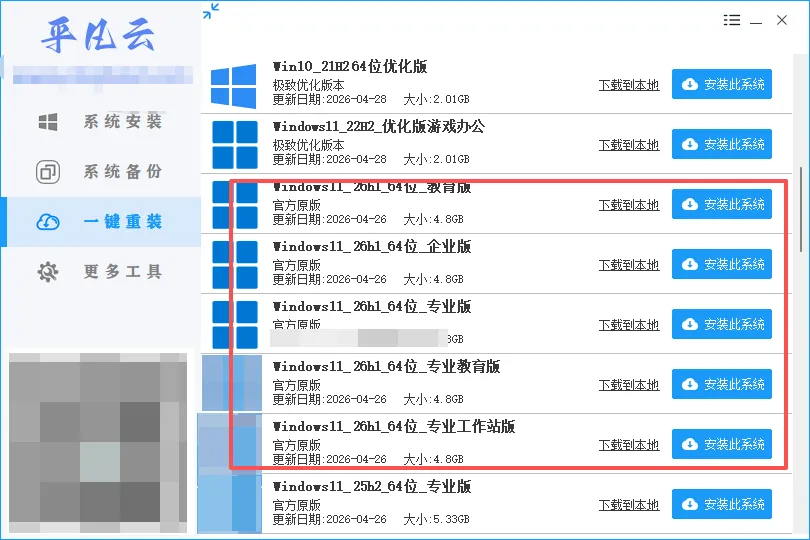
5. 开始安装,等待完成
无论哪种情况,在软件中确认好要安装的系统版本,并选择目标磁盘(通常是C盘) 后,点击 “开始安装” 或 “执行” 按钮。
接下来的过程(格式化旧系统、复制文件、安装驱动等)全都是自动进行的。你只需要泡杯茶,耐心等待10-30分钟。
软件提示的时候拔下U盘,安装过程中电脑会自动重启数次,,直到它最终进入全新的Windows系统初始设置界面(让你设置区域、账户等),这时就大功告成了!
📢 最后再划一次重点:
备份!备份!备份! 重要的事情说三遍,操作前务必备份电脑系统盘的数据。(不分区的情况下 只需要备份C盘的数据)
耐心:安装过程自动进行,遇到重启不要慌,耐心等待即可。
pe制作工具和系统下载工具 https://pan.xunlei.com/s/VOr6y6uy__PUVs5fbJdEBpOrA1?pwd=vcv3# https://pan.baidu.com/s/1wSheps7UwApMuBvbi-XGIQ?pwd=ihw3
|
希望这篇教程能帮到你!如果在实际操作中遇到问题,欢迎在评论区留言讨论。