夜雨聆风
夜雨聆风
家人们!说真的,我折腾电脑系统这么多年,从没见过Deepin 23 这么懂国人的国产系统!现在它已经完完全全成了我的主力系统 —— 办公、开发、设计、追剧全拿捏,老笔记本直接满血复活,流畅到飞起!今天就给你们出一期从零到一的保姆级教程:最新版本、官方下载链接、最低配置、系统优点、安装避坑要点、Windows 软件兼容清单,全是干货,小白也能跟着无脑装,装完直接能用!
先说重点:Deepin 社区版最新是Deepin 25.1.0,但我至今死守Deepin 23.1!原因很简单:官方暂不支持 23 直接升 25,我这电脑存了超多工作资料,重装就得全盘清空,太麻烦!而且 23.1 足够稳定,日常用完全够,没必要瞎折腾新版本~
一、大白话搞懂:Deepin 23 是什么?最新版 + 官方下载链接
1、Deepin 23 到底是啥?
Deepin(深度)是国产顶流 Linux 系统,纯中文界面,专为国人习惯设计,简单说就是:不用折腾代码、不用懂技术,和 Windows 一样好用的国产系统!
23.1 是 2025 年 4 月更新的稳定版,也是目前兼容性、流畅度最均衡的版本,老电脑、新电脑都能装。
2、最新版本 + 官方下载链接(安全无广告,直接抄)
社区版最新:Deepin 25.1.0(2026 年更新,暂不支持 23 升级)
主力稳定版:Deepin 23.1(我自用款,强推!)
官方下载入口(直接复制打开):
官网:https://www.deepin.org/zh/download/
阿里云镜像(下载快):https://mirrors.aliyun.com/deepin-cd/
华为云镜像:https://mirrors.huaweicloud.com/deepin-cd/
镜像大小:约5GB,下载后校验一下,避免文件损坏!
3、电脑最低配置要求(老电脑也能跑,看完放心装)
很多人担心老电脑带不动,直接看官方 + 实测配置,4G 内存 + 固态就能用!
最低配置(能开机、日常轻度用)
处理器:双核 2.0GHz 及以上(比如 Intel i5-5200U,我老本就是这个)
内存:4GB(低于这个会卡顿,建议直接升 8GB)
硬盘:64GB 及以上固态硬盘(SSD)(机械硬盘必卡!)
屏幕:1024×768 分辨率及以上
推荐配置(流畅办公 / 设计 / 多任务)
处理器:i3/i5 6 代及以上、AMD 锐龙 5 及以上
内存:8GB 及以上(多开软件、剪辑视频必备)
硬盘:128GB 及以上 SSD(系统盘分 90G,足够用)
显卡:独立显卡(NVIDIA/AMD,设计、剪辑更流畅)
我的老本配置(给你们参考):
型号:Thinkpad T450
处理器:Intel i5-5200U
内存:4G→升级到 8G
硬盘:机械硬盘→换成 256G 固态
现状:流畅跑 Deepin 23.1,办公、剪辑、追剧无压力!
二、为啥选 Deepin 23?5 大优点,用完再也不想回 Windows
1、极简流畅,老电脑秒复活
没有 Windows 臃肿垃圾,开机 10 秒内,打开软件秒响应,我这 10 年高龄老本,装完比 Win10 还流畅!系统占用超小:刚装完才14G 左右,用久了也就 15G+,90G 系统盘完全够用,比 Windows 动辄占用 50G + 强太多!
2、国产适配拉满,全中文无压力
纯中文界面,从设置到软件全是中文,爸妈都能上手!内置中文输入法、中文日历、中文办公,不用额外折腾,开箱即用。
3、Windows 软件随便装,兼容超牛
不用放弃常用软件!Deepin 自带统信 Wine 兼容引擎,直接能装微信、QQ、剪映、Photoshop 等 Windows 软件,90% 常用软件都能跑,流畅度几乎和 Windows 无差。
4、开源免费,无广告无捆绑
完全免费!没有弹窗广告、没有捆绑软件、没有付费套路,系统干净到极致,隐私安全有保障,再也不怕流氓软件!
5、办公 / 设计 / 开发 / 追剧全拿捏
办公:WPS、LibreOffice,兼容 Word/Excel/PPT 设计:GIMP(PS 平替)、Inkscape(矢量图)、Pixso(UI 设计) 开发:VS Code、FileZilla,内置 Python 3.12.4,开发环境直接备好 追剧:谷歌浏览器、360 浏览器,高清视频流畅不卡顿
三、保姆级安装步骤(附配图位置,小白一步不踩坑)
(一)安装前必看(避坑!90% 人栽在这)
1.备份数据!备份数据!备份数据! 全盘安装会清空硬盘所有东西,重要文件先存移动硬盘!
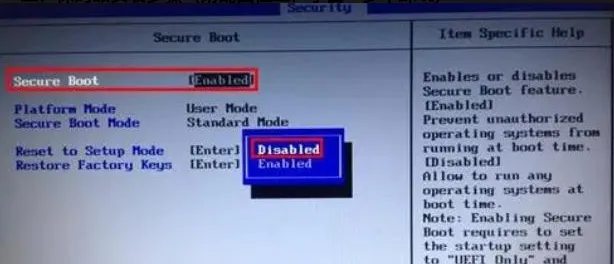
2.关闭安全启动(Secure Boot):开机按 F2/F10/Del 进 BIOS,找到 Secure Boot 设为 Disabled,不然 U 盘启动失败
3.准备 8GB 及以上 U 盘:制作启动盘,推荐用 Ventoy(不用反复格式化,超方便)。
4.优先选固态硬盘:机械硬盘装完必卡,老电脑一定要换固态!
第一步:制作 U 盘启动盘
1.下载 Deepin 23.1 镜像(.iso 文件) 2.U 盘插电脑,用 Ventoy 或 Rufus 写入镜像 3.写入完成,U 盘就是安装盘了
第二步:BIOS 设置 U 盘启动
1.插好 U 盘,重启电脑,按 F2/F10/Del 进 BIOS 2.找到 Boot 启动项,把 U 盘设为第一启动 3.保存设置,重启电脑,进入 Deepin 安装界面 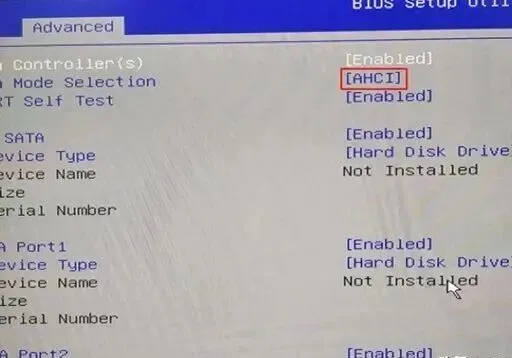
第三步:开始安装(全程中文,跟着选就行)
1.选择语言:中文(简体),下一步
2.选择时区:上海,下一步
3.磁盘分区(重点!):
新手直接选全盘安装(默认分 2 区:系统盘 + 数据盘)
我实操:系统盘给 90G,数据盘剩下空间,默认 6 个文件夹,后续可自己新建
4.设置用户名、密码,下一步
5.等待安装(约 15-20 分钟,别断电!)
6.安装完成,重启电脑,拔掉 U 盘,进入 Deepin 桌面!
第四步:首次开机设置
1.联网(WiFi / 网线)
2.更新系统(可选,我没更,保持 23.1 稳定版)
3.打开应用商店,开始装常用软件!
四、Windows 软件能装吗?能!常用兼容清单 + 实测体验
1、核心结论
能!能!能! Deepin 23 自带统信 Wine 兼容引擎,直接支持.exe 格式 Windows 软件,不用复杂配置,双击就能装!

2、我实测能用的软件(全亲测,流畅不卡顿)
①通讯类(全兼容,和 Windows 一样)
微信、QQ、钉钉、飞书、邮箱:流畅度拉满,正常聊天、传文件、视频通话无压力。
② 办公类(完美适配)
WPS:原生 Linux 版,兼容所有 Office 格式,日常办公足够
LibreOffice:开源免费,无广告,功能齐全
③ 设计类(能用,低配也能跑)
Photoshop(Windows 版):兼容一般,不如 Windows 顺手,简单修图可
GIMP:PS 平替,完全免费,修图、调色够用
Inkscape:矢量图设计,流畅好用
Pixso:UI 设计、封面制作,功能强大
④视频类(追剧 / 剪辑无压力)
剪映(Windows 版):完美兼容,剪辑视频流畅,低配电脑开代理剪辑即可
Kdenlive:开源剪辑软件,我常用,稳定无广告
浏览器(谷歌 / 360):追剧、看网页和 Windows 无差
⑤ 开发类(适配超棒)
VS Code:原生 Linux 版,流畅好用
FileZilla:FTP 工具,正常传文件
内置 Python 3.12.4:不用额外装,开发、跑脚本直接用
⑥ 不太好用 / 不兼容的
同花顺:客户端卡顿,功能不全,建议用手机 / Windows
税务 / 社保 Ukey 插件:不兼容,会计、人事办公慎选(后面说不适合场景)
五、Deepin 23 哪些场景不适合用?提前避坑
1.会计 / 税务办公:办理税务需 Ukey,浏览器插件不兼容,无法正常使用
2.人事社保业务:社保网站需专用插件,Deepin 识别不了,办不了业务
3.重度 3A 游戏:虽然能装 Windows 游戏,但低配电脑卡顿,不如 Windows 流畅
4.依赖小众专业软件:部分行业专用软件无 Linux 版,也不兼容 Wine
六、我的系统盘符分配 + 软件安装清单(直接抄作业)
1、盘符分配(全盘安装默认,我微调了)
系统盘(/):90G(实际占用 15G+,足够用)
数据盘(/data):剩余空间,默认 6 个文件夹:文档、图片、视频、音乐、下载、桌面
我新增文件夹:工作资料、设计文件、剪辑素材、软件安装包
2、我装的常用软件(全实用,无废话)
通讯:微信、钉钉、飞书、QQ
AI 工具:文心一言、豆包(客户端)、元宝(网页)
监控:Seetong(Windows 版,兼容)
办公:WPS、LibreOffice
设计:GIMP、Inkscape、Penpot、Pixso
剪辑:剪映、Kdenlive
浏览器:谷歌、360、Deepin 自带浏览器
开发:VS Code、FileZilla
七、Deepin 23 用起来卡不卡?老本实测实话实说
不吹不黑:不算极速,但整体流畅,老本完全能用!
日常打开软件、浏览网页、聊天:秒响应,无卡顿
打开 Kdenlive 剪辑:启动慢一点(约 10 秒),打开后流畅,一定要开代理剪辑,不然低配画面卡
多开软件(微信 + 浏览器 + WPS):8G 内存完全够用,无明显卡顿
对比 Windows:比 Win10 流畅,比 Win11 快太多,老本首选!
八、总结 + 最后提醒
总的来说,Deepin 23.1 是国产系统的天花板!
免费、流畅、兼容强,老电脑能复活,新电脑能当主力,办公、设计、开发、追剧全拿捏,除了税务、社保等少数场景,日常用完全没问题!
最后提醒:
安装前一定备份数据!
老电脑务必换固态 + 升 8G 内存,体验翻倍!
死守 23.1 别升 25,稳定为王!
教程全亲测有效,小白跟着装绝对没问题!
建议点赞 + 收藏,防止找不到!
有任何安装问题、软件兼容问题,评论区留言,我们共同交流!
END
往期精选
◆开源高手私藏的 10 个 GitHub 高星开源项目。附项目地址
◆电脑如何安装“鸿蒙PC版”操作系统KaihongOS 5.0 X86,附下载链接
◆腾讯QClaw保姆级安装教程,通过手机微信遥控电脑上的QClaw帮你干活
◆4GB内存的老电脑又来一福音:2026年3月KaihongOS 5.0(X86)桌面版免费安装,附安装指南
◆让吃灰的老旧电脑不卡顿:轻量系统Anduin OS是首选,附安装指南及下载地址
◆六十多个豆包指令(提示词模版),复制即用,让你秒变高手,收藏
◆OpenClaw 安装 + 接入QQ 保姆级教程!附上门卸载服务
◆Windows 电脑装机必备软件清单【附下载】,请收藏选择