当前时间: 2026-08-17 17:13:27
分类:办公文件
评论(0)
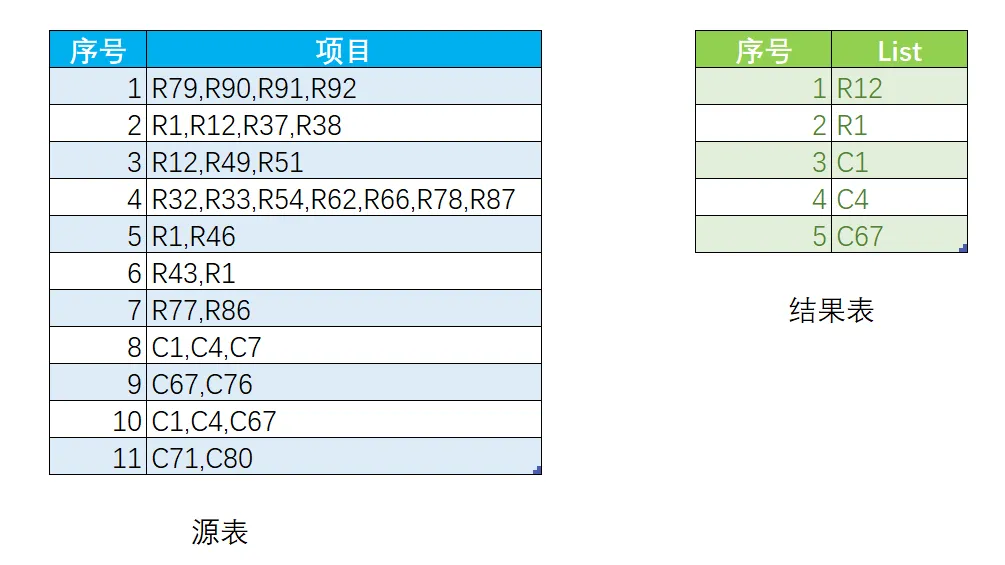
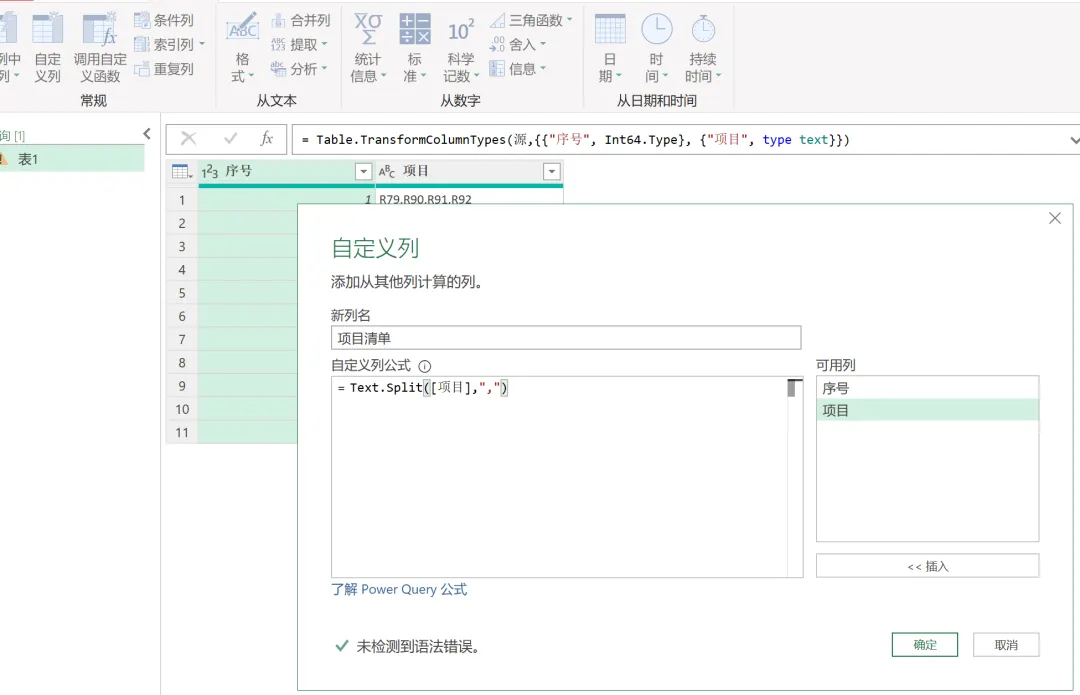
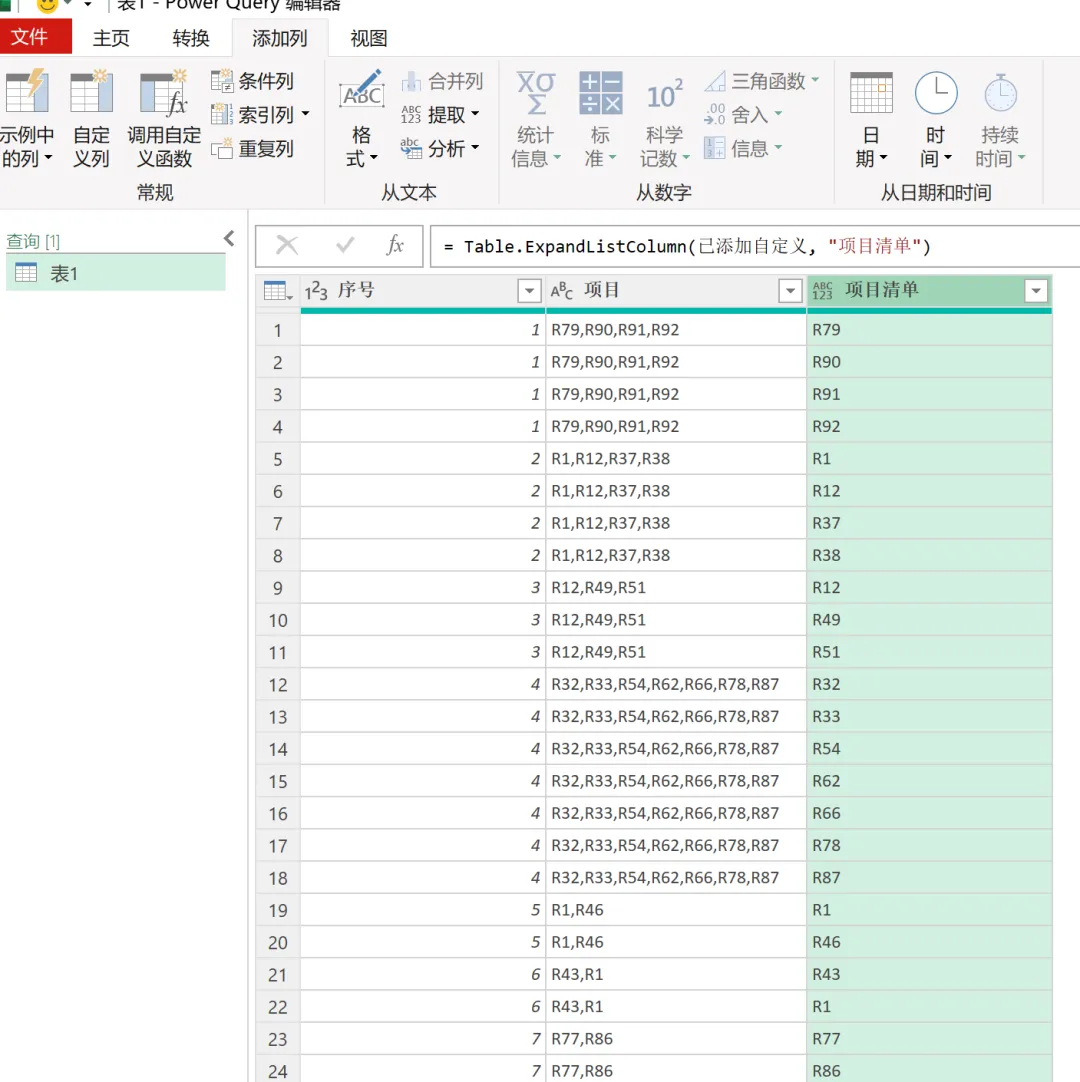
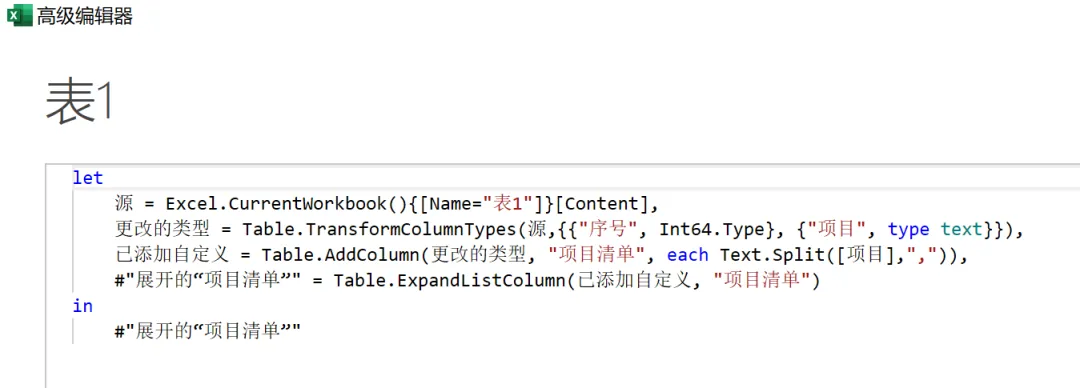
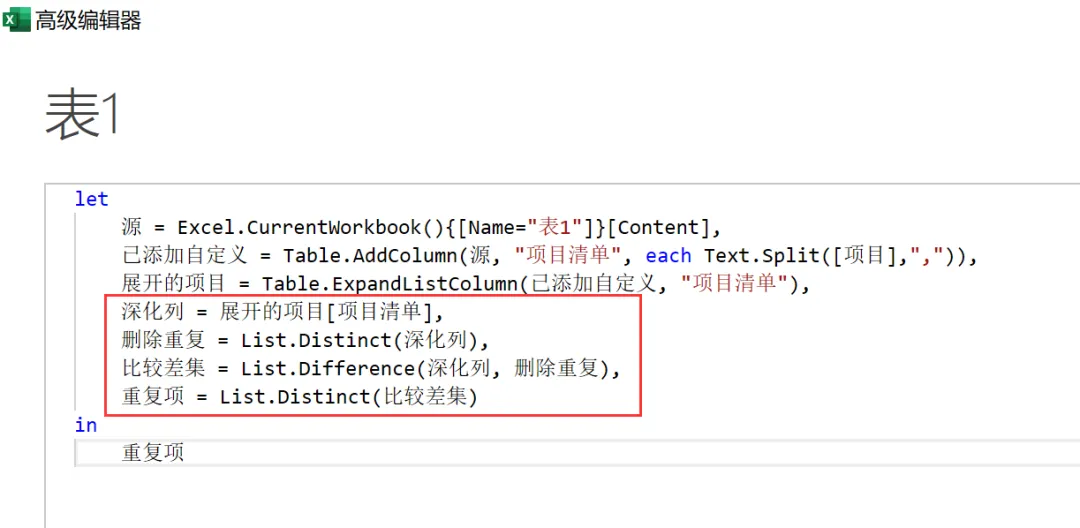
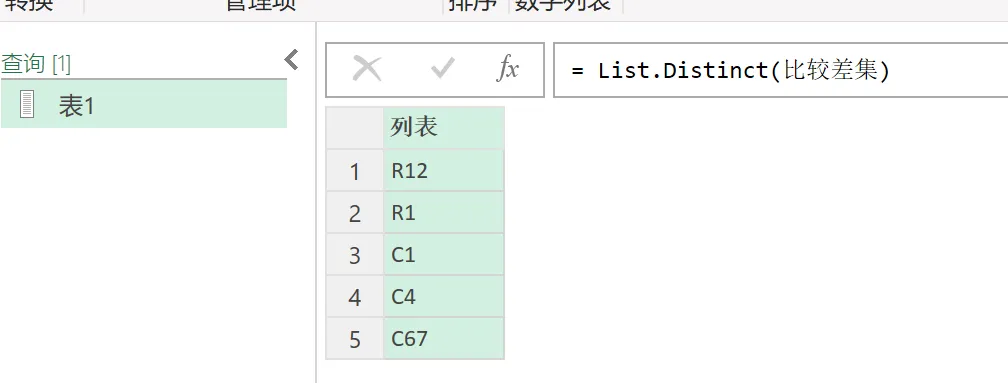
EXCEL|Power Query的高级应用1今天开始,咱们来学习Power Query的一些高级应用。今天,咱们来学习高级应用中的一个较为简单的应用-获取重复值。既然已经到了高级应用阶段,就不会只用功能区的一些简单操作就能独立完成了。这部分会涉及到很多的公式。通过高级编辑器,咱们先看懂,再慢慢学着操作。案例是:从左表中找出项目的重复值,然后导出为右表的List列表。01)左表导入查询编辑器,然后添加列以逗号为分隔符进行分割,操作如下图所示:02)在上一步结果上点开List后,结果如下图所示。03)下面这一步是关键,需要修改里面的公式,修改好就直接呈现出结果了。修改后的高级编辑器内容如下:语法:List.Distinct(list,equationCtiteria)说明:返回删除了列表list中所有重复项的结果。第二个参数为可选参数。语法:List.Difference(list1,list2,equationCtiteria)说明:逐项比较,返回未出现在列表list2中的列表list1中的所有项目,即显示出list中的所有重复项目。例如:=List.Difference({1,1,1,2},{1,2})此公式结果返回list1中的除{1,2}之外的多余项目{1,1}。所以最后再用一次List.Distinct, 得到重复项中的唯一值。=List.Distinct(List.Difference(深化列,List.Distinct(深化列)))在获得【深化列】形成的list时,先使用List.Distinct函数删除重复项,然后通过List.Difference函数,比较【深化列】本身所有项目与去重复项后的项目,并返回差集,类似于合并查询功能的【左反】功能。本来还有一个应用想讲的,但是今天时间不太够了,那就明天吧。
 夜雨聆风
夜雨聆风