 夜雨聆风
夜雨聆风一、文档扫描功能(以iPhone/iPad为例)
方法1:通过「备忘录」App扫描
打开「备忘录」App,新建或进入一个已有备忘录 点击键盘上方的「相机」图标,选择「扫描文稿」 将摄像头对准需要扫描的文档,系统会自动检测文档边缘并完成拍摄,也可手动点击快门拍摄 拖动边缘调整扫描范围,确认后点击「继续扫描」,可依次扫描多页文档 全部扫描完成后点击「存储」,扫描件会自动保存到备忘录中,支持导出为PDF、打印或分享。 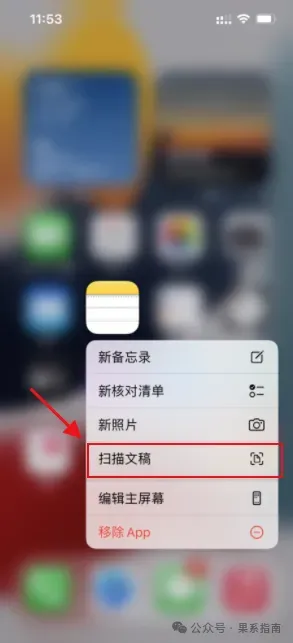
方法2:通过「文件」App扫描
打开「文件」App,进入需要保存扫描件的文件夹 点击右上角的「…」图标,选择「扫描文稿」 后续拍摄、调整步骤与备忘录操作一致,扫描完成后会直接存储为PDF文件到当前文件夹。
扫描功能核心特性
自动纠偏:自动校正文档倾斜角度,还原平整版面 滤镜调节:支持彩色、灰度、黑白、原图四种滤镜,可优化文字清晰度、去除背景杂色 多页合并:支持批量扫描多页文档,自动合并为单个PDF文件 文字识别(OCR):扫描完成后可直接选中、复制文档中的文字,支持中文、英文等多语种识别。
二、文档打印功能
苹果设备支持通过「AirPrint 隔空打印」直接连接支持该协议的打印机,无需安装驱动即可完成打印,操作方法如下:
操作步骤
确保苹果设备和打印机连接到同一个WiFi网络 打开需要打印的扫描件/文档,点击左下角的「分享」图标(向上箭头) 下拉找到并点击「打印」选项 系统会自动搜索附近支持AirPrint的打印机,选择目标打印机 设置打印参数:打印份数、纸张大小、双面打印、页码范围等 确认参数后点击右上角「打印」即可完成输出。
注意事项
如果打印机不支持AirPrint,可安装打印机厂商提供的官方iOS App(如惠普Smart、佳能Print Service等),通过对应App完成打印 Mac电脑的扫描和打印操作逻辑与iOS基本一致:扫描可通过「预览」App的「文件>从扫描仪导入」完成,打印可通过任意App的「文件>打印」菜单调用。