 夜雨聆风
夜雨聆风老板问:销售前5名是谁?
你还在手动排序?一个个数?
太慢了。
今天咱们聊聊2个函数。LARGE找前几名。SMALL找后几名。
先说语法
就2个参数。
=LARGE(数据区域, 第几名)=SMALL(数据区域, 第几名)想找第3大的数?
=LARGE(B:B, 3)想找倒数第2小的数?
=SMALL(B:B, 2)简单吧?
案例1:找销售前3名
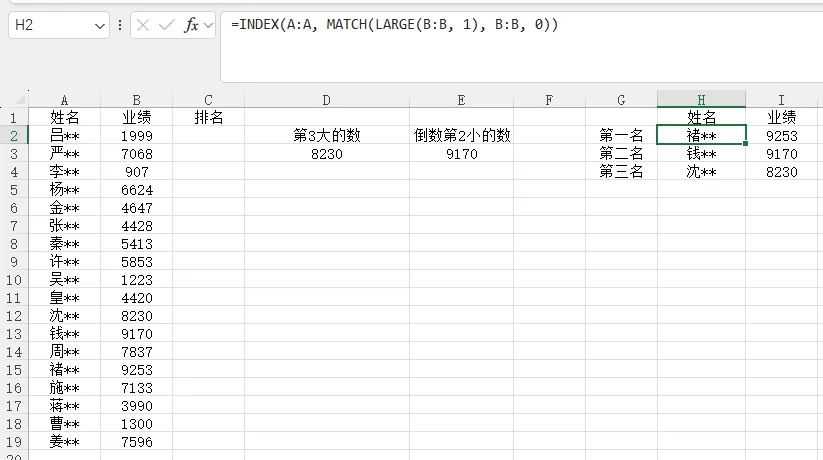
A列是销售员。B列是业绩。
需求:找出业绩最高的3个人。
第1名:
=LARGE(B:B, 1)第2名:
=LARGE(B:B, 2)第3名:
=LARGE(B:B, 3)配合INDEX+MATCH还能返回对应的姓名。
=INDEX(A:A, MATCH(LARGE(B:B, 1), B:B, 0))一行公式,第1名姓名就出来了。
案例2:找倒数3名
同样的表。
需求:找出业绩最低的3个人。
=SMALL(B:B, 1) ' 倒数第1=SMALL(B:B, 2) ' 倒数第2=SMALL(B:B, 3) ' 倒数第3绩效末位淘汰。一目了然。
案例3:动态TOP N
想做个下拉菜单,选几就显示第几名。
C1做下拉菜单,输入1到10。
公式:
=LARGE(B:B, C1)改下拉菜单,结果自动变。
一个表格搞定所有排名查询。
案例4:平均前5名
需求:计算销售前5名的平均业绩。
配合AVERAGE使用。
=AVERAGE(LARGE(B:B, {1,2,3,4,5}))注意:这是数组公式。
Excel 365直接回车。老版本按Ctrl+Shift+Enter。
注意2件事
第1,如果数据有重复值,LARGE会返回相同的值。
比如第1名和第2名业绩相同。
LARGE(B:B, 1)和LARGE(B:B, 2)结果一样。
这是正常的。
第2,第X个超过数据个数,返回#NUM!错误。
数据只有100行,你找第101名?
报错。
总结
找前几名用LARGE。
找后几名用SMALL。
配合INDEX+MATCH还能返回对应姓名。
手动排序?太慢了。