 夜雨聆风
夜雨聆风为了方便查看,有时我们会给一些特殊的数据标记一个颜色。
可惜事与愿违,有了鲜明的颜色,就意味着更多鲜明的需求。
老板A:想给这些有颜色的数据求和怎么办呢?
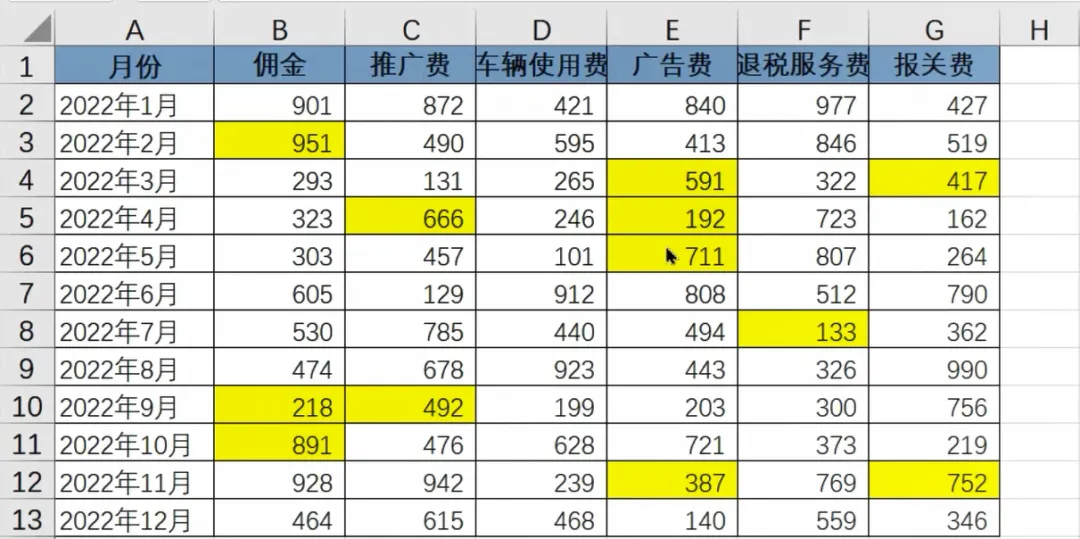
同事A可能会说:这还不简单吗?
直接按快捷键Ctrl+F调出查找对话框;然后单击【选项】-【格式】-【从单元格中选取格式】,查找全部;然后按Ctrl+A全选带有颜色的单元格;名称框中输入:颜色,按回车。最后输入公式=sum(颜色)即可。
看着虽然简单,但步骤还是稍显复杂,是不是?
老板B:我不仅要求黄色,还要大于500的数字之和!
又该如何来操作呢?
其实很简单,我们在Excel插件工具箱里面,做了一个自定义函数——SumColor。
直接在单元格中输入=SumColor(B2:G13,E4,">500")
函数语法=SumColor(求和的数据区域,第一个条件,第二个条件……)
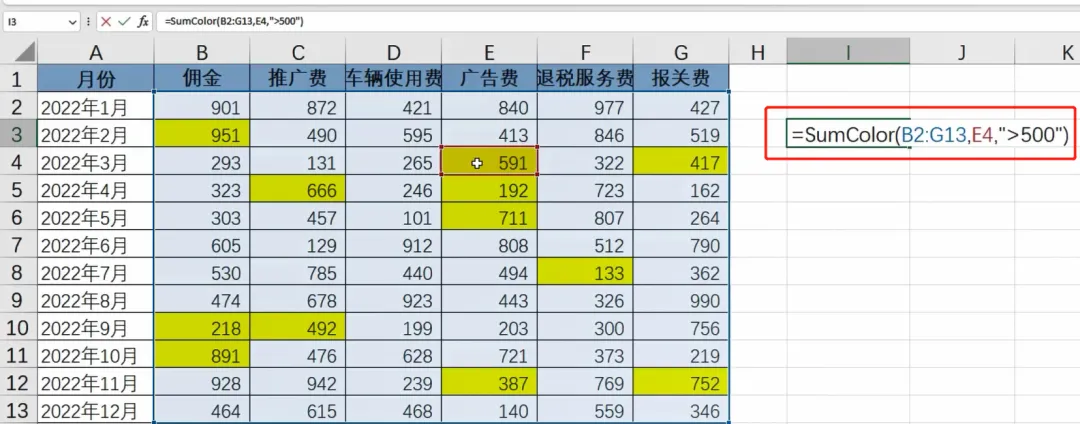
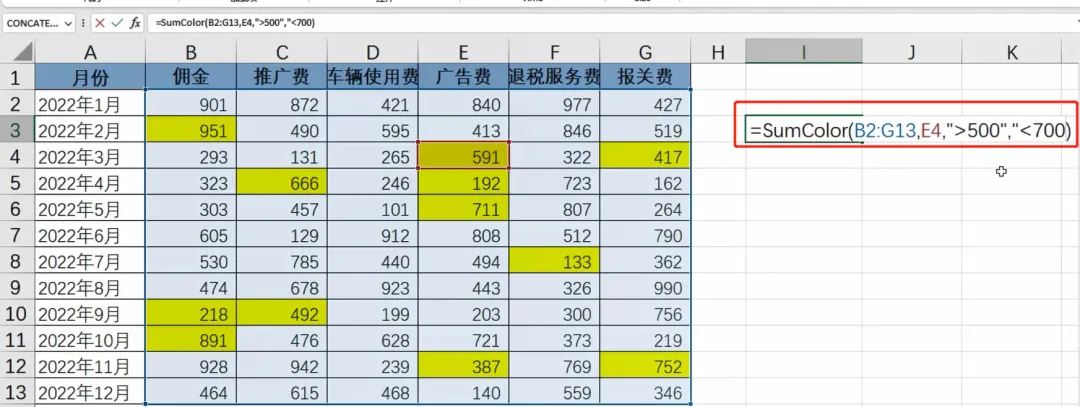
老板C:我我我我不仅要求黄色,要大于500,还要小于700的数据之和!
老板一张嘴,员工跑断腿……才怪。
Excel在手,天下我有!
对于SumColor来说,不费吹灰之力,直接在刚才的公式后面再新增一个“<700”,即可。
说了这么久,可能有的小伙伴会说:为啥我的Excel里没有SumColor这个函数呢?原因很简单,这个函数是用VBA自定义生成的,不清楚的同学,来看看柳之老师专门给大家录制的小视频哟!
怎么样?今天这个炫酷的自定义函数是不是很好用呢?
Excel表格插件,不只是有这些自定义函数,还有非常的功能,大家可以扫码观看全套插件视频教程。

如果您对插件还有问题需要咨询,请加客服微信:a603830039