 夜雨聆风
夜雨聆风感谢您抽出

.

.

阅读本文
大家好!我是“锋说你听”,欢迎关注本小号!
 点击上方“锋说你听”,关注后了解更多精彩内容!!
创作不易,希望也欢迎喜欢的朋友点赞、转发,让周围的朋友也能获得帮助,如果是商业用途,请提前联系我。
有的文章末尾会有关键词,在公众号发消息处回复正确的关键词即可获取相关链接,回复词须“精确”,随便输入的内容,机器人会统一回复“已失效”等,望周知。
所有软件和资源都有时效性,教程有时也有时效性(比如系统更新、软件被打补丁等),请尽量在第一时间阅读,以免错过机会。
忙的时候有了素材也没时间整理并写出来,等到闲下来时,有的内容已经忘了,有的已经过了时了,再写无意义了。希望大家在工作、生活中发现的电脑、手机小问题、困惑,可以发送给我,我可以尝试给大家解决一下,这样既帮了你,给我增加了素材,写出来也可能会帮到更多人!

适用产品:
笔记本
系统版本:
windows10, windows11
问题现象
计算机中某些软件未正常运行或无法正常卸载。
问题原因
软件的自带特性导致。
解决方案
一、修复软件和程序
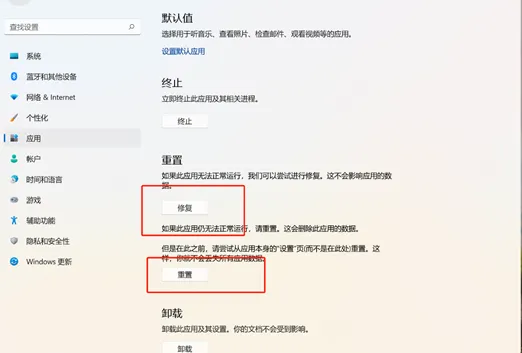
选择开始按钮 ,然后依次选择设置 >应用>应用和功能。 选择要修复的应用。 选择应用名称下面的高级选项链接(某些应用没有此选项)。在打开的页面上,选择修复(如果可用)。如果它不可用或无法解决问题,请选择重置。 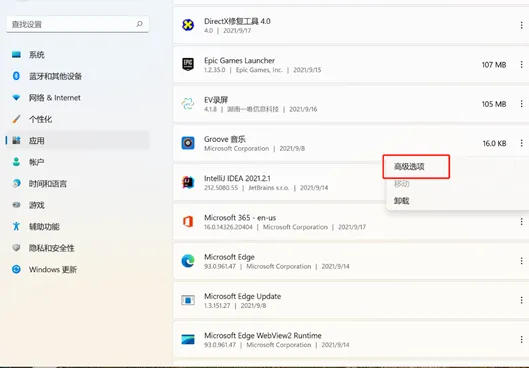
二、卸载软件和程序
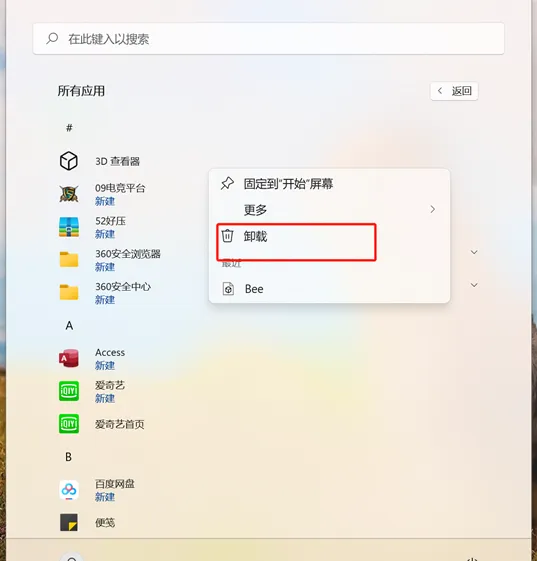
软件正常卸载方法: 从开始菜单卸载 选择开始按钮 ,然后点击右上角所有应用(Windows10在显示的列表中查找应用或程序),右键单击应用,然后选择卸载。
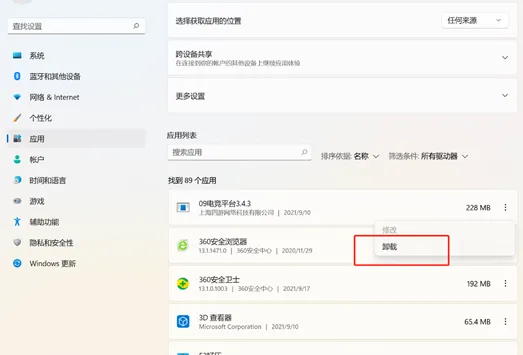
通过设置页面卸载 选择开始按钮 ,然后依次选择设置 >应用>应用和功能。选择要删除的应用,然后选择卸载。
从控制面板中卸载(适用于程序) 在任务栏上的搜索框中键入控制面板,然后从结果中选择它,选择程序>程序和功能。
右键单击要删除的程序,然后选择卸载或卸载/更改。然后,按照屏幕上的指示操作。
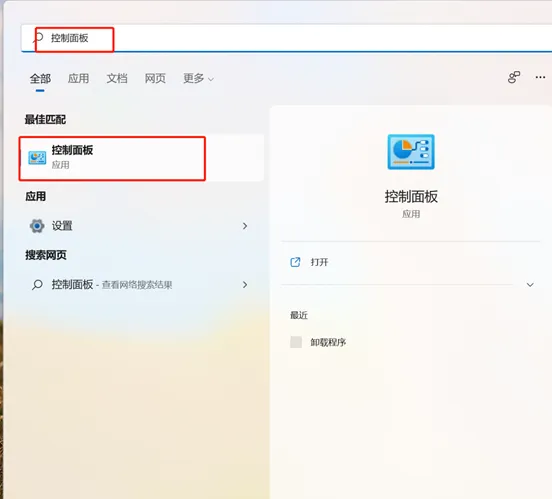
无法正常卸载的处理方法: 通过修改注册表卸载: 
修改注册表有风险,可能会导致第三方软件使用异常或系统无法进入,建议提前备份好数据后,并在专业人士指导下慎重操作。
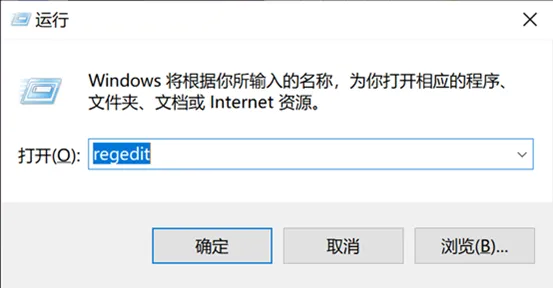
Win+R打开运行程序,输入regedit命令,点击:确定,打开注册表。
进入注册表编辑器窗口后,依次打开[HKEY_LOCAL_MACHINE\SOFTWARE\Microsoft\Windows\CurrentVersion\Uninstall]接着打开Uninstall这项,找到想要删除文件,删除后重启计算机,再到添加和删除程序卸载。
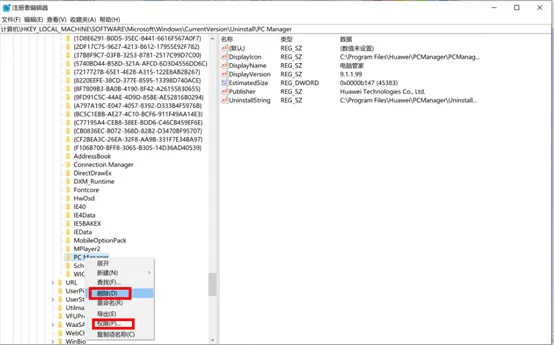
如果在注册表中无法删除这个程序,可以在此项上右键,选择权限这一项。在权限的列表框中,将完全控制这一项的允许打上勾,再按应用,确定,就能把此项删掉。
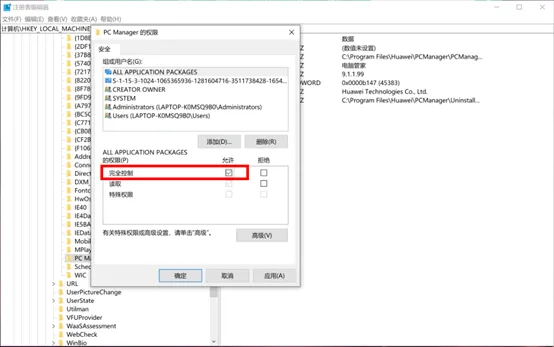
通过F8进入安全模式卸载
原创不易,你的关注就是持续更新的源泉。
好了,本文就说到这里。 欢迎关注、转发、在看❤❤❤❤! 喜欢的朋友点击上面公众号关注,以免漏掉文章。