 夜雨聆风
夜雨聆风这几天帮一个同事改合同,收到一份十几页的PDF,其实就只要改中面5个文字就行。
但要是换成以前我的操作是:先在线转成Word→改好→再转回PDF→花半小时调乱掉的排版。这样得花不少时间和精力了,估计大半小时就浪费了。
直到朋友甩给我一个神器——解压就能用,像编辑Word一样直接改PDF里的文字,保存完格式一点不变样。全程不到两分钟。新老方法放一起瞅瞅:
▎老路子:转换工具上传排队→修改→二次转换→排版崩了→手调(30分钟起步)
▎新玩法:打开文件→直接改字→保存(排版不会乱,表格/图片也能改,页面顺序直接拖拽)
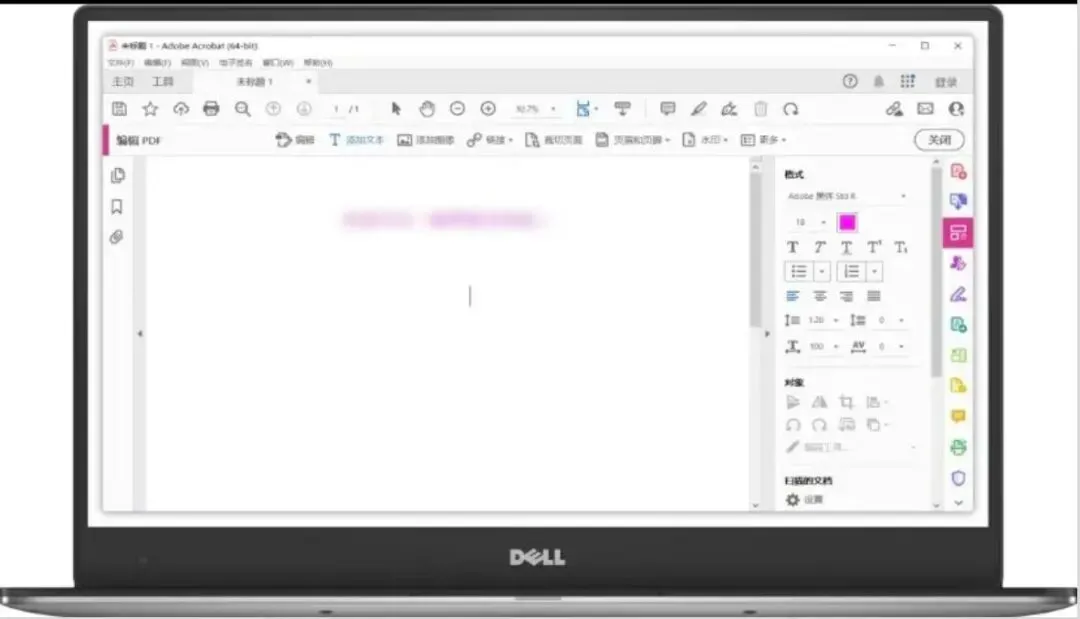
PDF 就该长这样
这工具是PDF这玩意儿的亲爹。别人做的PDF工具要么只能读、要么只能转格式,它呢,直接改原件,排版和字体纹丝不动。
这次发的是绿色版,不用登录、不用注册,解压双击就打开。所有功能随便用。
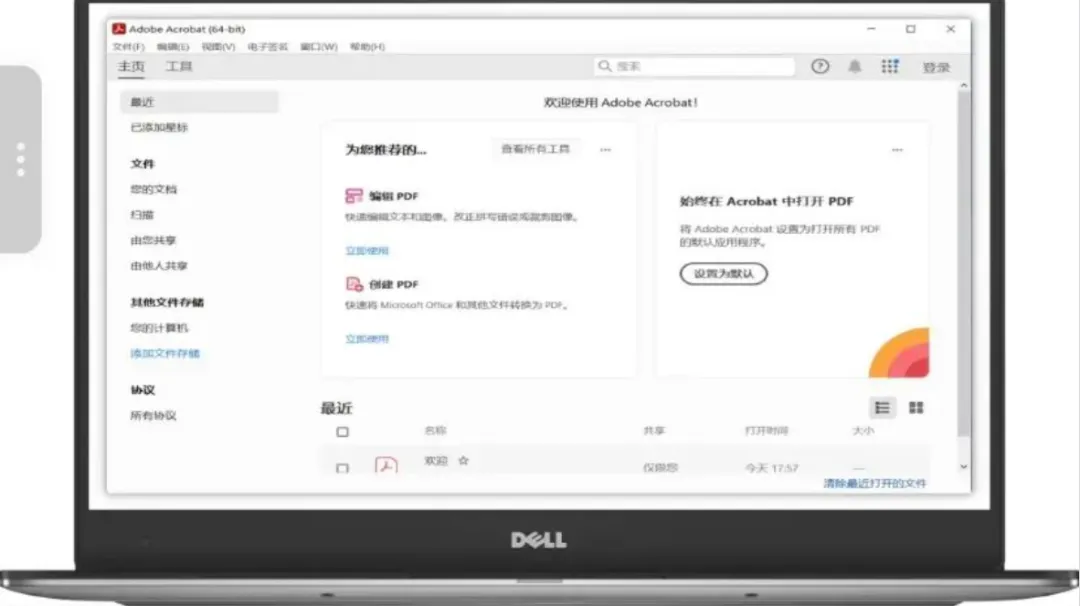
以前咋折腾 PDF vs 现在咋整
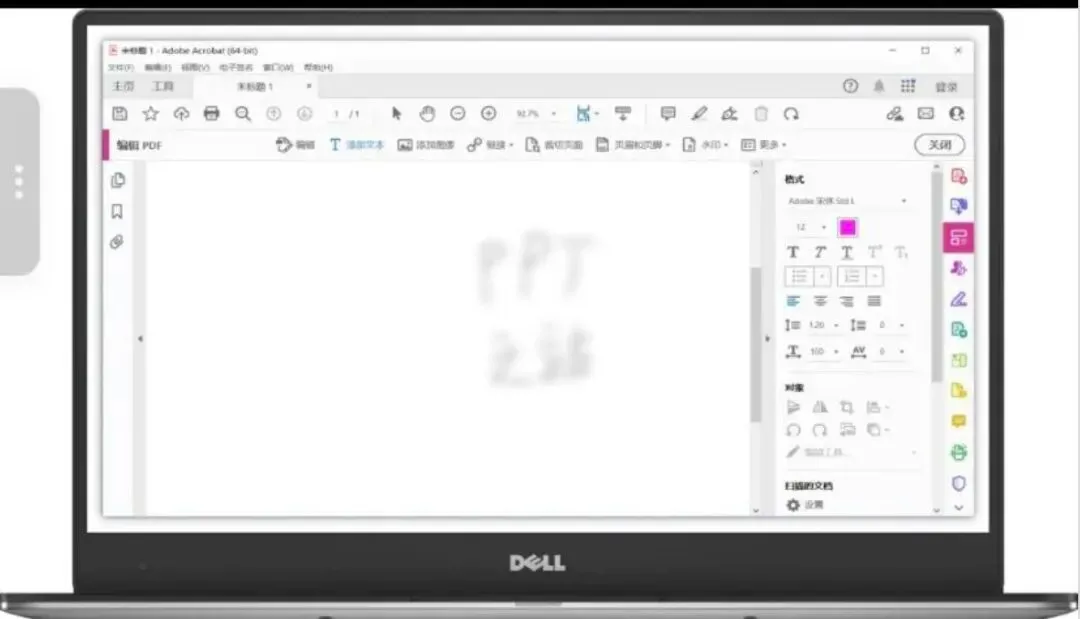
① 改文字
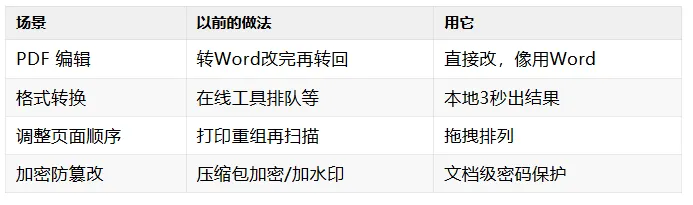
以前: PDF 转 Word → 改内容 → Word 转回 PDF → 排版稀碎 → 手动调半小时
现在: 打开 PDF → 直接点字改 → 保存,完事。
表格也能动,图片也能插,删页、调顺序全靠拖。
② 格式转换
以前: 找在线转换网站 → 上传文件 → 等着排队 → 下载结果 → 一看,表格变图片了
现在:文件拖进去 → 选导出格式 → 三秒钟搞定。Word、Excel、PPT、图片都行,表格转Excel,列对列整整齐齐。
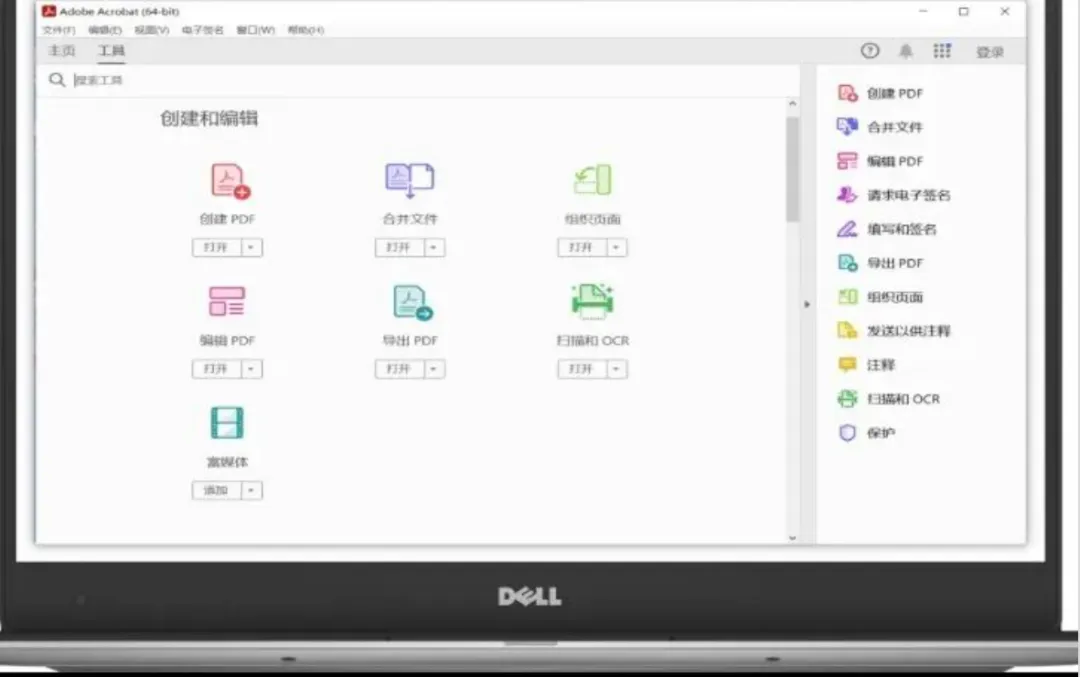
③ 加密保护
以前: 给压缩包加密?别人能看到文件名照样解压。加水印?截个图就绕过去了。根本防不住。
现在:直接给PDF设密码。可以设“只能看不能改”,也可以设“必须输密码才能打开”。发出去的合同不怕被人乱改,想改都改不了。
全能 PDF 工具
几个小技巧,干活更快
右键点某一页,选「替换页面」,不用整个文件重新上传
加密保护那里,可以设「仅查看」或「密码访问」,合同防篡改
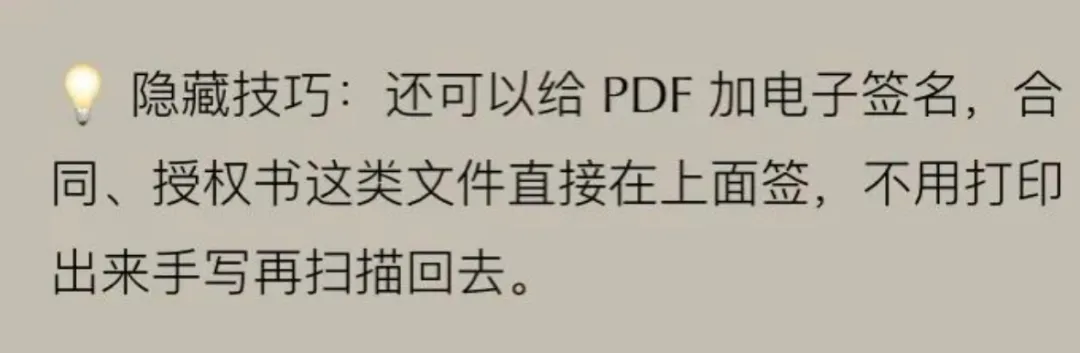
电子签名直接嵌进PDF,省得打印再扫描
再多说一句:下次收到要改的PDF,别再去傻傻转Word了。直接打开改,两分钟完事,排版不乱跑,效率大大提升。哈哈,拿走不谢了!
下载链接
公众号后台回复:001,获取下载链接。
注意不是评论区回复!