 夜雨聆风
夜雨聆风一提到智能家居,大家应该都会想到是Home Assistant (简称HA)。因为对于拥有Homelab或NAS的玩家来说,将HA部署在虚拟化平台PVE或Docker上,必然是当前主流、稳定、可玩性高的解决方案。
今天,就来手把手教你,如何在PVE环境下轻松的部署Home Assistant OS (HAOS),这篇教程包教包会!

一、选择PVE+HAOS组合的原因
1.稳定性:HAOS拥有完整的操作系统,不用去考虑使用Docke 版本带来的一些依赖问题和Supervisor的缺失。
2.硬件直通:PVE直通USB设备很方便,能够轻松的把Zigbee网关、蓝牙适配器直通给HA虚拟机。
3.快照功能:PVE方便使用的快照功能,在每次升级HA虚拟机的时候,提前去打个快照,升级出问题了或翻车了,一键进行快照回滚,不用担心系统崩溃。
二、安装部署方案
方案一:脚本安装
网络如果没有问题,脚本一键安装最简单。社区脚本(community-scripts)大大简化了流程,自动下载最新HAOS镜像、创建VM并配置参数。
步骤1:登录PVE Web管理界面,点击左侧节点名称,然后在右上角点击 Shell。
步骤2:运行一键脚本,在终端中复制并粘贴以下命令然后回车:
bash -c "$(curl -fsSL https://raw.githubusercontent.com/community-scripts/ProxmoxVE/main/vm/haos-vm.sh)"步骤3:脚本运行后,会弹出一个图形化的字符界面:
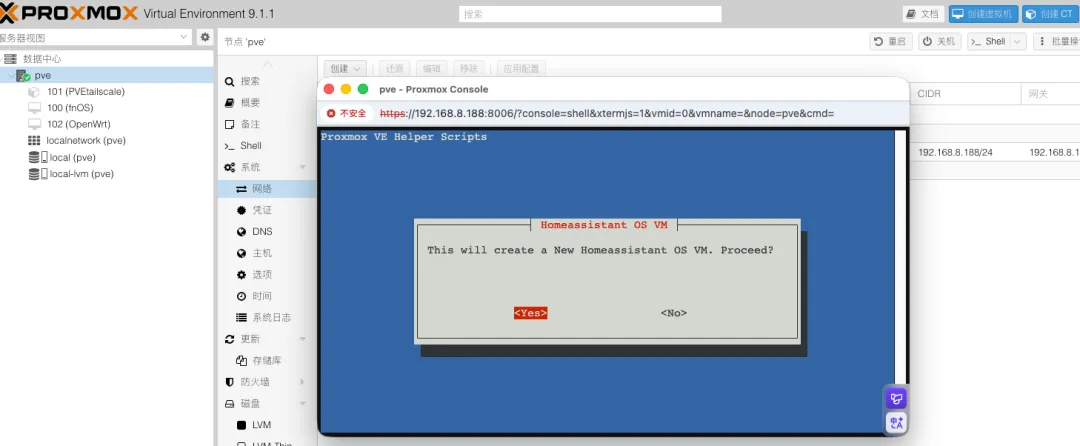
询问是否创建 HAOS VM?选择Yes,按回车键。
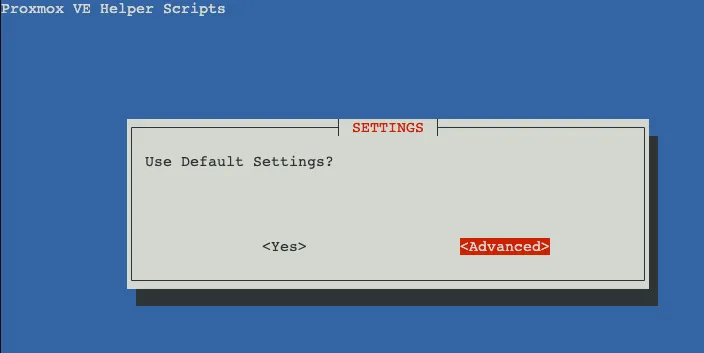
接下来它会问你是使用默认设置(Default Settings)还是使用高级设置(Advanced)。建议选择 Advanced,以便自定义虚拟机的ID、CPU核数(推荐2核以上)和内存(推荐4GB以上)。
具体安装截图见下面插图
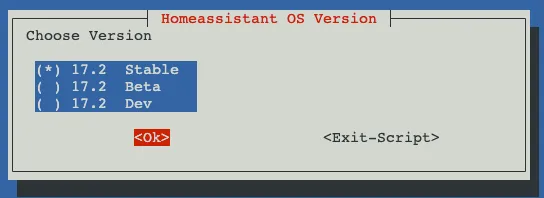
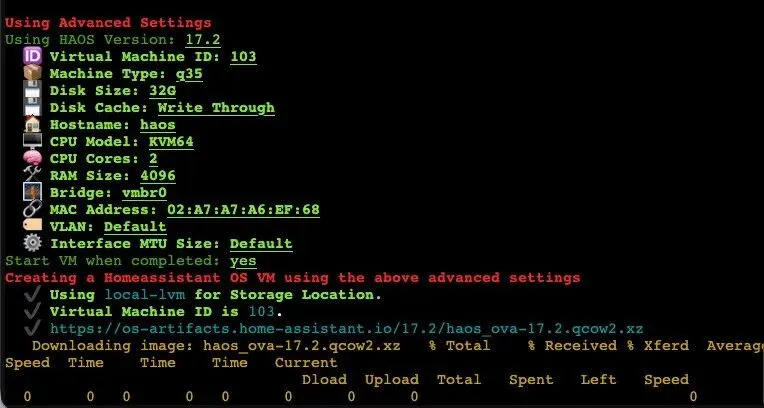
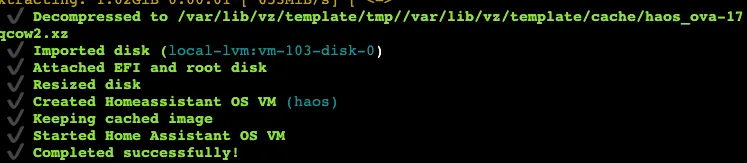
脚本会自动下载最新的HAOS镜像,解压并创建好虚拟机。
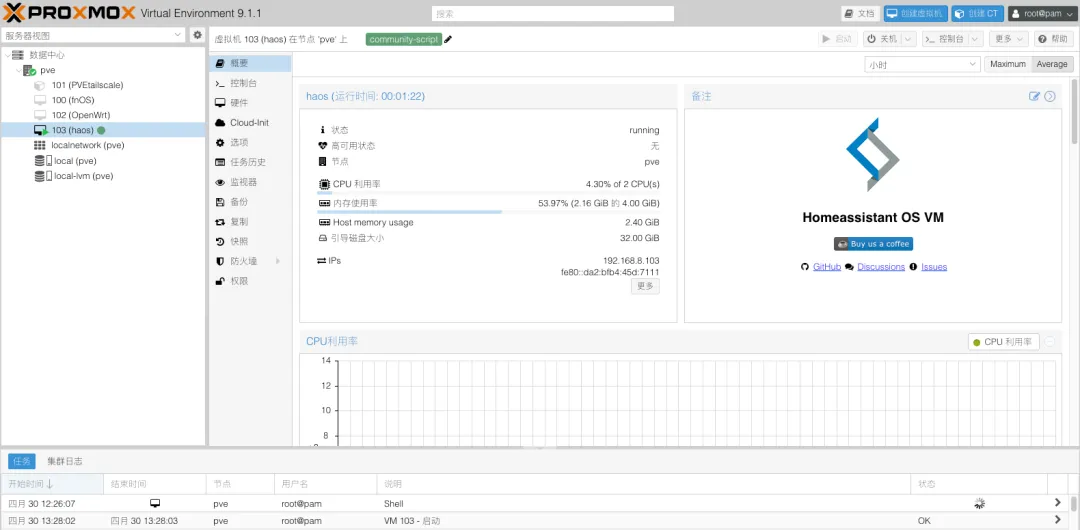
看到下图提示时,说明安装部署成功,可以在PVE中启动这个VM了。
如果使用方案一提示脚本下载失败,可以考虑使用手动安装的方法,其实也很简单。
步骤1:下载官方镜像,前在Home Assistant官网的下载页面,找到PVE对应的镜像文件,是 .qcow2.xz格式的文件,下载并解压得到.qcow2文件。
步骤2:创建虚拟机,在PVE中点击右上角“创建虚拟机”:
常规:记住你的虚拟机 ID(比如 103),主机名称根据个人爱好。
操作系统:选择不使用任何介质。
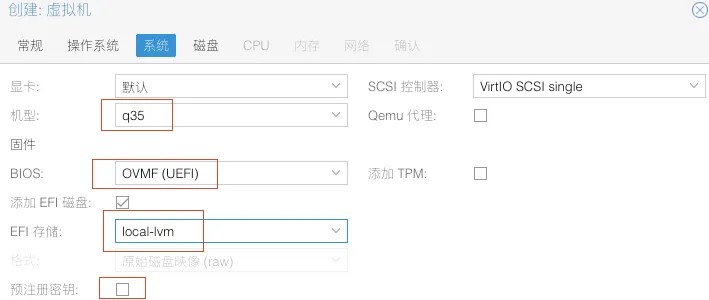
系统:机型选择q35,BIOS选择OVMF (UEFI),并添加EFI磁盘(取消勾选预先注册密钥)。
磁盘:随便创建一个默认磁盘,创建完虚拟机后把它删掉,实际上使用的是下载好的镜像。
CPU/内存:分配2核、4GB内存就足够了,也可以更高。
网络:默认桥接vmbr0 即可。
步骤3:导入HA磁盘镜像 将解压好的.qcow2 镜像文件上传到PVE的 /root 目录下(可以通过 SFTP 或自带的网页上传工具)。
开PVE Shell,执行以下命令导入磁盘
⏰注意:替换成你的VM ID和文件名,以及存储名称,通常为 local-lvm):
qm importdisk 103 haos_ova-17.2.qcow2 local-lvm步骤4:挂载磁盘并修改启动项,回到PVE网页端,点击你刚创建的虚拟机:
进入【硬件】,会看到一个“未使用的磁盘”。
双击它,总线选 VirtIO Block或者SATA,点击添加。
进入【选项】,双击【引导顺序】,将刚刚添加的磁盘勾选,并拖拽到最顶部。
然后,启动虚拟机!
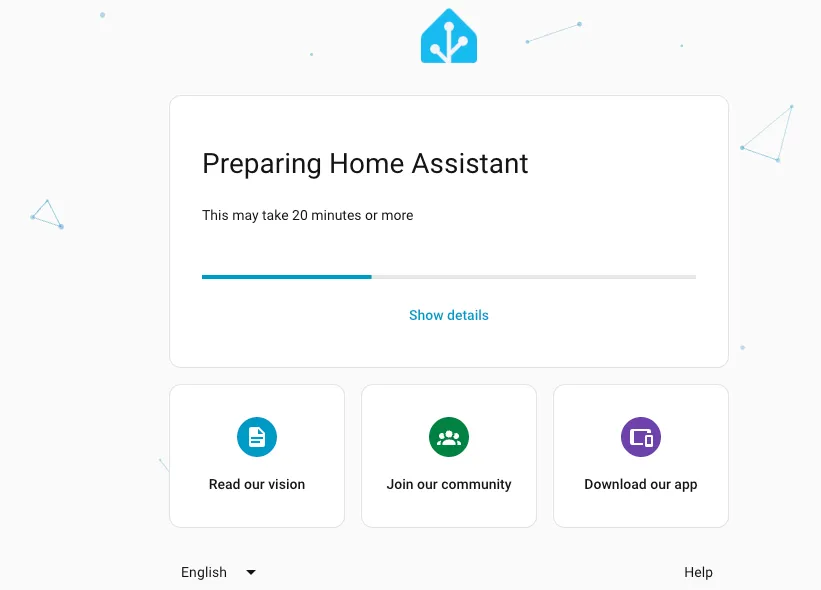
浏览器地址栏输入界面上提示的地址: http://你的IP地址:8123
🔔提示:
1.配置静态IP:建议在你路由器里,为HA绑定一个静态IP地址,防止重启后IP变化导致无法访问。
2.USB直通:如果你有Zigbee/蓝牙接收器,记得在PVE 虚拟机的【硬件】-【添加】-【USB设备】里,将物理设备直通给HA。
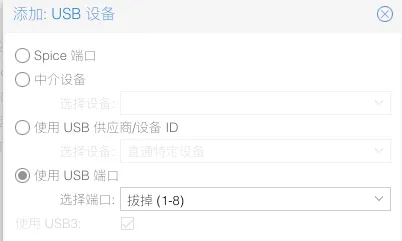
3.备份:使用HA内置快照+PVE VM备份,双保险,定期备份到NAS或移动硬盘。
通过PVE部署Home Assistant,不仅是得到了一个高可用的智能家居中枢,还能同时运行其他服务,实现homelab的价值。安装完成后,后面就是慢慢添加设备、写自动化,开启智能生活。
我家的智能家居生态基本以小米的米家为主,后面再写一篇米家相关的接入配置!
💡 欢迎在评论区留言吐槽!随手点赞 + 分享 + 关注哦!
「推荐文章」
保姆级教程:PVE虚拟机无损部署OpenWrt,实现旁路由上网部署指南
PVE安装Tailscale完整指南:轻松实现内网穿透与远程安全访问
以为点一下迁移就能操作完事儿?整理了一份PVE虚拟机搬迁方法,简单分享