 夜雨聆风
夜雨聆风* 戳上方蓝字“开源先锋”关注我
大家好,我是开源君!
当下 AI智能体(Agent)越来越强大,但它们处理办公文档时还是有不少的问题,要么需要依赖复杂的Python库,或者必须安装庞大的Microsoft Office。
最近在Github上就发现这样一款轻量级的工具 - OfficeCLI,通过命令行让任何AI智能体完全控制这些办公文档,实现自动化的办公任务。
项目简介
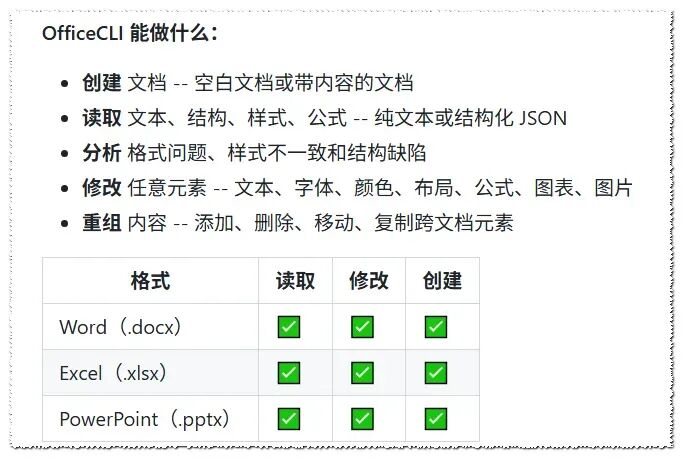
OfficeCLI是一款面向AI智能体设计的开源命令行工具,可以让AI智能体通过简单的一行代码控制Word、Excel和PowerPoint文件。
以下为官方展示的由 AI 智能体使用 OfficeCLI 全自动创建 — 无模板、无人工编辑。
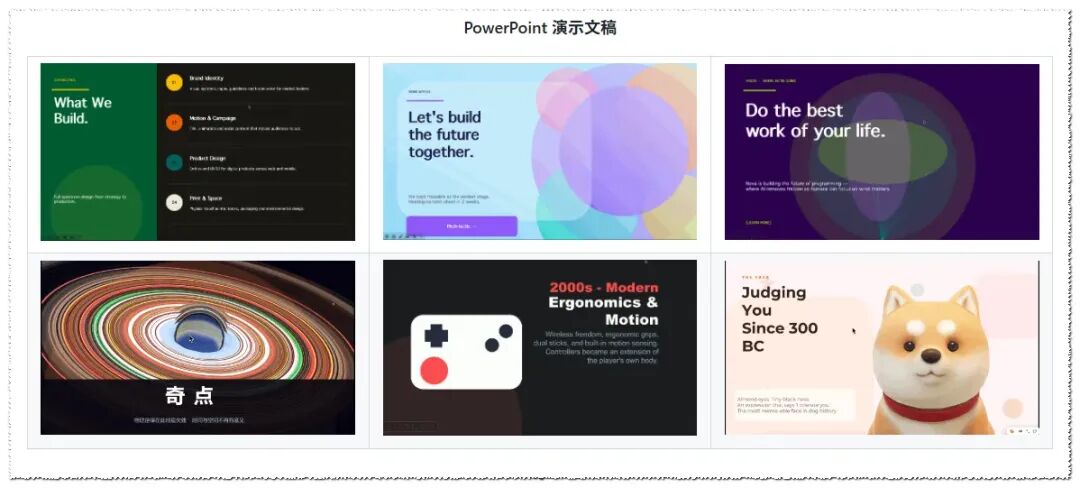
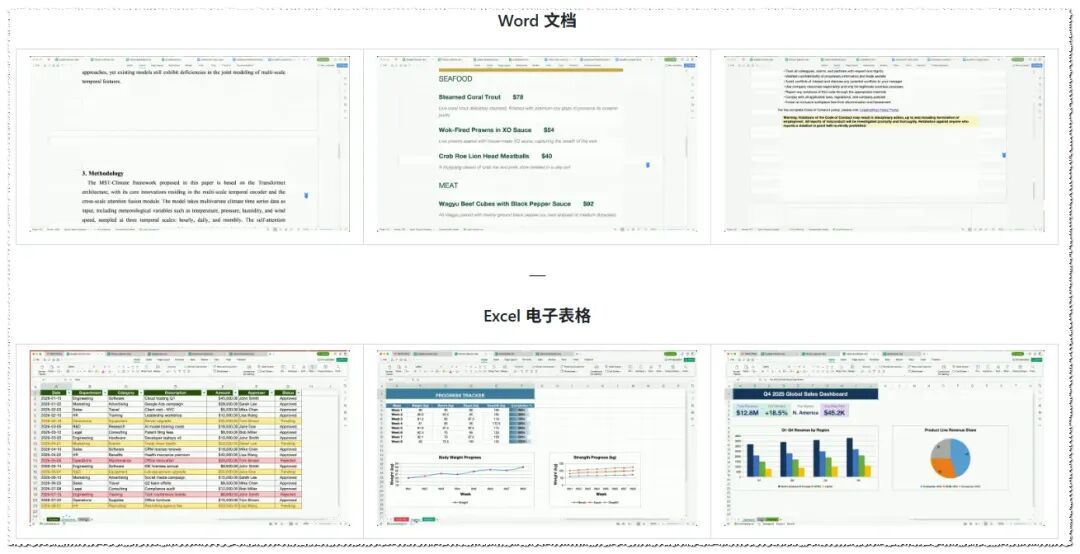
无论是文档创建、编辑,还是格式转换,都可以通过命令行完成,不依赖Microsoft Office,支持Windows、macOS、Linux全平台运行。
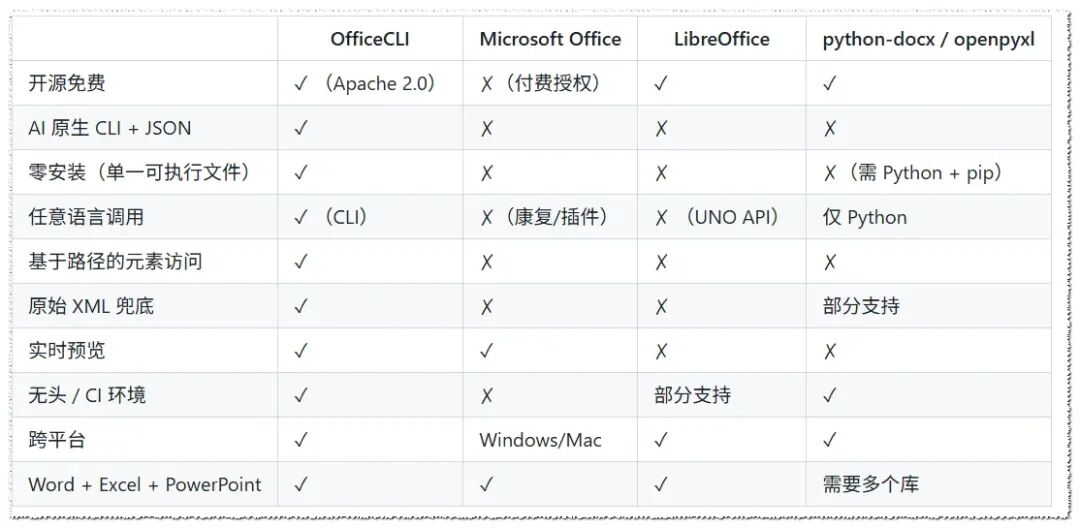
与其他工具的对比
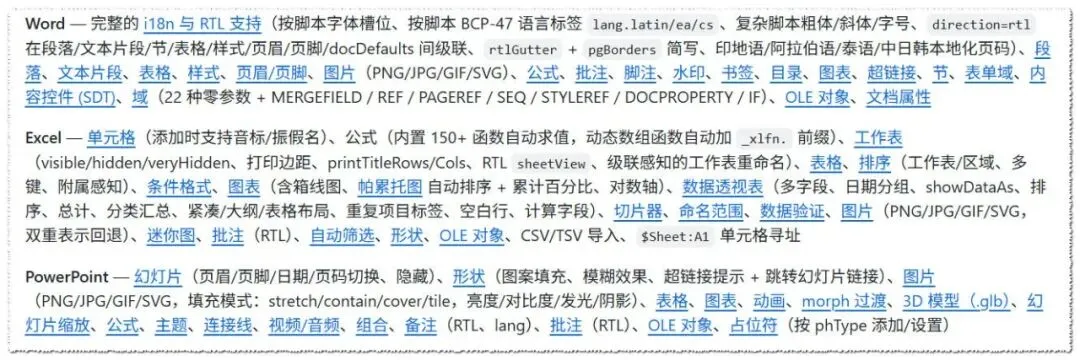
功能特性
零依赖跨平台运行,单文件开箱即用,无需安装Office套件。 极简命令操作,一行命令完成文档创建、编辑、格式化与导出。 深度适配AI智能体,内置MCP服务,支持主流AI编程工具一键接入。 支持实时预览,修改后浏览器自动刷新,提升调试与设计效率。 提供批量执行与常驻模式,多步骤操作高效稳定,减少文件IO。 支持模板填充、文档校验、原始XML操作,兼顾简易使用与深度定制。
快速安装、使用
安装只需要一行命令。
macOS / Linux 运行以下命令安装:
curl -fsSL https://raw.githubusercontent.com/iOfficeAI/OfficeCLI/main/install.sh | bash在 Windows 上打开powershell运行下面命令:
irm https://raw.githubusercontent.com/iOfficeAI/OfficeCLI/main/install.ps1 | iex安装完成后,执行以下命令验证:
officecli --version如果显示版本号,说明安装成功。
再运行officecli install。它会自动配置PATH。并尝试将技能文件安装到检测到的AI编码助手(如Claude Code, Cursor)中。
基础使用示例
创建一个空白 PowerPoint
officecli create deck.pptx启动实时预览,浏览器打开 http://localhost:26315
officecli watch deck.pptx --port 26315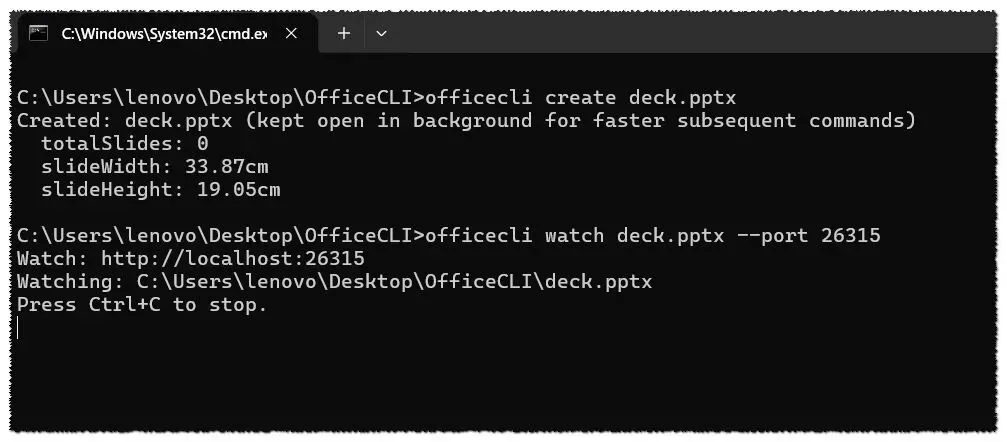
打开另一个终端,添加一页幻灯片 — 浏览器即时刷新
officecli add deck.pptx / --type slide --prop title="Hello, World!"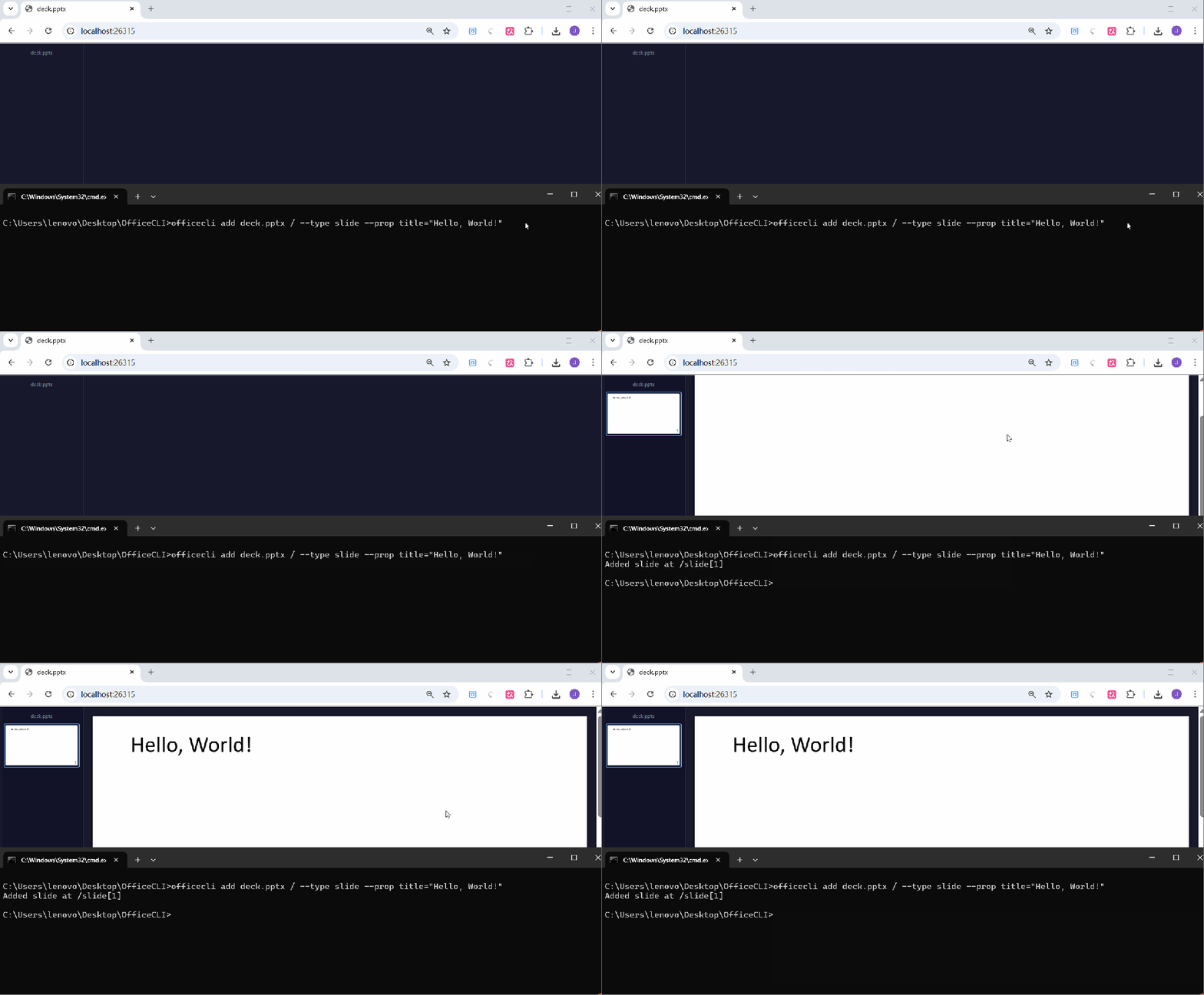
AI一键接入
OfficeCLI的核心是服务AI。以下是一个完整的使用实例,展示AI如何生成一份PPT。
1. AI如何获得技能: AI只需读取技能文件即可开始。用户可以将此链接喂给AI智能体:
curl -fsSL https://officecli.ai/SKILL.md或者,安装后OfficeCLI会自动尝试注册。用户也可以手动为特定AI工具注册MCP服务器:
officecli mcp claude # 注册到Claude Code比如开源君这边使用的是Trae IDE,可以直接在讲下面这段话发给AI:
帮我安装这个skill 技能:https://officecli.ai/SKILL.md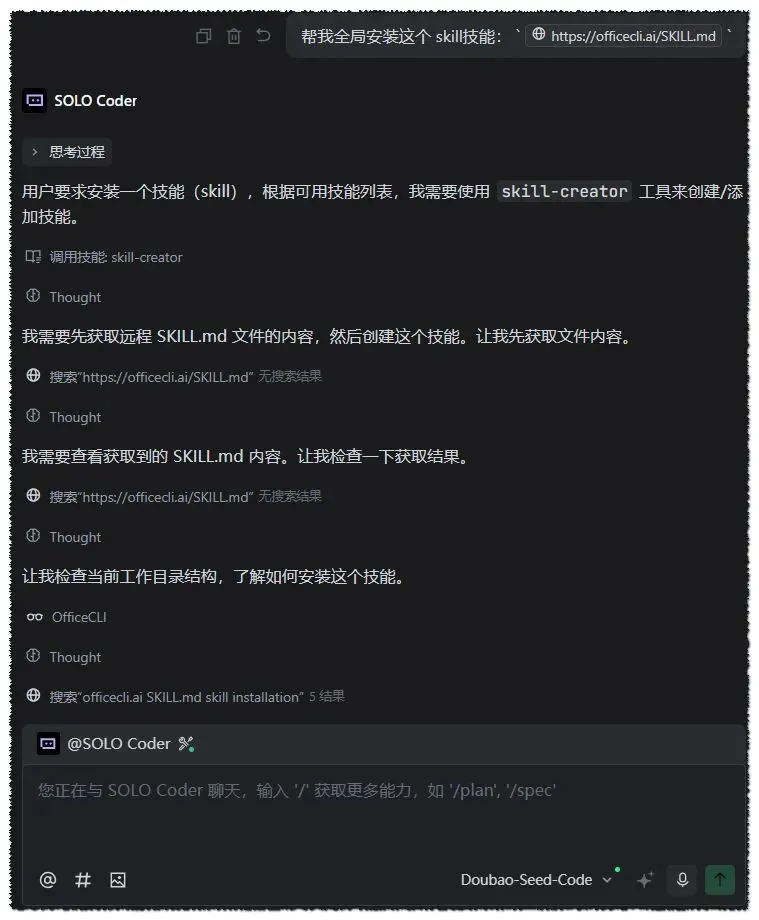
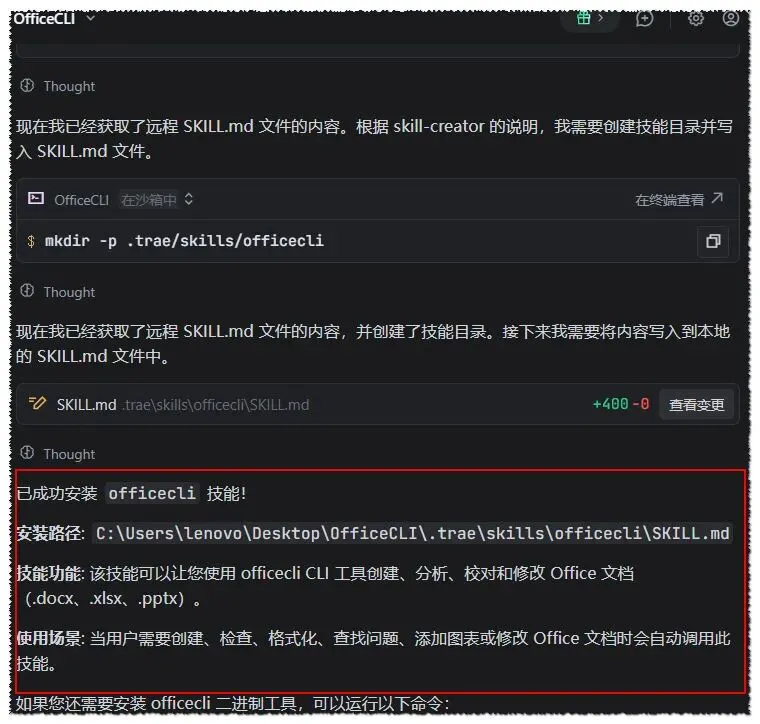
稍等一会之后就会提示安装好了。
这样后续就可以借助这个技能,用自然语言来操作操作office文件了。
比如,来个简单演示,创建PPT
创建一个名为"Q1_Review.pptx"的PPT,添加一张标题幻灯片,标题内容为“2026 Q1 Review”设置深色背景,在幻灯片上添加一个形状(文本框),包含核心数据"Revenue Growth: 25%"。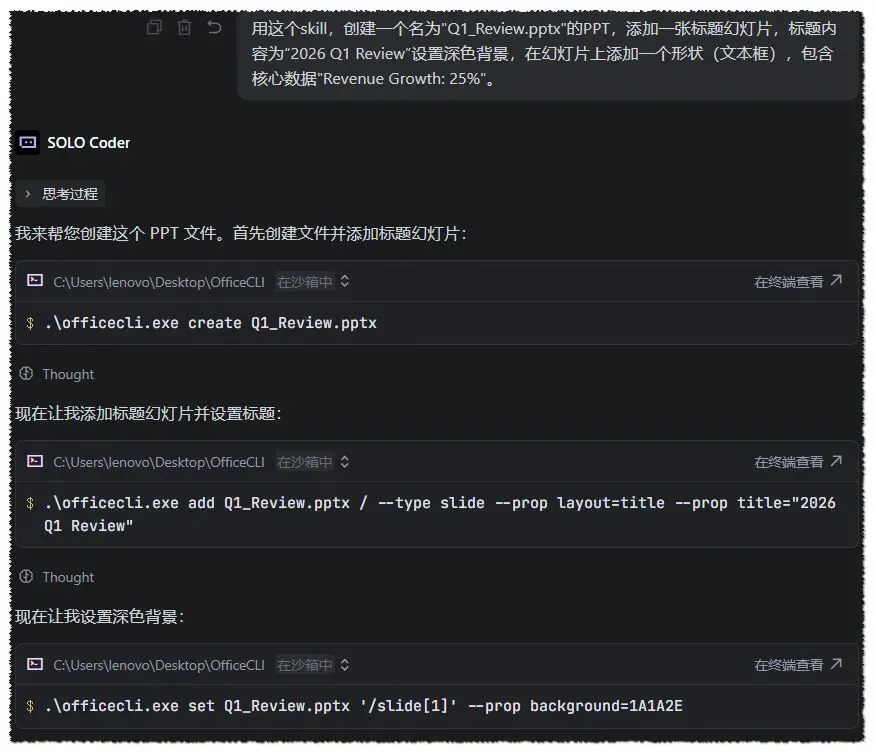
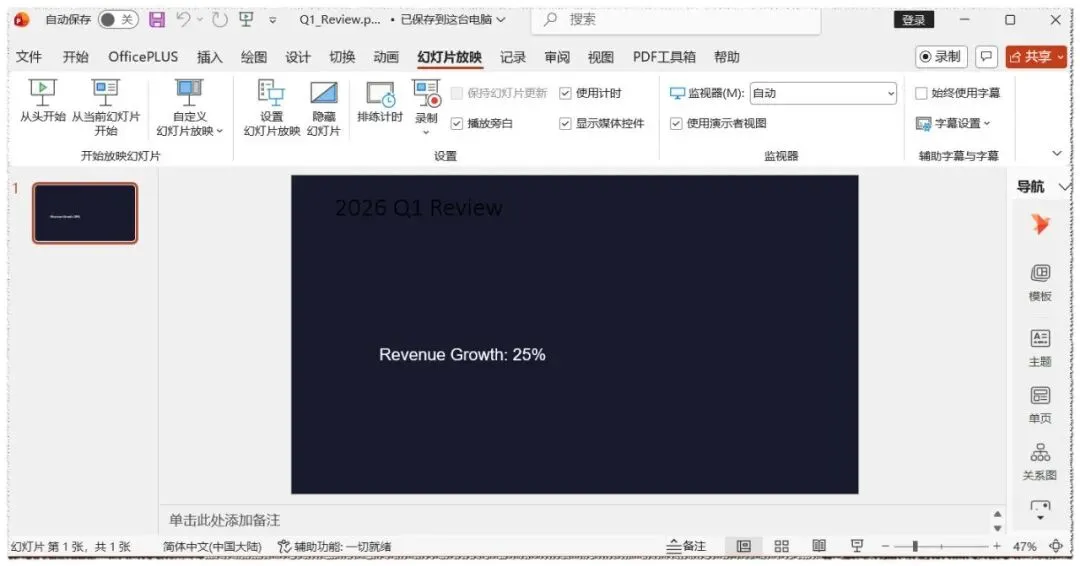
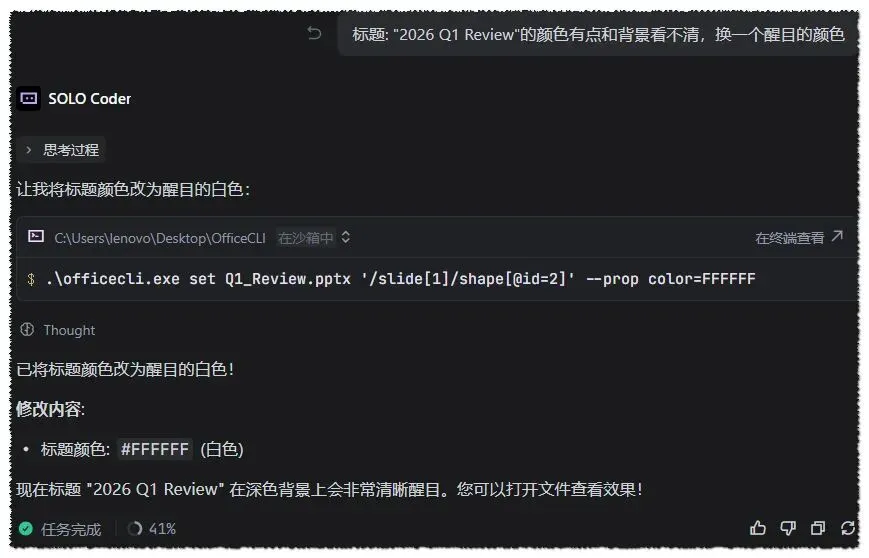
标题颜色有点看不清楚,可以再提要求把颜色修改一下。
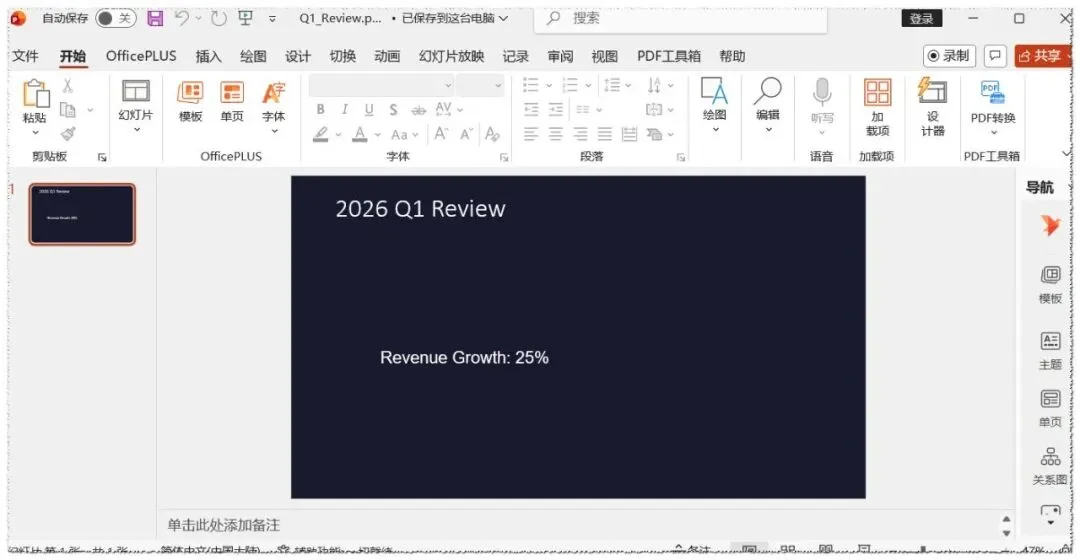
嗯,就是这么简单,是不是很爽~~
用一句话就能自动生成和处理 Word、Excel、PPT,日常办公到报表生成、自动化流程等所有“做文档”的场景
都可以让AI直接接管这些工作流。
小结
OfficeCLI是一款强大的开源工具。它通过简单的命令,让 AI 能高效管理 Word、Excel 和 PowerPoint 文档。无论是自动化办公流程,还是集成到开发项目中,OfficeCLI 都能提升效率。
更多细节功能,感兴趣的可以到项目地址查看:
https://github.com/iOfficeAI/OfficeCLI