夜雨聆风
夜雨聆风哈喽,小伙伴们,打卡第十七天啦!👋
昨天我们学习了Power Query的基础清洗操作。今天来两个更实用的场景:合并多个工作表(比如1-3月的数据分别放在三个表里,要合成一张总表)和逆透视列(把交叉表转换成一维表,便于数据分析)。
这两个功能在传统Excel中非常繁琐,但在Power Query中只需点几下鼠标。
📅 练习背景设定
继续使用昨天的文件,或者新建一个文件。今天我们会模拟一个常见场景:每个月一张工作表,需要汇总成年度总表。
✍️ 今日练习题目(第17天)
核心技能:从工作簿导入多个表、追加查询、逆透视列、透视列(与逆透视相反)。
第一部分:准备多工作表数据
新建一个Excel文件,命名为 “月度销售汇总.xlsx”。
创建三个工作表,分别命名为“1月”、“2月”、“3月”。每个表结构相同:
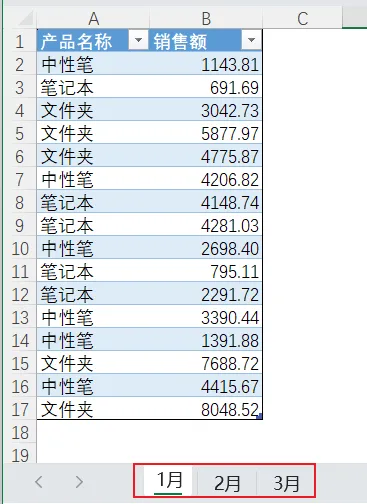
第二部分:使用Power Query合并多个工作表(追加查询)
新建一个空白工作表,命名为“总表”。
点击 “数据” → “获取数据” → “来自文件” → “从Excel工作簿”。
选择当前文件本身,点击“导入”。
在导航器中,勾选 “选择多项”,然后勾选“1月”、“2月”、“3月”三个表。
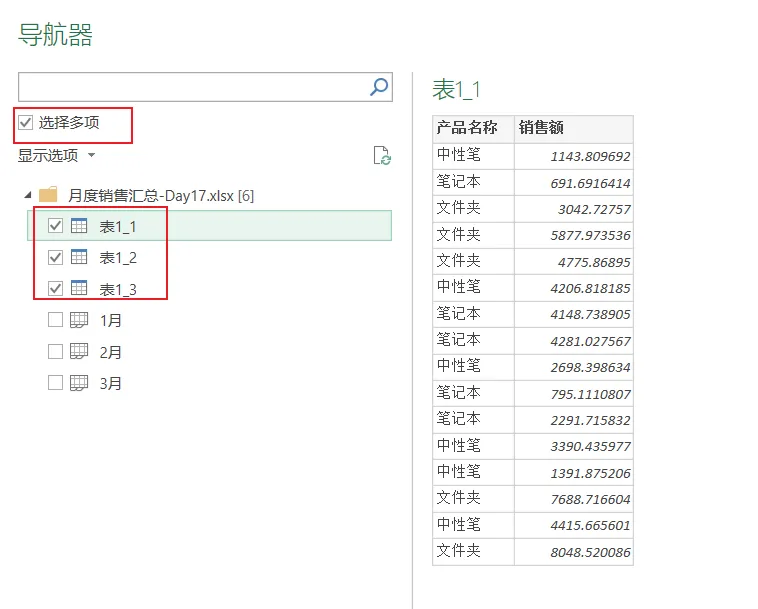
点击 “转换数据”(而不是“加载”),进入Power Query编辑器。
在Power Query中,左侧“查询”窗格会显示三个查询。我们需要把它们合并成一个。
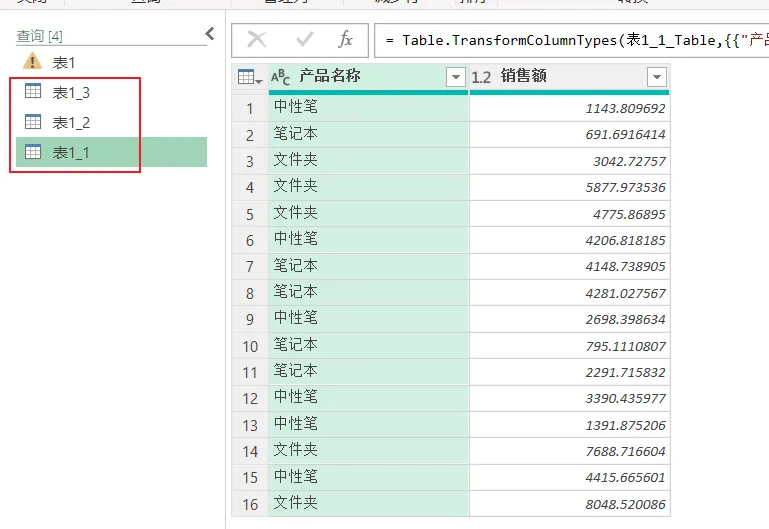
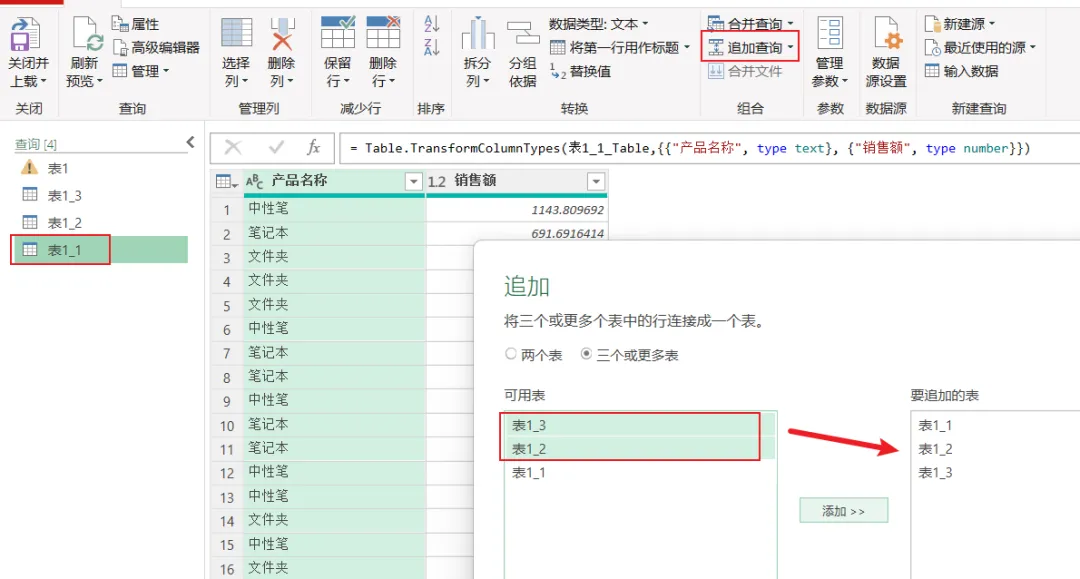
点击“1月”查询,然后点击 “主页” → “追加查询” 旁边的下拉箭头 → “将查询追加为新查询”。
在弹出的对话框中,选择“三个或更多表”,将“2月”和“3月”添加到右侧列表。
点击“确定”。生成一个名为“追加1”的新查询,包含所有数据。
重命名这个新查询为“年度汇总”。
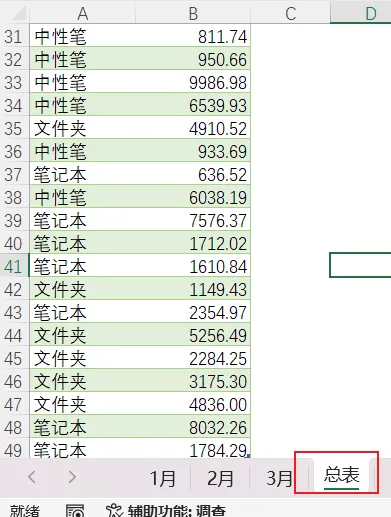
“主页” → “关闭并上载” → 选择“仅创建连接”或“新工作表”。我们选择“新工作表”,将结果加载到新工作表中。
结果:一张包含1-3月所有数据的汇总表。
第三部分:逆透视列——把交叉表转成一维表
很多时候,我们从系统导出的数据是“交叉表”形式:行是产品,列是月份,值是销售额。这种格式不适合做数据透视表或图表。需要转成一维表:产品、月份、销售额三列。
准备交叉表数据
在“Sheet2”中输入以下交叉表(A1:D4):
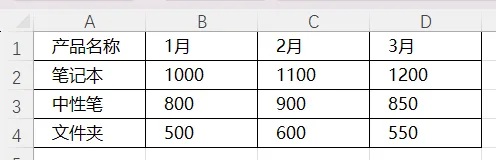
选中A1:D4 → “数据” → “来自表格/区域”,进入Power Query。
逆透视操作
在Power Query编辑器中,选中 “产品名称” 列。
点击 “转换” 选项卡 → “任意列”组 → “逆透视列” 旁边的下拉箭头 → 选择 “逆透视其他列”。
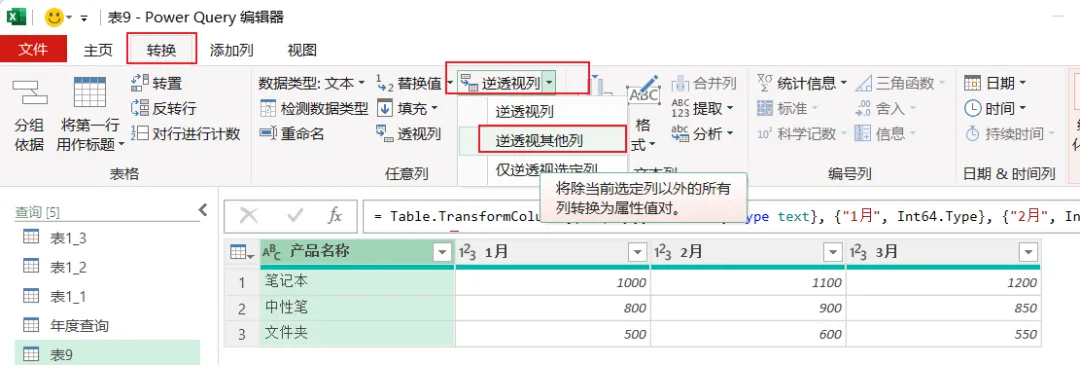
效果:月份列变成了“属性”列,值变成了“值”列。
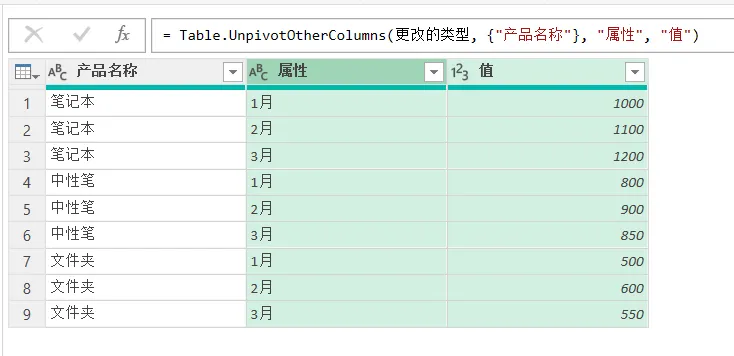
重命名“属性”为“月份”,“值”为“销售额”。
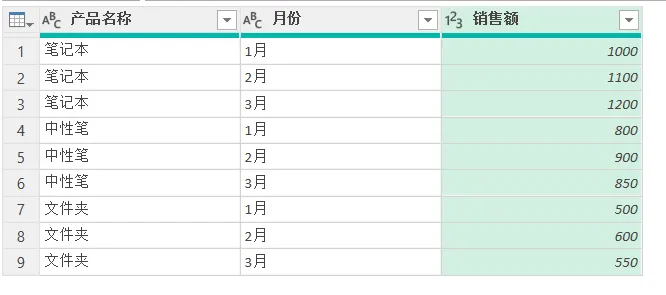
点击“关闭并上载”。
结果:得到了一个标准的一维表,适合做数据透视表或图表。
逆透视的逆操作——透视列
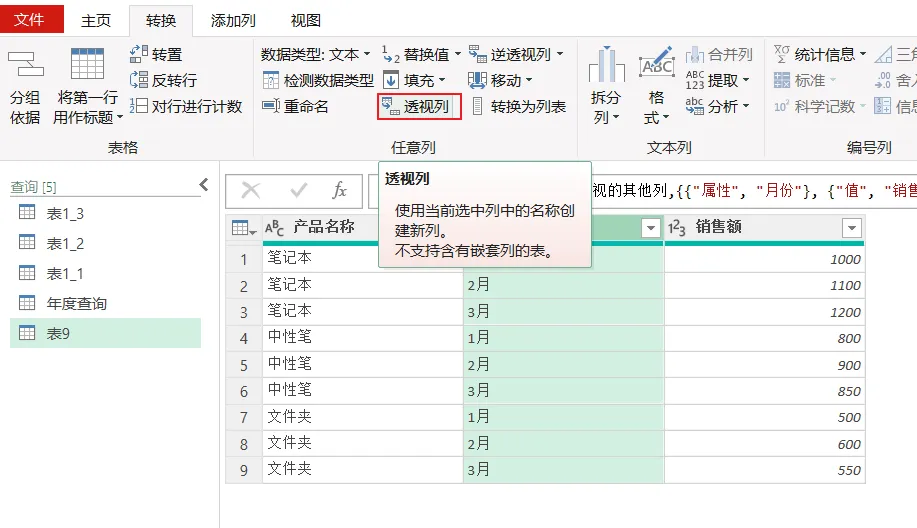
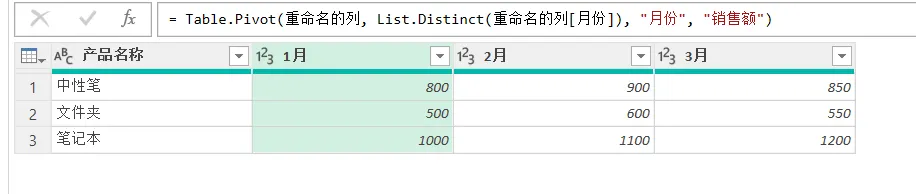
如果你想把一维表转回交叉表,可以使用“透视列”。
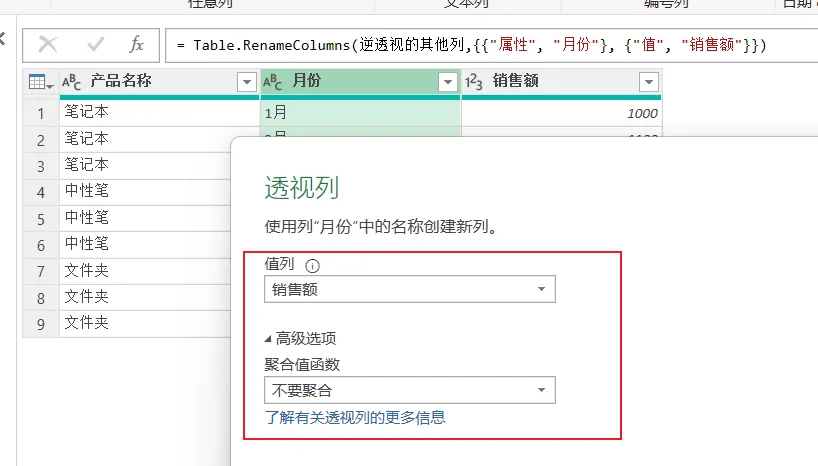
选中“月份”列 → “转换” → “透视列” → 值列选择“销售额” → 高级选项中选择“不要聚合” → 确定。
第四部分:从文件夹合并多个工作簿
实际工作中,你可能每个月收到一个独立的Excel文件(文件名如“1月销售.xlsx”、“2月销售.xlsx”),结构相同。Power Query可以一键合并整个文件夹中的所有文件。
将所有文件放在同一个文件夹中(比如“D:\销售数据”)。
Excel中点击 “数据” → “获取数据” → “来自文件” → “从文件夹”。
浏览选择文件夹,确定。
在对话框中点击 “组合” → “合并并转换数据”。
选择第一个文件的示例表(如“Sheet1”),确定。
Power Query会自动合并所有文件,并添加一个“Source.Name”列标识来源文件名。
关闭并上载。
这个功能是月度、季度报表汇总的神器!
今日小贴士
追加 vs 合并:追加是纵向堆叠行,合并是横向匹配列(类似于VLOOKUP)。
逆透视的重要性:很多报表制作要求数据源是一维表(每列一个字段,每行一条记录)。学会逆透视,可以轻松转换他人发来的交叉表。
刷新:如果源数据文件发生变化(比如新增了4月文件),只需在汇总表中右键刷新,Power Query会自动处理。
参数化:高级用户可以设置参数,动态指定文件夹路径或文件名。
恭喜你!今天你学会了用Power Query合并多表、逆透视列,以及从文件夹批量合并文件。这些技巧将彻底改变你处理多文件、多表的方式。
明天预告:动态数组函数——Excel 365的新革命(SORT、FILTER、UNIQUE等)。
我们明天见!有问题评论区留言~ 👋
加群领取今日练习文件