乐于分享
好东西不私藏

PDF去水印工具:一键清除本地运行,轻量免安装

PDF去水印工具:一键清除本地运行,轻量免安装
0501
从网上下载一份行业分析报告,准备打印出来开会用。结果每页正中间都压着一个半透明的"仅供参考"水印,关键文字被挡得模模糊糊。
我用PS一张张去修?100多页修到明年去。
后来在论坛上刷到一款工具——一位大佬自制的PDF去水印小工具,只有8MB,不用安装、不用联网,双击打开就能用。我当场试了一下,几十页的报告,点一下按钮,几秒钟就生成了一份干干净净的无水印版本,排版、文字、图片一点没变,就水印消失了。
ENTERTITLE
这款工具由吾爱论坛网友@ZhaoYF开发,专门针对PDF中的图层类水印。
所谓图层水印,就是像贴纸一样覆盖在文档上面的独立图层,和正文内容是分离的——这也是绝大多数办公资料、学术论文、行业报告中水印的形态。
工具只有8MB,绿色免安装,不用注册登录,完全本地离线运行,不用担心文件传到云端泄漏隐私。没有广告弹窗,也没有捆绑任何垃圾软件。
不过要说明一下,如果水印是"融合型"——也就是直接画死在页面内容上(比如扫描件上的印章),这个工具处理不了,需要专业修图。但日常遇到的90%以上文字水印、Logo底纹、页眉标识等,它都能搞定。
ENTERTITLE
使
第一步:以管理员身份运行(建议)

右键点击exe → "以管理员身份运行"。虽然普通双击也能打开,但以防读写权限问题,我习惯管理员模式。
第二步:导入PDF文件

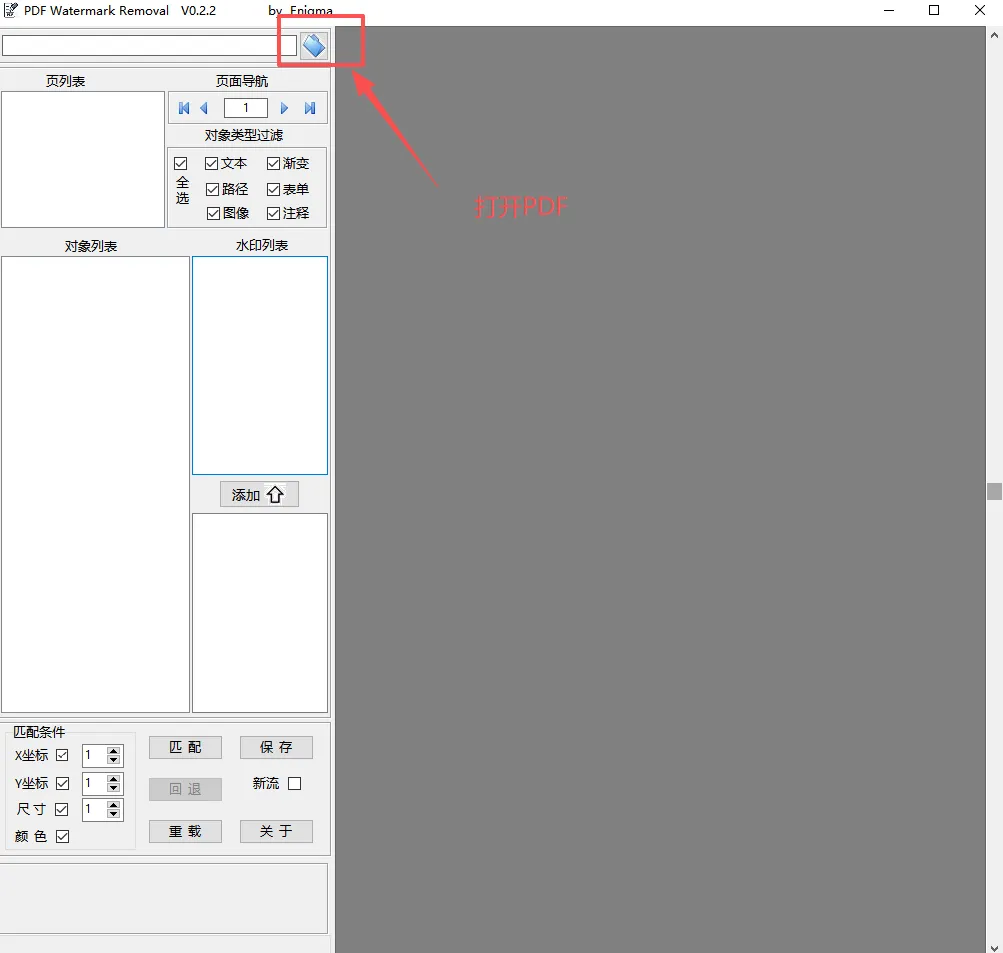
打开软件后界面非常简洁,就一个按钮或者一个拖拽区域。直接把有问题的PDF文件拖进去,或者点击"选择文件"导入。
第三步:点击"开始处理"
工具会自动识别PDF中的所有图层类水印,一键清除。处理速度很快,一个几十页的文档大概5-10秒。
第四步:保存结果
处理完成后,工具会在原文件同目录下生成一个带"_无水印"后缀的新PDF。原文件不会被覆盖,放心。
效果实测
我拿了一份带"专业资料 请勿外传"半透明水印的50页报告测试,处理后水印完全消失,正文文字清晰无锯齿,表格和图片也没有错位。对比前后就像水印从来没存在过。
ENTERTITLE
✅ 本地离线,保护隐私
很多在线去水印网站要求上传文件,涉密合同、内部资料根本不敢传。这个完全本地运行,断网都能用,文件始终在你电脑里。
✅ 8MB超轻量,随用随删
相比动辄几百MB的PDF编辑器(比如Adobe Acrobat),这个工具几乎没有存在感。放U盘或者用完直接删,不占空间。
✅ 专注一类水印,成功率极高
它不搞"万能去除"的噱头,就针对图层水印。实测我手头五份带不同机构Logo和文字底纹的PDF,全部一次去除成功。比那些号称全能但经常把正文内容也删掉半截的杂牌工具靠谱多了。
✅ 操作零门槛,不用学
没有复杂的参数调节(比如颜色阈值、水印框选等)。拖进去→点一下→完事。给部门里不熟悉电脑的同事用,也是一次教会。
✅ 完全免费,无套路
没有"试用版只去前三页",也没有开会员弹窗。吾爱大佬的纯分享作品,干净得像白开水。

注意事项

最后说几个需要注意的地方:
  • 不适用于融合型水印:比如扫描版PDF上直接用画笔画的文字、或者图片里自带的logo,这个工具无法去除。这种情况需要用PS或者AI重绘,别对这个工具有不切实际的期待。
  • 处理前最好备份原文件:虽然工具不会覆盖原文件,但建议重要文档先拷贝一份,养成习惯。
  • 部分特殊加密的PDF可能无效:如果PDF设置了禁止修改的权限,需要先解除限制再操作。不过这种情况很少。
我现在已经把这个8MB的小工具放进工作工具箱了。下次再遇到下载的文献、合同、报告满屏水印,打开它点一下,干干净净拿去打印或分享。
如果你也被PDF水印折磨过,不妨试试,反正免费又不占地方。
ENTERTITLE
0501

1./

2.

3.使24

4.广广