 夜雨聆风
夜雨聆风智能家居各自为政?你需要一个真正的'大管家'
不知道你有没有这种感受:家里智能设备越多,人反而越累。小米的灯要用米家App,苹果的HomePod要进家庭App,天猫精灵的设备得打开阿里智能,还有一堆WiFi插座、智能窗帘、传感器……每个平台都有自己的规矩,设备之间老死不相往来。
想实现一个简单的“晚上回家自动开灯”场景,如果灯是小米的,门锁是其他品牌的,基本没戏。最后你只能手动操作,或者对着不同的智能音箱喊不同的口令——这哪叫智能,这叫“人工智障”。
更糟心的是隐私。你的设备状态、开关记录、甚至作息时间,全都上传到各个厂商的云端。今天这家被脱裤,明天那家数据泄露,你家的生活轨迹成了别人数据库里的几行代码。
这时候你就需要一个真正的本地智能家居中枢,而HomeAssistant(简称HA)就是这个角色。它能把你家里所有不同品牌、不同协议的智能设备,像拼乐高一样整合到一个平台上,而且最关键的是——数据完全留在本地,不出你家门。
为什么选飞牛NAS来跑HomeAssistant?理由太充分了:
24小时开机:智能中枢必须随时待命,NAS天生就是干这个的。
功耗极低:比专门开一台电脑或树莓派省电多了。
性能足够:现在的NAS处理器跑HomeAssistant绰绰有余。
Docker加持:安装简单,管理方便,不污染系统。
如果你已经跟着我们上一篇教程在飞牛NAS上装好了Docker,那今天这个HomeAssistant就是你的下一个“必装应用”。
HomeAssistant是什么?你的智能家居'万能胶'
简单说,HomeAssistant就是一个开源、本地化运行的智能家居集成平台。它不隶属于任何商业公司,由全球开发者社区共同维护,目前已经支持超过2000种不同品牌和协议的设备。
适合安装HomeAssistant的情况,看下你符合几个:
家里智能设备超过3个品牌,受够了App切换
对隐私比较在意,不想把家庭数据交给厂商
喜欢折腾,不满足于商业平台的基础功能
已经有一台24小时开机的飞牛NAS
愿意花点时间学习,换取未来几年的省心
和米家、HomeKit这些商业平台最大的区别在于,HomeAssistant给了你完全的控制权。代价就是需要一点动手能力——但相信我,跟着这篇教程走,90%的人都能搞定。
它支持的设备生态广到什么程度?我随便举几个例子:
小米/米家:通过官方集成或第三方插件,几乎支持所有设备
苹果HomeKit:原生支持,还能把非HomeKit设备“伪装”成HomeKit设备给苹果全家桶用
涂鸦/易微联:这两个平台的设备在国内特别多,HA都能接
飞利浦Hue、Yeelight等智能灯具
说白了,HomeAssistant就像智能家居界的“万能胶”,能把所有碎片化的设备粘合成一个整体。
手把手实战:在飞牛NAS上安装HomeAssistant Docker版
好了,理论说完,咱们直接开干。安装过程其实特别简单,关键是把几个配置项理解清楚。
准备工作:确保你的飞牛NAS已经按照我们上一篇教程安装并启动了Docker服务。如果还没装,花5分钟去装一下,不然接下来的步骤没法进行。
安装步骤分解:
1、进入Docker管理界面 在飞牛NAS后台,找到左侧的“应用中心”,确保Docker应用是“运行中”状态。然后点击Docker应用,进入容器管理页面。
2、创建新容器 点击“添加容器”按钮,你会看到上图这样的配置界面。我们一个一个填:
容器名称:起个容易记的名字,比如homeassistant。注意不要用中文和空格。
镜像地址:填homeassistant/home-assistant:latest。这是HomeAssistant的官方Docker镜像,latest表示总是拉取最新版本。
3、关键配置1:端口映射
这是第一个重点。点击“添加”按钮,在“容器端口”填8123,“主机端口”也填8123。这是什么意思?HomeAssistant的网页管理界面默认运行在容器的8123端口上。但容器是个封闭环境,外部访问不到。端口映射就是在你NAS的“墙”上开个窗口(主机端口8123),直通容器内部的8123端口。这样你以后访问http://你的NAS-IP:8123就能打开HA了。
4、关键配置2:存储卷挂载
这是第二个重点,也是最重要的配置。点击“添加”按钮:为什么必须挂载存储卷?Docker容器本身是“临时”的,如果删除容器,里面的所有配置、插件、数据库就全没了。通过把NAS上的真实文件夹挂载到容器的/config目录,HA产生的所有数据都会实际保存在NAS上。以后你升级HA版本、甚至重装容器,只要这个文件夹还在,配置就都在。
主机路径:点“浏览”,在你的NAS上找个地方存放HA的配置文件。强烈建议新建一个专用文件夹,比如/公共/HomeAssistant。
容器路径:填/config。这是HA镜像内部约定好的配置目录。
5、可选配置:环境变量 点击“添加”按钮,可以设置一个时区变量:
名称:TZ
值:Asia/Shanghai这样HA内部时间就会使用中国时区。其他环境变量新手可以先不设。
6、创建并启动 检查一遍配置,然后点击最下方的“创建并启动”按钮。Docker会开始拉取镜像(第一次需要下载,镜像大概1.2GB,耐心等几分钟),然后自动创建并启动容器。
7、验证安装 回到容器列表,找到你刚创建的homeassistant容器。如果状态显示绿色的“运行中”,就成功了一大半!打开电脑浏览器,输入http://你的NAS的IP地址:8123。比如你的NAS内网IP是192.168.1.100,就访问http://192.168.1.100:8123。如果看到HomeAssistant的初始化界面(让你创建账户的页面),恭喜!安装成功了。
小贴士:如果访问不了,先检查容器是不是真的在运行状态。如果容器启动失败,点容器右侧的“日志”按钮,看看有没有错误信息。最常见的问题是端口冲突——如果8123端口被别的程序占了,可以把主机端口改成别的,比如8124。
首次配置:设置中文界面并添加第一个设备
第一次访问HomeAssistant,会有一个简单的初始化流程,跟着做就行:
1、创建管理员账户 输入用户名、密码、姓名,这些以后可以改。建议密码设得复杂点,毕竟这是你家智能家居的总控台。
2、设置位置信息 填写你家的地理位置(城市名就行),HA会根据这个提供本地天气、日出日落时间等信息,用于自动化。
3、共享数据(可选)这里建议选择“不共享”。HA是本地运行,不需要向官方发送你的使用数据。
完成初始化后,你会进入HA的主界面(仪表盘)。默认是英文的,我们先把语言改成中文:
点击左下角的你的用户名,选择“设置”(Settings)
进入“系统”(System)
找到“区域与语言”(Region & Language)
把语言改成“简体中文”,时区改成“Asia/Shanghai”
页面可能会刷新一下,界面就变成中文了
添加第一个设备(以米家设备为例)
现在我们来接第一个智能设备。米家设备是国人最常见的,我们就用它做示范:
1、点击左下角的“设置” -> “设备与服务”
2、点击右下角的“添加集成”按钮
3、在搜索框输入“Xiaomi”,你会看到几个选项。如果你的设备是通过小米网关(多功能网关、空调伴侣等)接入的,选“Xiaomi Gateway”。如果是直接WiFi连接的设备(比如很多WiFi插座、灯泡),选“Xiaomi Miio”。
4、按照提示操作。最关键的一步:需要输入设备的token。
怎么获取米家设备的token?这是接入米家设备最麻烦但必须的一步。因为小米为了“安全”,不让你直接拿到token。有几种方法:
安卓手机:安装“米家”App,然后通过一些工具(比如miio命令行工具)从App数据里提取
iOS手机:相对麻烦,需要越狱或特殊方法
最推荐的方法:如果你有小米多功能网关或空调伴侣,它们的token比较容易获取,而且一个网关下的所有子设备(门窗传感器、人体传感器、无线开关等)都能通过网关接入,不需要单独获取token。
拿到token后填进去,HA就会自动扫描并添加设备。成功后,你会在“概览”页看到新添加的设备卡片,可以开关、查看状态了。
第一次成功添加设备的成就感是最强的——这意味着你家的智能设备终于开始“统一”了。
避坑指南:安装过程中常见的'坑'和解决方案
折腾HA难免会遇到问题,我把自己踩过的坑和解决方案汇总一下,你遇到时可以直接查:
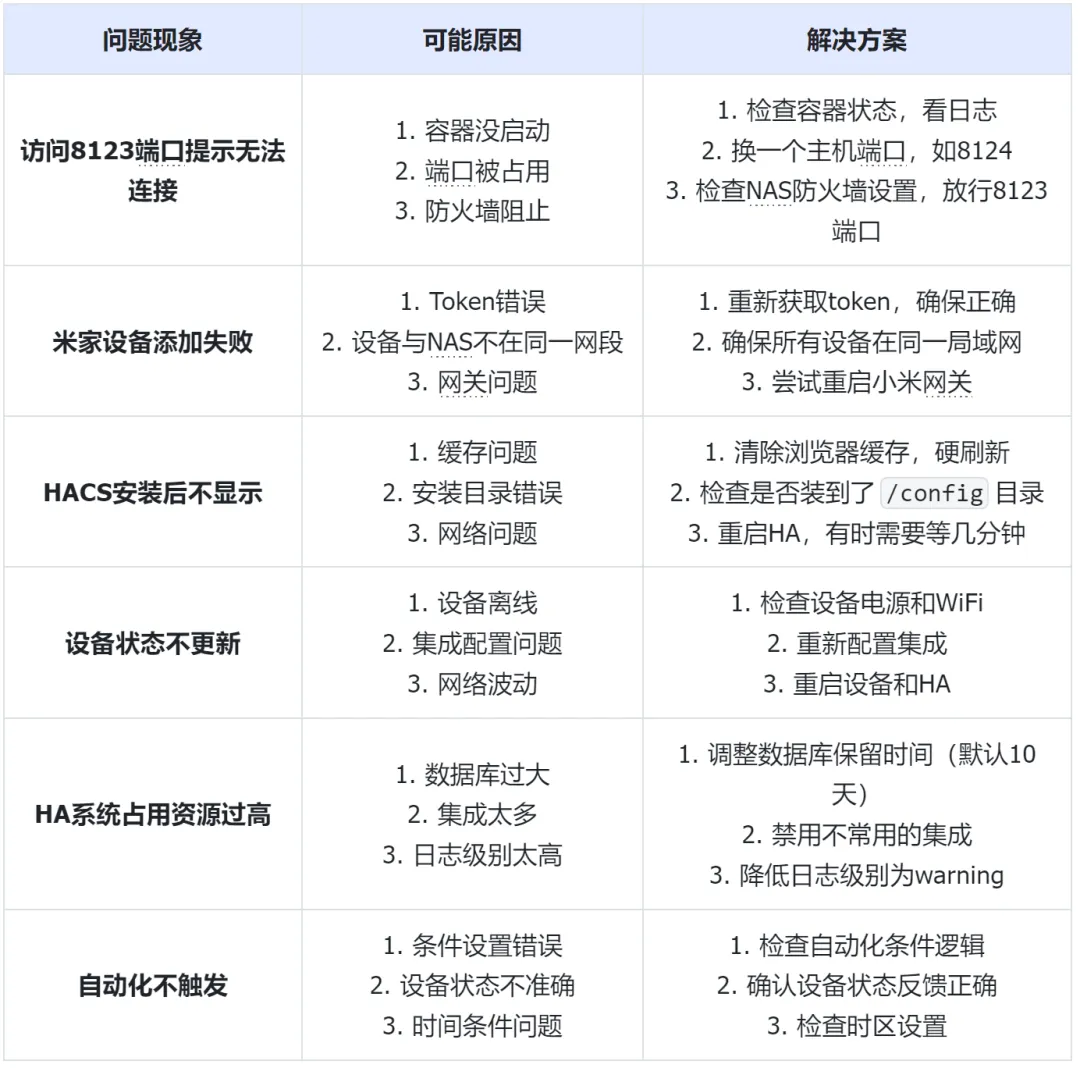
几个实用建议:
先易后难:先从简单的设备(WiFi插座、灯泡)开始,成功了再挑战复杂的(网关、传感器)。
定期备份:HA的配置文件都在/config目录,定期把这个文件夹备份一下,出问题能快速恢复。
善用社区:遇到解决不了的问题,去HomeAssistant中文社区或论坛搜,大概率有人遇到过同样问题。
不要追求一步到位:智能家居是慢慢完善的,今天接个灯,明天接个传感器,几个月后你就会发现家真的变“智能”了。
总结:你的飞牛NAS,现在是全家最聪明的大脑
回头看,从一堆各自为政的智能设备,到一个统一管理的智能中枢,你其实只做了几件事:在飞牛NAS上装了个Docker容器,配置了几个参数,接入了几个设备。
但带来的改变是实实在在的:
不用再切换App:所有设备在一个界面控制
实现真正的自动化:不同品牌设备可以联动
数据掌握在自己手里:隐私安全有保障
飞牛NAS作为HomeAssistant的载体,简直是绝配——24小时开机、低功耗、性能足够,而且通过Docker安装,不会影响NAS本身的功能。你的NAS不再只是存电影照片的仓库,而是变成了全家智能设备的“大脑”。今天花1小时在飞牛NAS上装好HomeAssistant,从第一个自动化开始,你会发现这一切都值得。
从简单自动化开始:比如“晚上自动关灯”、“离家模式一键关闭所有设备”
学习YAML配置:HA的高级功能需要编辑YAML配置文件,不难,但功能强大
尝试Node-RED:可视化自动化工具,用连线的方式设计复杂场景
接入更多设备:温度传感器、人体传感器、门窗传感器,让家更“懂”你
智能家居的乐趣就在于此——你不是在买一堆冷冰冰的设备,而是在亲手搭建一个更懂你、更体贴的生活环境。而飞牛NAS上的这个HomeAssistant,就是你实现这一切的起点。
现在,打开你的飞牛NAS后台,开始安装吧。遇到问题别怕,慢慢来。第一个设备接入成功的那一刻,你会觉得所有折腾都值了。
历史文章:
NAS 系统还能这么玩?飞牛 FNOS 的 Docker 应用商店真乃神器也
谁懂啊!用飞牛fnOS智能相册,轻松存下全家十几年的回忆|教程详解
【飞牛NAS】fnOS + Tailscale 异地远程访问:零基础配置完全指南