 夜雨聆风
夜雨聆风Animate (全版本)安装包下载链接:
https://pan.baidu.com/s/1AfxZUN5VOiIMpbn4pcY3Mg?pwd=8888
提取码:8888
所有软件均为压缩文件,务必使用解压缩软件解压后再进行安装,不解压直接进行安装会导致安装失败。
360压缩下载地址:https://yasuo.360.cn/
7-zip下载地址:7-zip.org电脑如果没有解压工具的链接复制到浏览器下载即可
解压密码:公众号菜单栏点击 【解压密码】 根据提示获取密码
如遇链接失效,点击公众号菜单栏【最新链接】,即可获取最新的下载链接
安装步骤
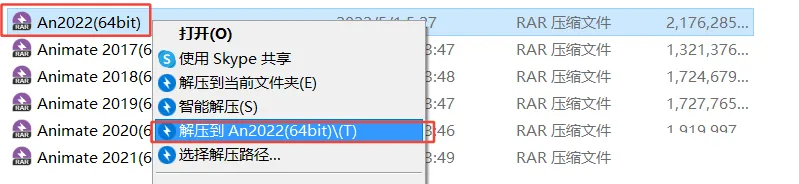
1.鼠标右击【Animate2022(64bit)】压缩包选择【解压到 Animate2022(64bit)】
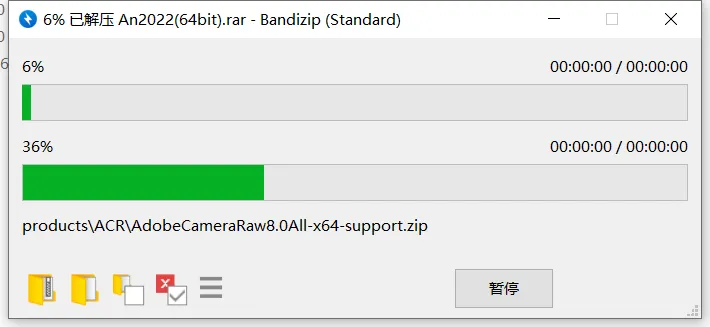
2.安装包解压中
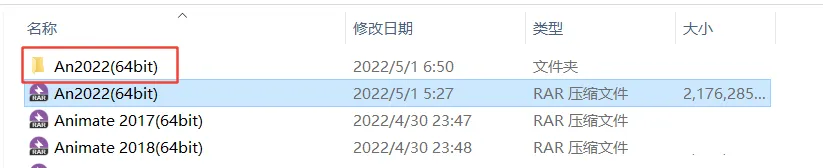
3.双击打开解压后的文件夹
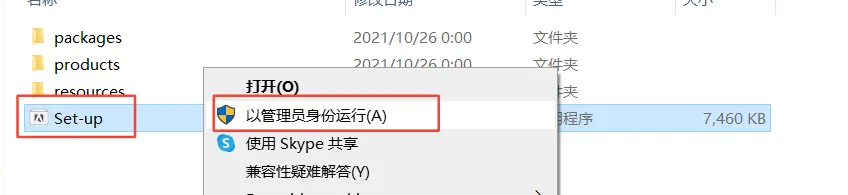
4.鼠标右键Set-up以管理员身份运行
5.点击【文件夹图标】,点击【更改位置】
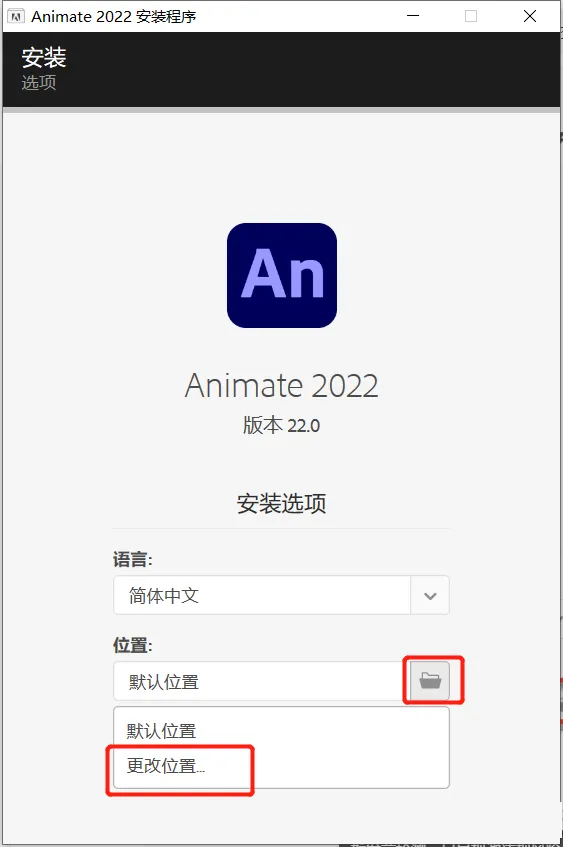
6.①点击需要安装的磁盘(我这里选择D盘,不建议安装在C盘);②点击【新建文件夹】;③选择并将新建的文件夹重命名为【AN】(注意不能命名为中文字符);④点击【确定】
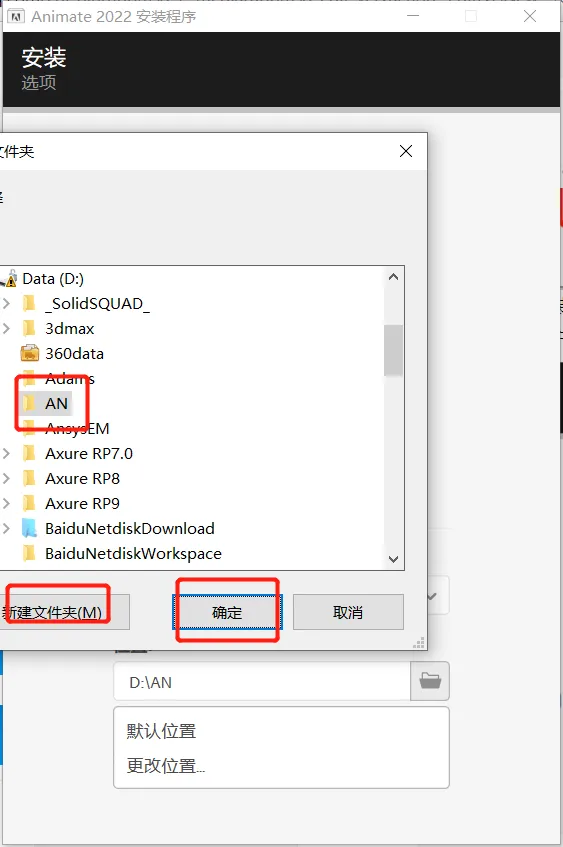
7.点继续
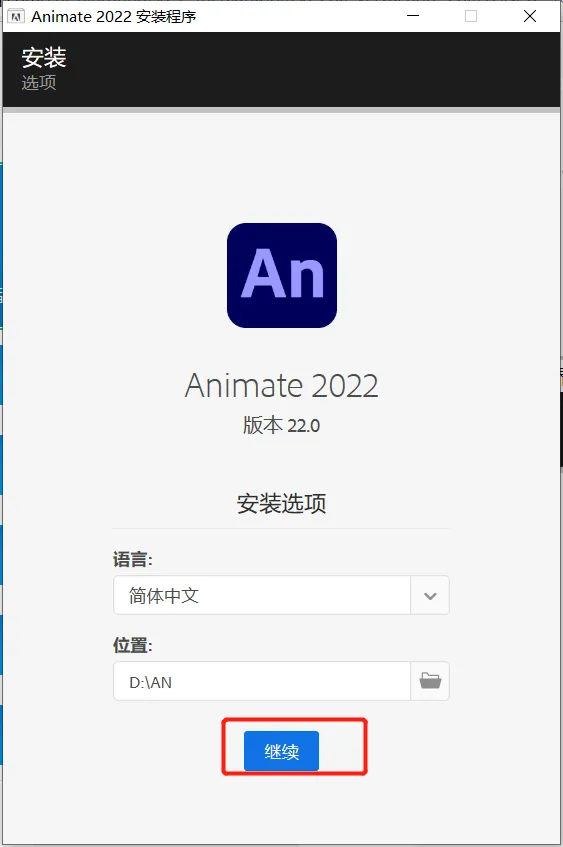
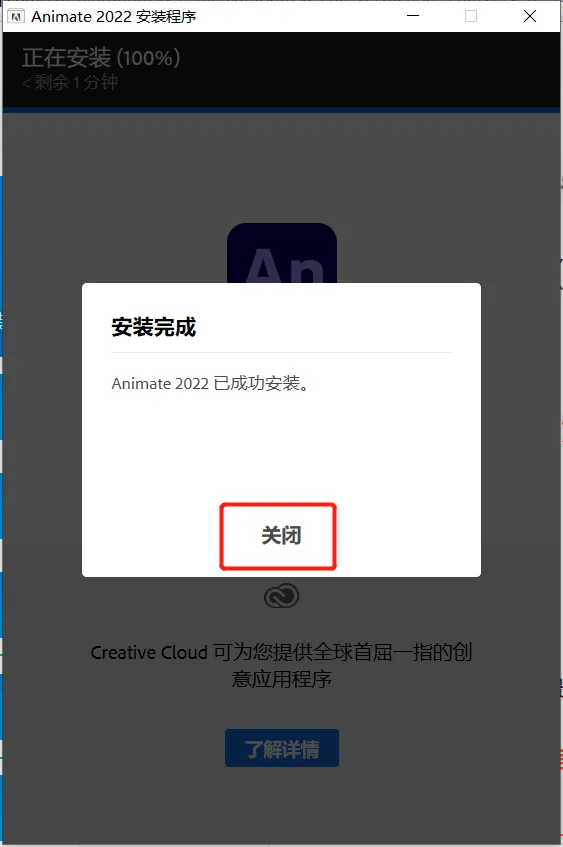
8.安装中,请耐心等待
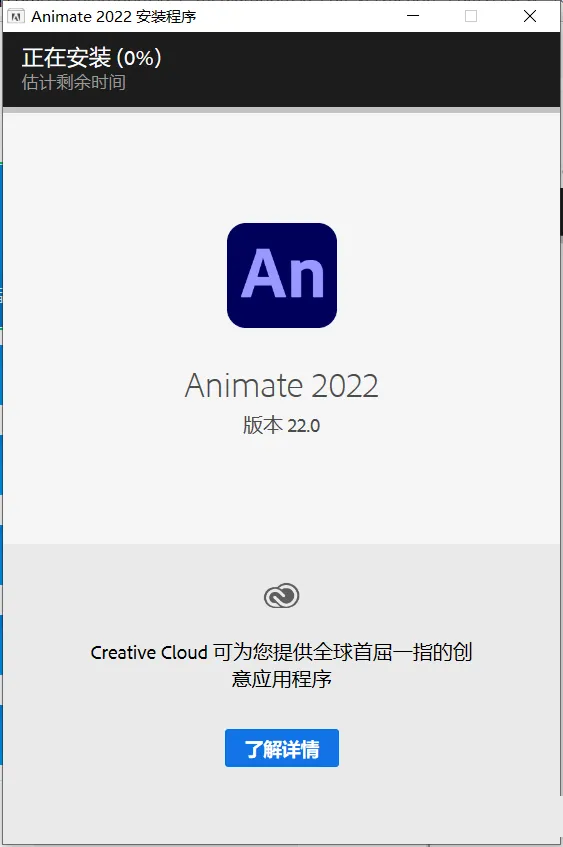
9.安装完成,点关闭
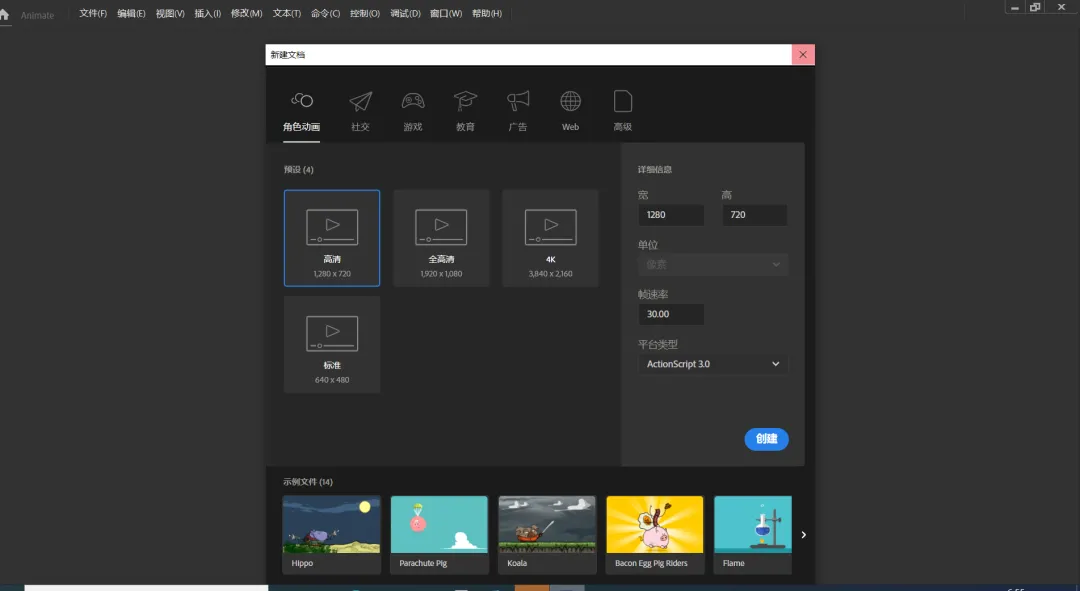
10.在桌面找到此软件并打开

11.OK安装成功
说真的,我刚开始接触Animate的时候,真的一脸懵圈,完全不知道该怎么下手。之前听别人说Animate是做动画的,想着学了能做个小表情包或者简单的短视频,结果打开软件一看,满屏的工具栏、时间轴、图层,还有什么元件、补间,看得我头都大了,鼠标乱点半天,连个简单的圆形都画不规整,还不小心把工具栏关掉了,找了好久才找回来,真的太搞心态了。后来慢慢摸索,才知道Animate其实没有那么难,就是刚开始上手太费劲,而且我还总记混操作,比如把补间动画和逐帧动画搞反,做出来的东西要么不动,要么乱飘,导出的时候还总选错格式,要么文件大得离谱,要么模糊不清,白忙活一场。我身边也有朋友用Animate,他们说Animate和以前的Flash差不多,上手会快一点,但我没接触过Flash,所以学起来还是慢了些。有一次做课设,用Animate做一个简单的校园动画,画了好几个小人,弄了半天的位移效果,结果保存的时候没注意,文件差点丢失,吓得我赶紧备份,从那以后,我每次做东西都隔几分钟就按一次保存,生怕再出问题。其实Animate用熟了真的挺方便的,能做动图、做小动画,还能导出各种格式,适配电脑和手机,就是有时候会闪退,尤其是做的东西比较复杂的时候,真的很让人无奈,还有就是图层太多的时候,容易叠在一起,改起来特别麻烦,一不小心就把之前做好的东西弄乱了,得重新调整。我现在也还在慢慢摸索Animate的各种功能,虽然偶尔还是会犯一些小错误,比如忘了转元件,导致动画做不了,但总体来说,还是能慢慢做出自己想要的效果,也越来越觉得Animate其实挺好用的,就是刚开始千万别急,慢慢琢磨,多试几次就好了,我现在也能勉强用Animate做一些简单的小动画交作业了,虽然做得不怎么好,但至少比刚开始的时候强多了,也算是一点点进步吧。