 夜雨聆风
夜雨聆风做Excel表格时,你是不是也遇到过这些难题?
✅ HR统计员工年龄,对着身份证号手动算到头疼;
✅ 行政核算工龄,想精准到年、月、日却无从下手;
✅ 财务管理合同,需要快速知道剩余天数或是否过期;
✅ 人事做员工关怀,想设置自动生日提醒,避免遗漏。
其实不用这么麻烦!Excel里藏着一个“日期计算王者”——DATEDIF函数,专门解决所有日期差值问题,灵活又精准,学会它能省一半时间。
一、初识DATEDIF:隐藏的日期计算神器
先跟大家快速科普下这个函数的核心信息:
- 核心功能:专门计算两个日期之间的年、月、日差值,涵盖多种计算维度,满足日常所有日期统计需求;
- 隐藏属性:区别于SUM、VLOOKUP等常用函数,输入时不会弹出联想提示,需手动完整输入“DATEDIF”,不用担心,记熟一次就会;
- 核心优势:灵活度拉满,既能算完整年份、月份、天数,也能忽略年/月/日,计算局部差值,不用再嵌套多个函数凑结果。
二、DATEDIF语法+核心参数
DATEDIF的语法非常简单,只有3个参数,重点记牢第三个计算单位,就能灵活运用。
核心语法:
=DATEDIF(开始日期, 结束日期, 计算单位)参数详解(3个参数,缺一不可)
- 参数1:开始日期:必须是较早的日期(比如出生日期、入职日期),如果顺序搞反,会出现错误值;
- 参数2:结束日期:必须是较晚的日期(比如当前日期、合同到期日期),常用TODAY()函数获取当前日期,无需手动输入;
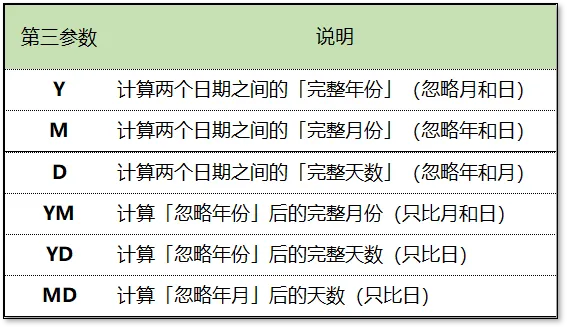
- 参数3:计算单位(最关键!):决定计算的是年、月、日还是混合差值,常用6个单位:
三、4个经典案例
经典用法1:根据身份证号码计算年龄
公式:
=DATEDIF(TEXT(MID(D3,7,8),"0000-00-00"),TODAY(),"y")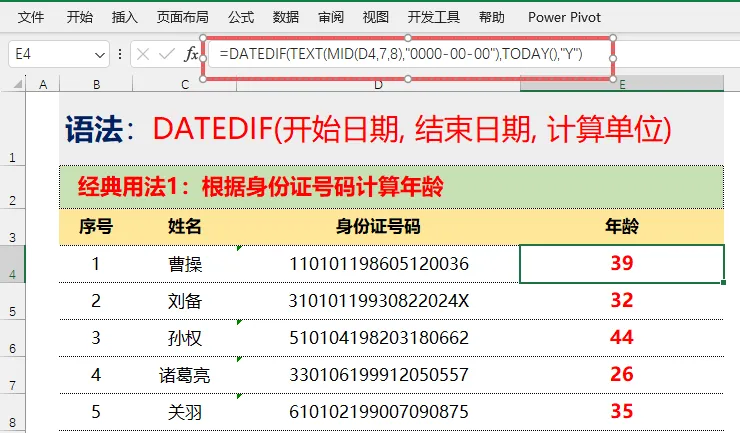
公式解析:先通过MID(D3,7,8)从身份证号(D3单元格)中提取第7-14位的出生日期(8位数字),再用TEXT函数将其转换为“0000-00-00”的标准日期格式,最后用DATEDIF函数计算出生日期到当前日期(TODAY())的完整年份,即年龄。
经典用法2:计算工龄(精准到年/月/日)
公式:
=DATEDIF(D4,TODAY(),"y")&"年"&DATEDIF(D4,TODAY(),"YM")&"月"&DATEDIF(D4,TODAY(),"md")&"天"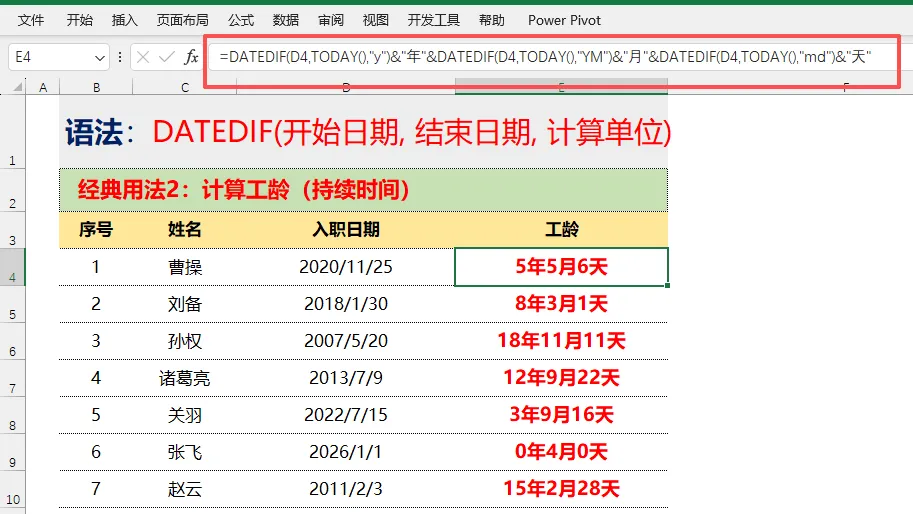
公式解析:嵌套3个DATEDIF函数,分别计算入职日期(D4单元格)到当前日期的完整年份(y)、忽略年份后的完整月份(YM)、忽略年月后的天数(md),再用&符号拼接“年、月、日”,实现工龄精准统计。
经典用法3:计算合同剩余天数(自动提示过期)
公式:
=IF(E4<=TODAY(),"已过期",DATEDIF(TODAY(),E4,"D"))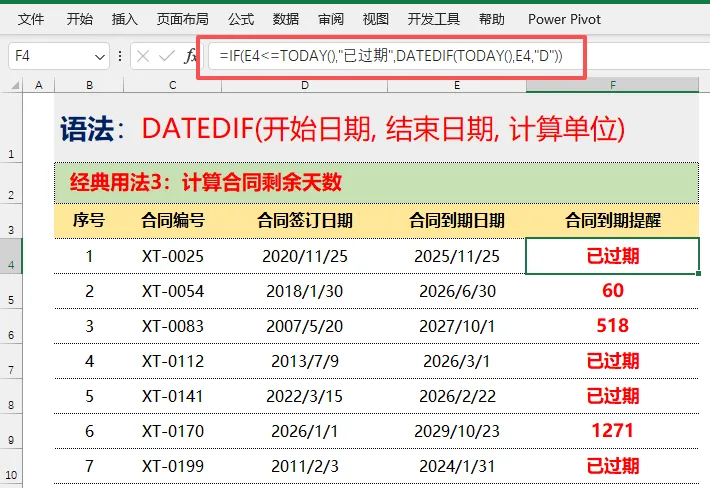
公式解析:结合IF函数判断合同到期日期(E4单元格)是否小于等于当前日期,若是则显示“已过期”;若否则用DATEDIF函数计算当前日期到合同到期日的完整天数,即剩余天数。
经典用法4:员工生日提醒(自动提示倒计时)
公式:
=TEXT(30-DATEDIF(D4-30,TODAY(),"YD"),"0天后生日;;今天生日")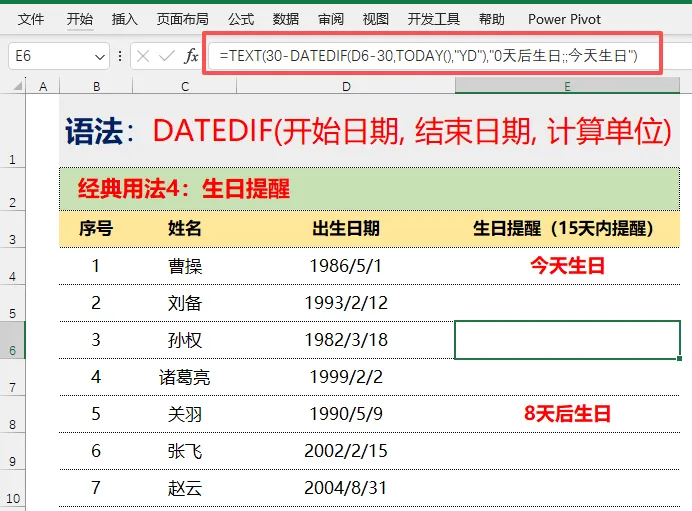
公式解析:通过DATEDIF(D4-30,TODAY(),"YD")计算距离下次生日的天数,用30减去该数值,再通过TEXT函数设置格式:若结果为正数,显示“X天后生日”;若结果为0,显示“今天生日”,无需手动核对生日。
如果想提前 15 天提醒,只需将公式中的 30 修改为 15 即可。
四、必看注意事项
DATEDIF函数虽好用,但这3个细节一定要注意,否则容易出现错误值:
- 1. 输入规范:作为隐藏函数,输入时需完整手动输入“DATEDIF”,Excel不会自动联想,输错字母会导致函数失效;
- 2. 日期顺序:第一个参数(开始日期)必须早于第二个参数(结束日期),若顺序颠倒,会返回错误值#NUM!;
- 3. 参数选择:第三个计算单位需根据实际需求选择,比如算年龄用“y”,算剩余天数用“D”,选错参数会导致结果偏差。