夜雨聆风
夜雨聆风

见字如面,我是自言。
在职场摸爬滚打的日子里,相信很多人都被Excel查找匹配折腾到崩溃。
每天对着一堆工资表、考勤表、人事档案、销售对账数据,最离不开的就是数据查找匹配。而大家最先学会、也一直凑合用的,永远是VLOOKUP。
不可否认,VLOOKUP帮无数打工人熬过了无数数据核对的日子。但用久了的人都懂,它自带几个让人抓狂的致命硬伤:
明明数据没错,公式一写就错
明明只是简单匹配,非要来回调整表格列序、新增辅助列
遇到反向查找、多条件匹配,折腾半小时都弄不完
其实根本没必要这么熬。
今天自言就给大家揭秘一个Excel真正的终极查找神器——XLOOKUP。
一句话总结: 所有VLOOKUP能做的,它都能做;VLOOKUP做不到的,它一键搞定。学会它,你的办公效率直接甩开同事一大截。
| | | | |
{XLOOKUP到底有多简单}
| | | | |
很多人怕函数复杂,不敢学新公式。但XLOOKUP完全打破了这个顾虑,逻辑直白到小学生都能看懂。
核心万能公式就一个:
=XLOOKUP(找什么,在哪儿找,返回什么)
不用记复杂规则,不用手动数列数,不用迁就表格格式。
你只需要告诉Excel三个关键信息:我要找哪个内容、去哪一片区域找、找到之后我要返回哪列数据。三步搞定,没有任何多余操作。
下面分享4个高频实战场景,看完直接上手套用。

01.
场景一:基础单条件查询
日常工作刚需: 根据学号、工号,快速匹配对应的分数、工资、业绩。
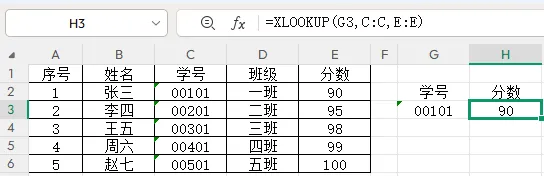
VLOOKUP的痛点:公式写起来麻烦,要框选一大片数据区域,必须手动数第几列返回结果。表格一旦增删列,公式直接失效。
XLOOKUP极简写法:
=XLOOKUP(G3, C:C, E:E)
三个参数:要找的编号、查找的单列范围、需要返回的数据列。想匹配哪一列,直接选中哪一列,不用数数、不用改区域。
02.
场景二:反向查找(VLOOKUP做不到)
日常工作刚需: 已知学号,想要查找左侧对应的姓名。
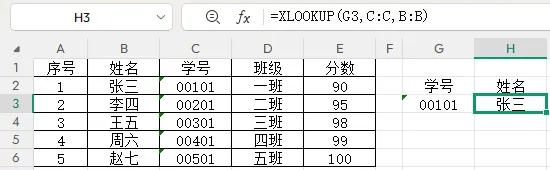
VLOOKUP的困境:只能从左往右查找。想反向匹配,要么硬生生挪动表格列序,要么嵌套INDEX+MATCH写一长串复杂公式。
XLOOKUP一键搞定:
=XLOOKUP(G3, C:C, B:B)
不用改表格、不用建辅助列。查找范围在右侧,返回数据指向左侧,直接精准带出对应信息。
03.
场景三:多条件同时匹配
日常工作刚需: 同名员工太多,需要“姓名+部门”两个条件,精准匹配工资。
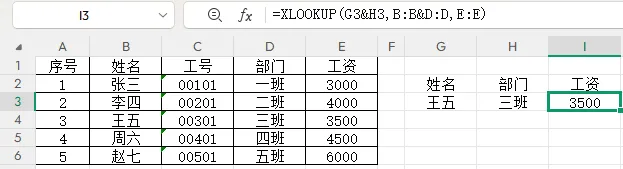
VLOOKUP的麻烦:又是建辅助列、又是套多层公式,繁琐还容易出错。
XLOOKUP一步合并条件:
=XLOOKUP(G3&H3, B:B&D:D, E:E)
把两个查找条件用&串联,就能实现多条件并行排查。复杂数据匹配一秒到位。
04.
场景四:自动屏蔽错误值
日常工作刚需: 查找值不存在时,不想表格里满屏难看的#N/A
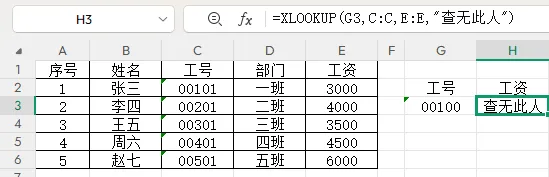
VLOOKUP的麻烦:必须额外嵌套IFERROR函数,公式瞬间又长又乱。
XLOOKUP自带柔性纠错:
=XLOOKUP(G3, C:C, E:E, "查无此人")
第四个参数直接自定义提示文字。查不到数据就显示“查无此人”,表格整洁好看。

自言·小提醒:
版本兼容性:XLOOKUP支持Excel 2019、Office 365以及最新版WPS。如果电脑是Excel 2016及更早版本,会显示#NAME?错误,升级软件即可。
批量多列返回:XLOOKUP还支持一次性匹配返回多列数据,一行公式就能带出整套信息。
■ ■ ■ ■
文末福利
看完教程不想自己慢慢琢磨?自言已经整理好了 《XLOOKUP全套实战模板库》 ,包含:
单条件基础匹配常用模板
多条件复杂匹配高级公式
6大办公刚需场景案例(工资表匹配、考勤数据找回、库存分类、人事档案核对等)
点击下方名片关注「被窝里的同学」,后台回复“XLOOKUP”,直接免费领取!

所愿皆得
觉得内容还不错的话,给我点个“在看”呗