【Bridge】Bridge2026安装教程,软件包直达+全程无坑指南Bridge(全版本)安装包下载链接:
https://pan.baidu.com/s/15NQ8TLXE7aIrRB13ljMLow?pwd=8888提取码:8888
所有软件均为压缩文件,务必使用解压缩软件解压后再进行安装,不解压直接进行安装会导致安装失败。
360压缩下载地址:https://yasuo.360.cn/
7-zip下载地址:7-zip.org电脑如果没有解压工具的链接复制到浏览器下载即可
解压密码:公众号菜单栏点击 【解压密码】 根据提示获取密码
如遇链接失效,点击公众号菜单栏【最新链接】,即可获取最新的下载链接
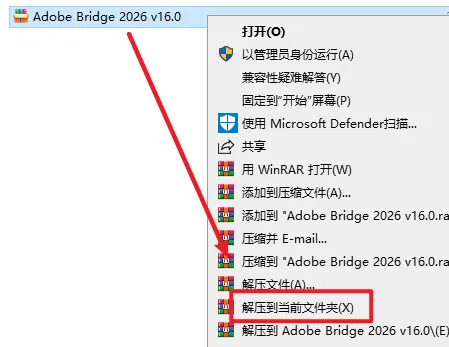
1.选中下载好的安装包,右键选择解压到当前文件夹
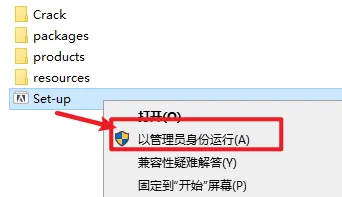
2.打开解压好的文件夹,找到并选中Set-up,右键选择“以管理员身份运行”
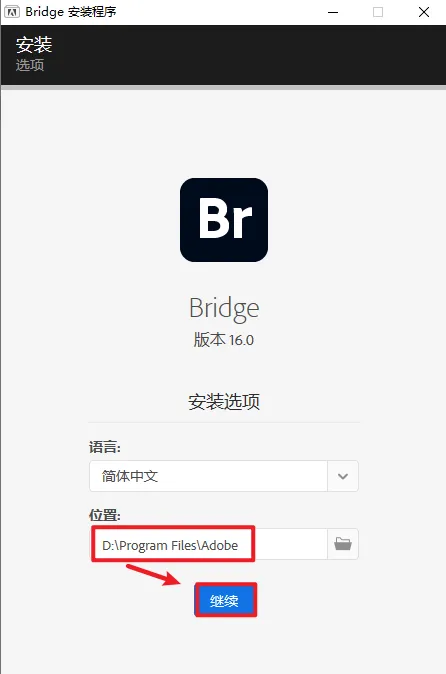
3.选择软件的安装路径,点击“继续”
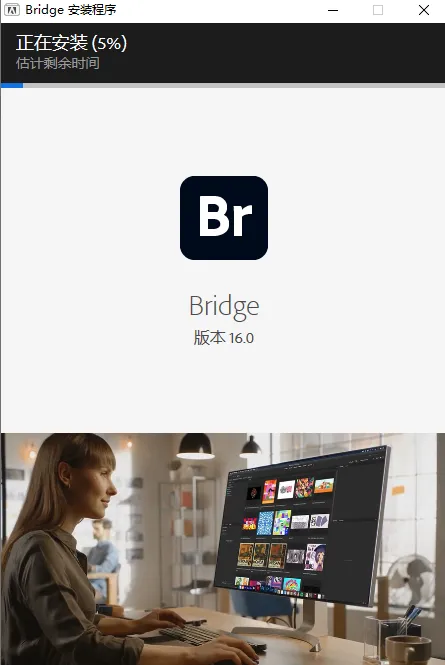
4.软件正在安装,请耐心等待
5.安装好,点击“关闭”
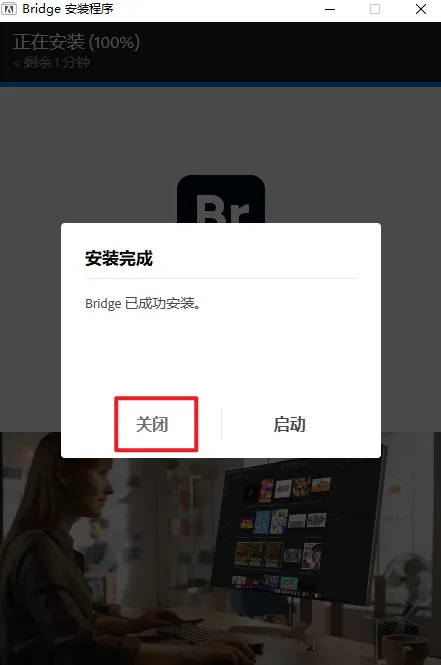
6.在开始界面找到软件图标,拖到桌面创建快捷方式
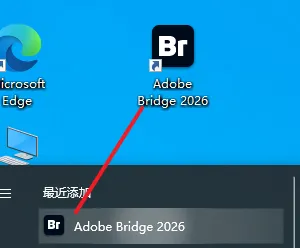
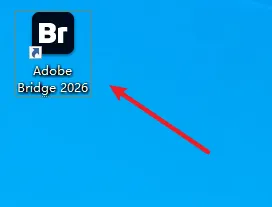
7.双击图标,运行软件
8.安装结束
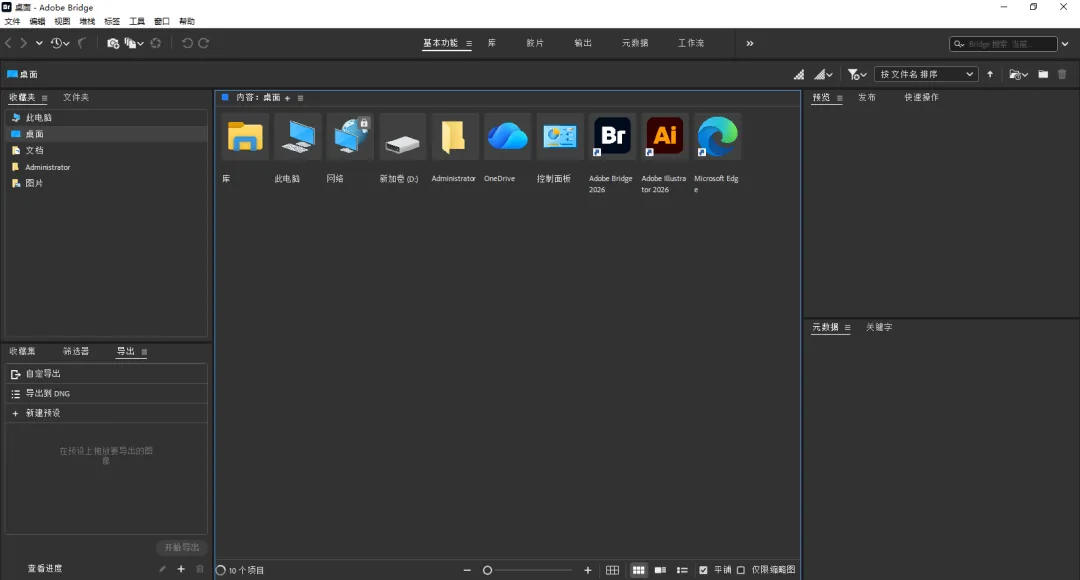
说实话 Adobe Bridge 这软件,好多人用 Adobe 全家桶但压根没咋碰过,其实它真的超实用,就是容易被忽略。它不算啥修图剪辑工具,更像个专门管设计、图片、视频这些素材的 “管家”,免费跟 PS、AI 这些打包装,不用额外花钱。我最开始用的时候也懵,不知道这玩意儿能干啥,后来素材越堆越多,文件夹乱得不行,找张图翻半天,才发现 Bridge 真香。它能直接预览 PSD、AI、RAW 这些格式,不用挨个打开软件,缩略图看得清清楚楚,还能批量重命名、加标签、改元数据,省老多事。平时做设计或拍照片,素材一多必乱,用 Bridge 分文件夹、标颜色、打星评级,下次找素材直接搜,快得很。不过它也有小毛病,有时候更新完缩略图会变模糊,偶尔还会卡两下,对电脑配置一般的不太友好。还有刚上手会觉得界面有点复杂,按钮多容易点错,多用几次就顺了。反正对常跟素材打交道的人来说,Bridge 真的是必备工具,别嫌它不起眼,用惯了绝对离不开,比自己瞎整理文件夹强太多,真心建议试试,不会让你失望的。 夜雨聆风
夜雨聆风