 夜雨聆风
夜雨聆风上周收到一位学员的求助:她每天要处理上百条销售数据录入,手动拆分姓名、填充日期、设置格式……一套流程下来,半天时间就没了。"我也知道有更快的办法,但就是记不住那些快捷键。"她说。
这其实是很多职场人的共同痛点。今天这篇文章,我精选了6个使用频率最高、见效最快的Excel快捷键,配合真实场景,手把手教你用键盘取代鼠标,把重复性工作变成"一键搞定"。
一、Ctrl+E —— 智能填充,数据录入神器
📋 真实场景:销售表单批量处理
假设你需要从"姓名电话"一列中,拆分出"姓名"和"电话"两列。传统做法是手动复制粘贴,一个一个来。
用 Ctrl + E ?只需要:
1. 在B1手动输入第一条的姓名(如"张伟")
2. 选中B列,按 Ctrl + E
3. 姓名自动全部提取完毕!
同样的方法,10秒拆分100条数据,完全不是问题。
这个快捷键还能做什么?
批量添加固定前缀/后缀 提取混合内容中的特定字段 日期格式统一转换
二、Ctrl+Shift+L —— 快速筛选,一键开启
每次想筛选数据,都要去找工具栏的漏斗图标?Ctrl + Shift + L 一键搞定!
选中数据区域的任意单元格,按下这三个键,表头立刻出现筛选下拉箭头。再按一次,筛选箭头消失,回归普通视图。
三、Ctrl+T —— 一键美化表格,专业感拉满
普通的灰色边框表格看起来太平淡?Ctrl + T 可以一键将普通数据区域转换为"超级表",自动美化格式、添加筛选、启用汇总行。
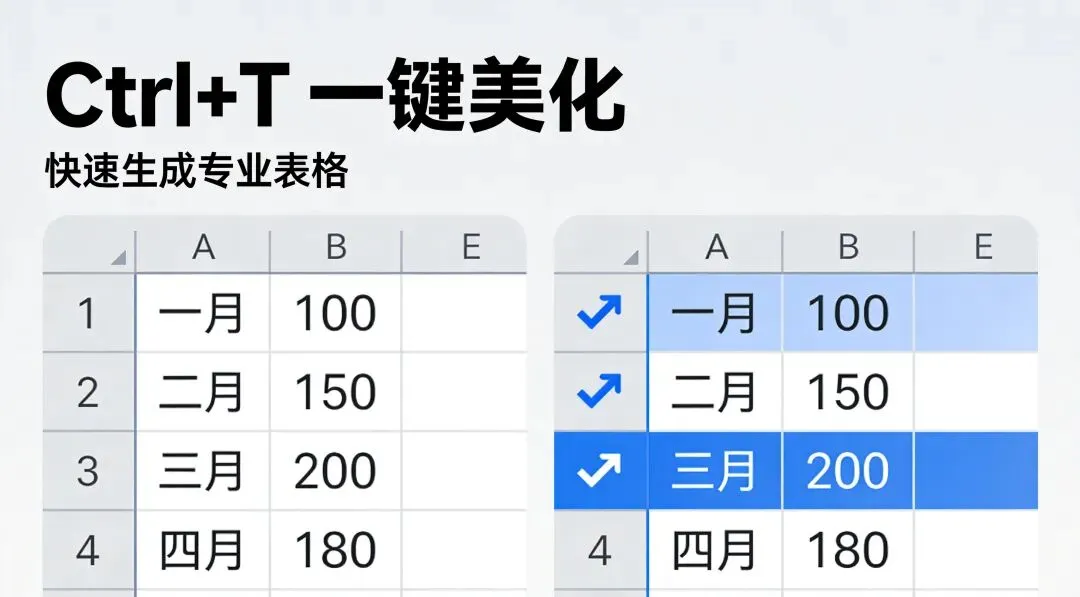
普通表格 vs Ctrl+T美化后的超级表
选中数据区域,按下 Ctrl + T ,在弹出的对话框确认后,你会看到:
自动应用专业配色方案 奇偶行交替底纹,方便阅读 表头自动固定,随滚动保持可见 新增数据自动扩展格式
四、F4 —— 重复上一步,批量操作的救星
📋 真实场景:批量设置单元格格式
你需要将20个不连续的单元格设置为黄色背景+加粗字体。
传统做法:选中第一个→设置格式→选中第二个→设置格式……循环20次。
快捷键做法:
1. 选中第一个单元格,设置好格式
2. 按住 Ctrl 依次选中其他单元格
3. F4 一次,所有选中单元格都应用了同样的格式!
F4的其他妙用:
插入/删除行列后,想再操作一次?按 F4 复制粘贴后想让目标单元格变颜色?按 F4 合并单元格后想取消?按 F4
五、Alt+= —— 自动求和,快到没朋友
还在用 SUM 函数手动输入求和范围?Alt + = 让求和变成"盲按"操作。
选中数据区域右侧或下方的空白单元格,按下 Alt + = ,Excel自动识别求和范围并填充公式。
如果你需要同时求多行/多列的总计,只需选中包含数据和对齐的单元格区域,然后 Alt + = ,一步到位!
六、Ctrl+1 —— 格式设置,一键调出
Ctrl + 1 可以快速调出"设置单元格格式"对话框,无论是数字格式、对齐方式、字体样式还是边框背景,一个快捷键全搞定。
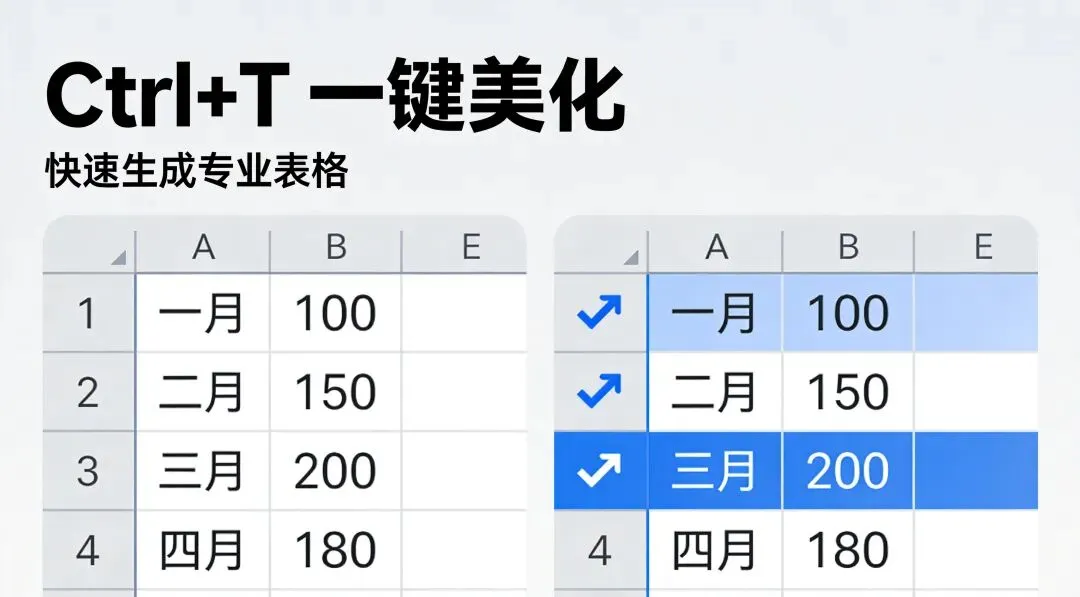
普通表格 vs Ctrl+T美化后的超级表
📌 今日快捷键速查表
- Ctrl
+ E — 智能填充,批量拆分/提取数据 - Ctrl
+ Shift + L — 快速添加/取消筛选 - Ctrl
+ T — 一键美化表格为超级表 - F4
— 重复上一步操作 - Alt
+ = — 自动求和 - Ctrl
+ 1 — 打开单元格格式设置 写在最后
快捷键的本质,是把"肌肉记忆"变成"自动化操作"。一开始可能会觉得不习惯,但只要在工作中刻意练习2-3天,这些快捷键就会内化成你的第二本能。
记住:能用键盘解决的问题,就不要动鼠标。当你真正掌握了这套快捷键体系,你会发现——原来那些耗费大半天的工作,现在只需要一杯咖啡的时间。
💬 今日互动
这6个快捷键中,哪个对你的工作帮助最大?
欢迎在评论区留言分享,顺便说说你在工作中遇到的Excel效率痛点~
📢 下期预告
下期我们将探讨一个革命性的功能——AI Copilot辅助Excel实战。想象一下,只需要用自然语言描述你的需求,AI就能自动生成公式、清洗数据、合并表格……这不再是科幻,2026年的Excel已经做到了!敬请期待~
—— 「匿玄机」· 专注Excel效率提升