 夜雨聆风
夜雨聆风上一篇讲的是:
App 手动发版偷走的时间,该还给生活了。
这一篇不继续讲“为什么值得自动化”。
我们直接进 VSCode,把发布中心拆开看。
因为很多工具最尴尬的地方是:
看介绍时像“效率神器”,真正上手时像“新建了一个需要学习的后台”。
这篇只解决一件事:
让你打开发布中心后,不再对着界面发愣。
App 发版最怕的,不只是步骤多
步骤多还能忍。
真正烦的是上下文一直被打断:
• 代码在 VSCode • 安装包在文件夹 • 密钥在文档或聊天记录 • 平台在浏览器后台 • 结果还要回群里同步
人还没开始上传,脑子已经在五个地方开会了。
VSCode 发布中心要解决的,就是把这轮 App 多平台上传里最容易散掉的动作,分成几个你能看懂的区域:
• 选包 • 选模式 • 勾平台 • 查配置 • 跑任务 • 看结果
少切一次后台,注意力就少掉一块碎片。
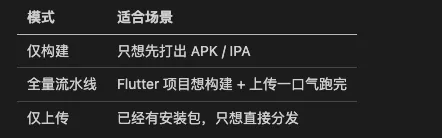
先分清三种模式
3 分钟开跑
前置条件
• 已安装 flu-cli,并能在 VSCode 打开发布中心 • 已准备好本次 App 发布安装包(Android 或 iOS) • 至少完成一个目标平台的账号与密钥基础配置
第 1 步:打开发布中心
先确认入口就在 VSCode 里。
• 在IDE插件市场,搜索“Flu CLI”并安装 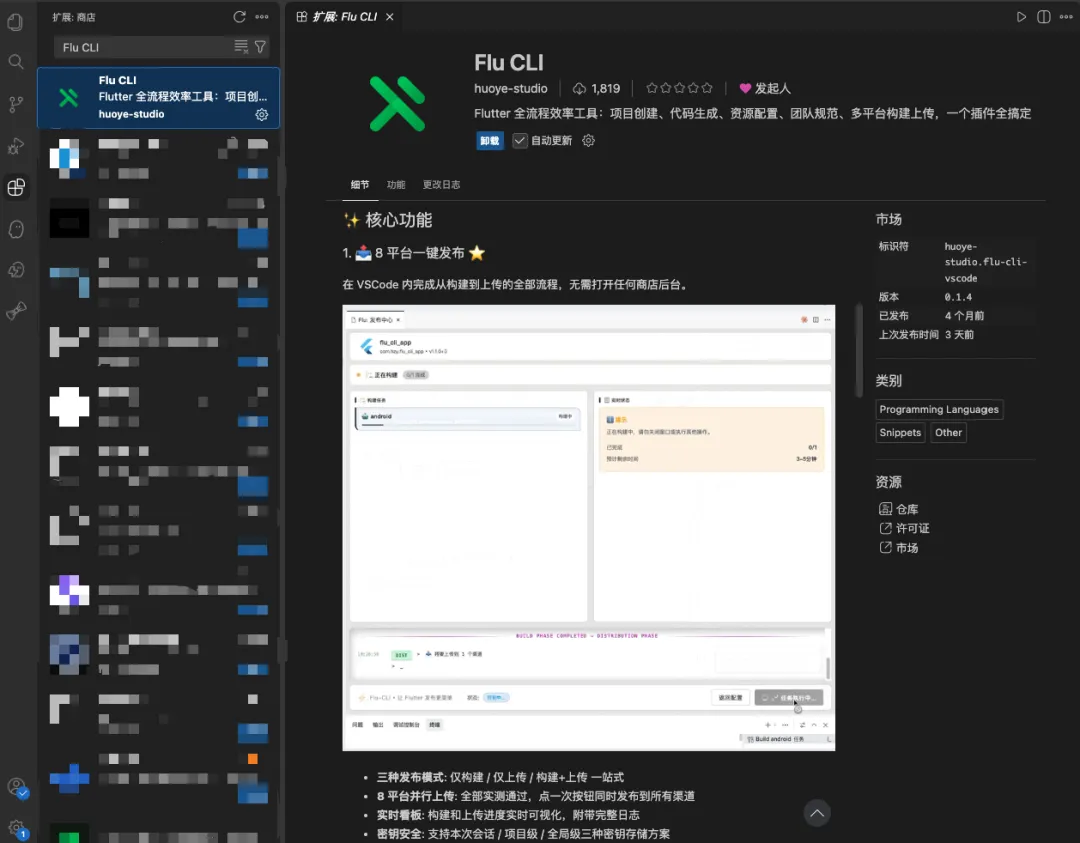
步骤 1:打开发布中心
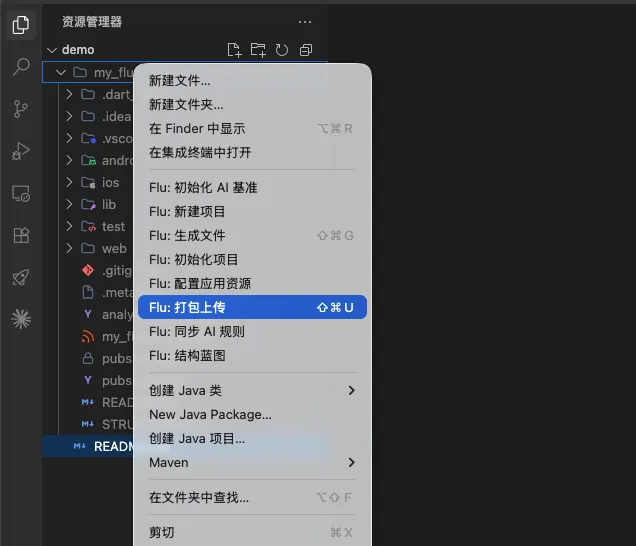
步骤 2: 右键
第 2 步:选择运行模式
先决定这次是仅构建、仅上传,还是全量流水线。
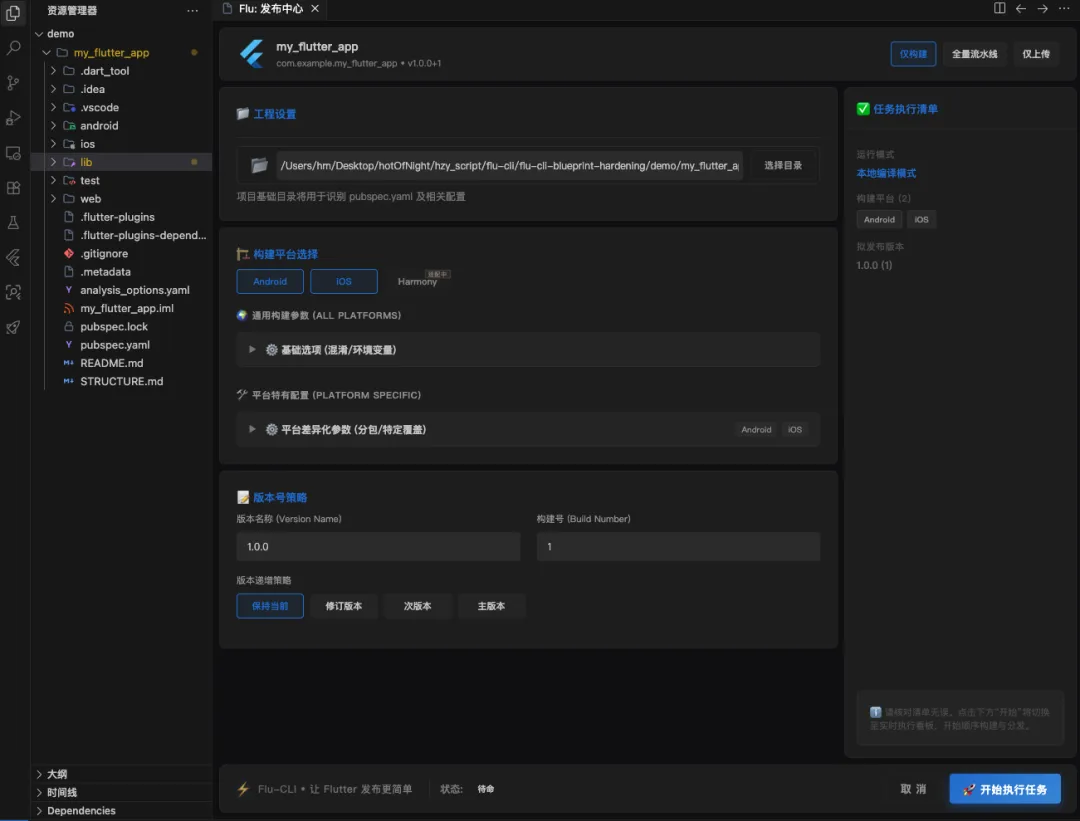
仅构建
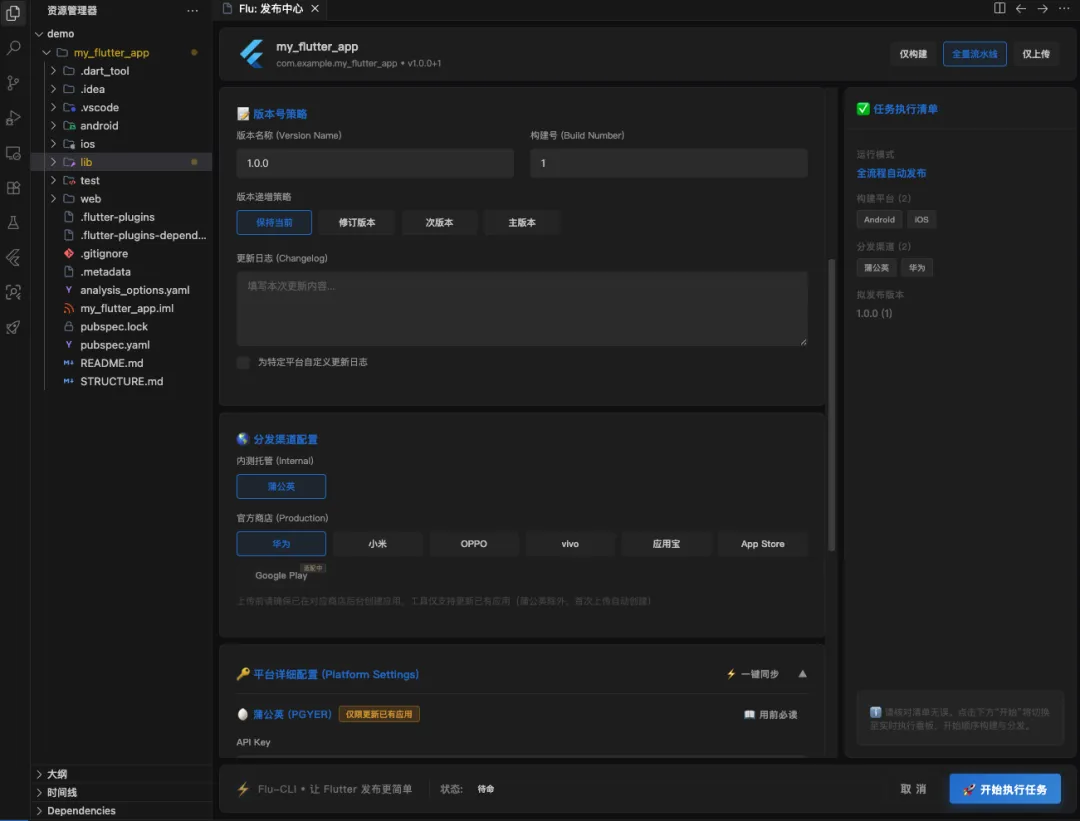
全量流水线
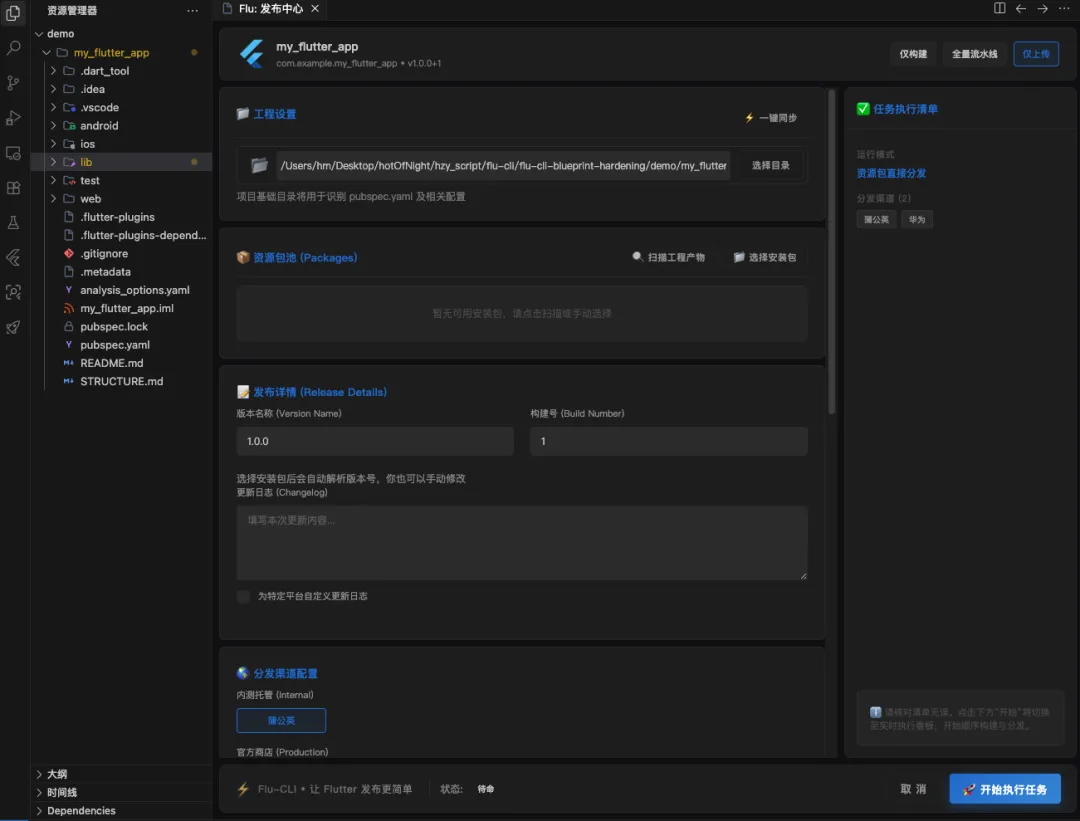
仅上传
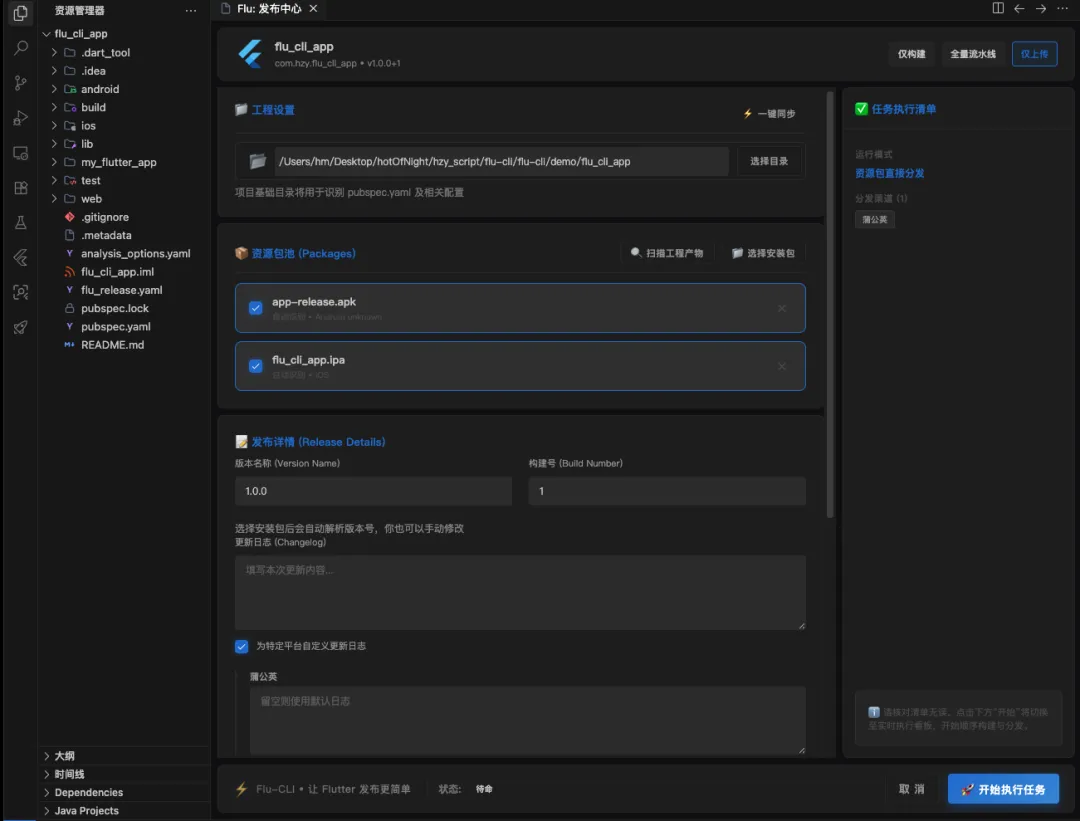
第 3 步:选择安装包和发布详情
确认包、版本号、构建号和更新说明,别到平台后台才发现包选错。
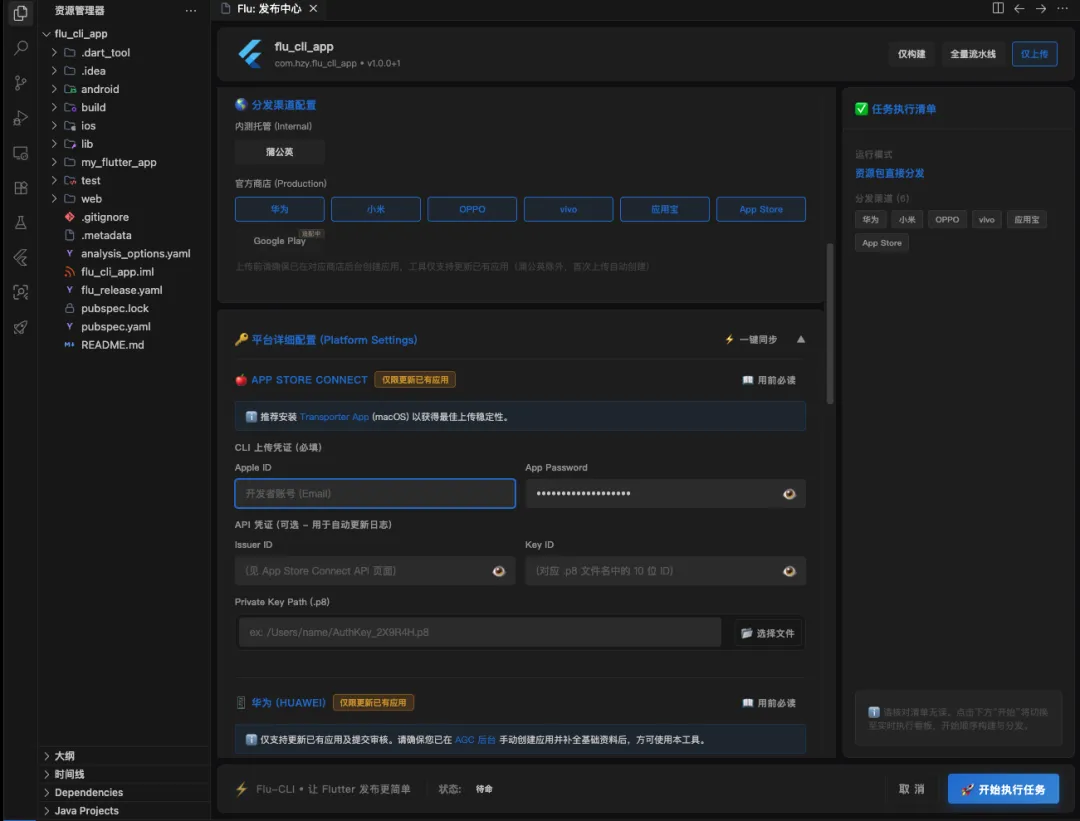
第 4 步:勾选平台
这一步先不展开密钥。
只看一件事:
你勾了哪些平台,右侧任务清单有没有同步变化。
平台越多,越需要先确认任务范围,不然很容易“以为勾了,其实没跑”。
第 5 步:检查密钥卡片,缺什么先补什么
第一次上手最容易卡住的,通常不是上传按钮。
而是这些问题:
• 这个平台配过没有 • 哪个平台还缺字段 • 密钥是不是当前 App 的 • 包体格式和平台要求是否匹配
发布中心把这件事变成一个更直接的动作:
看卡片,看状态,缺什么补什么。
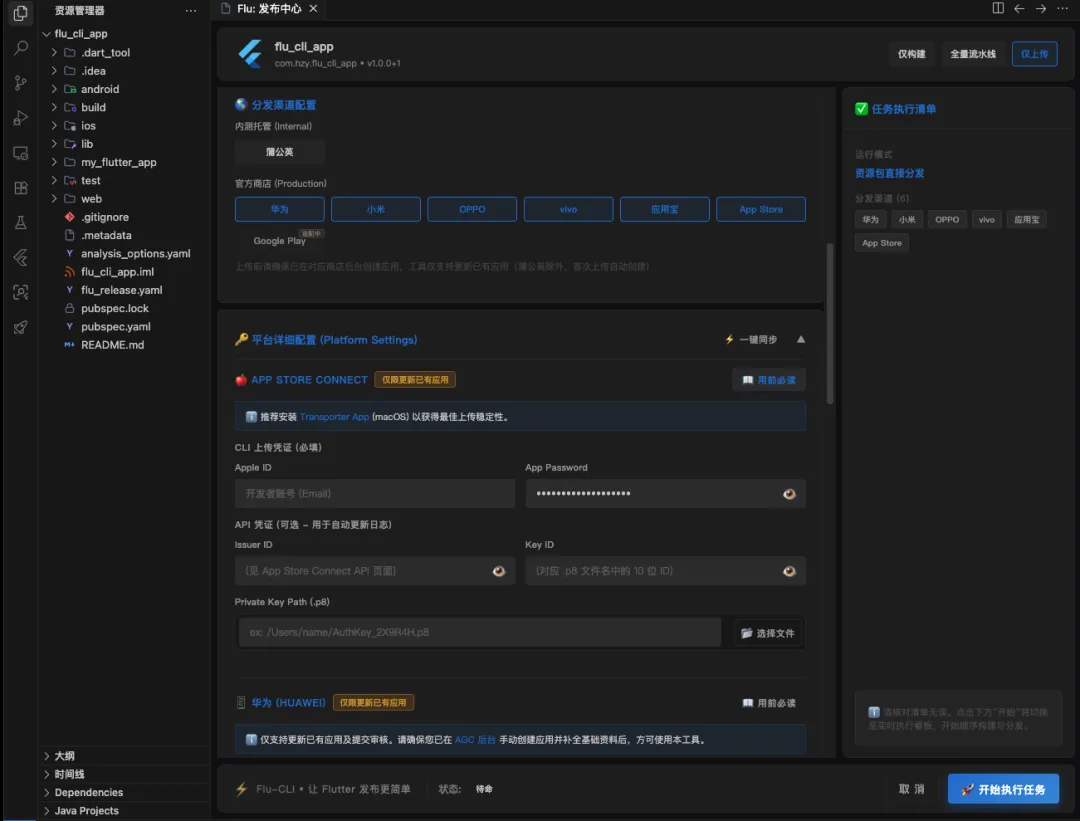
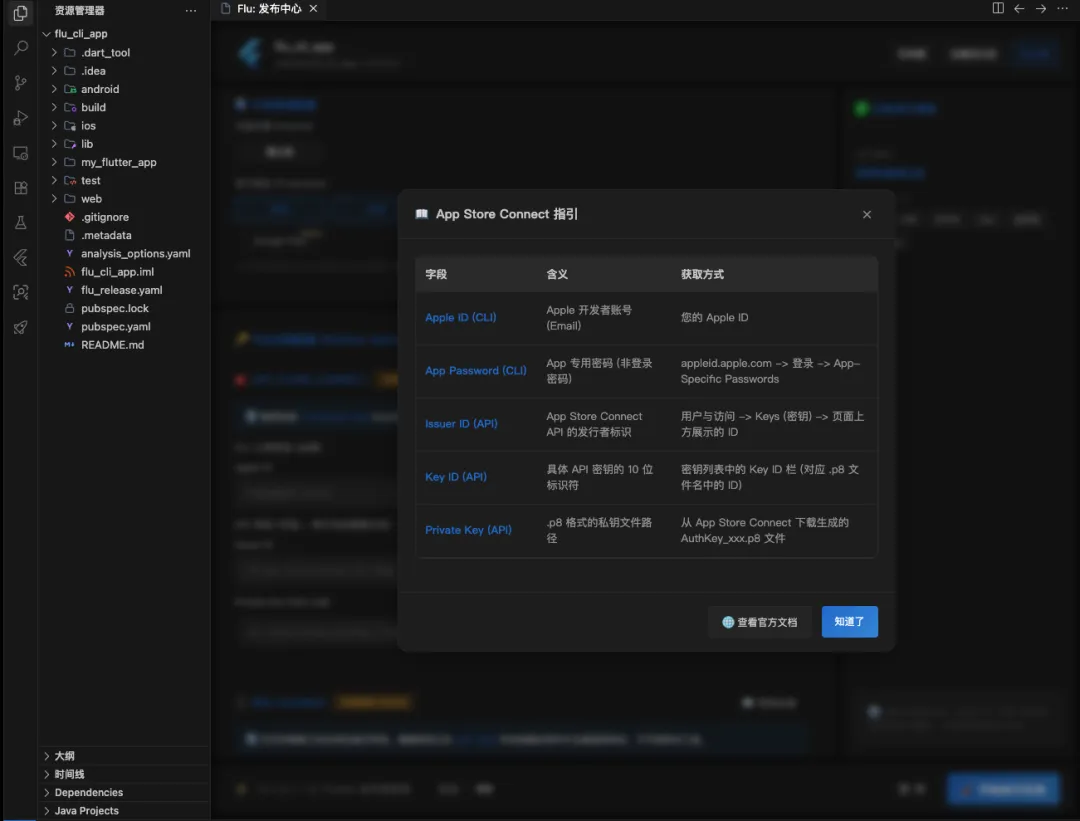
步骤 5:检查密钥卡片
第 6 步:点击开始执行,看任务有没有真的跑起来
很多工具最怕“点完按钮就失联”。
你不知道它在上传,还是在发呆。
所以执行中最重要的不是酷炫动画,而是能看懂:
• 任务有没有开始 • 当前跑到哪一步 • 哪个平台正在执行 • 是否需要你手动介入
这才是一个发布中心该给人的安全感。
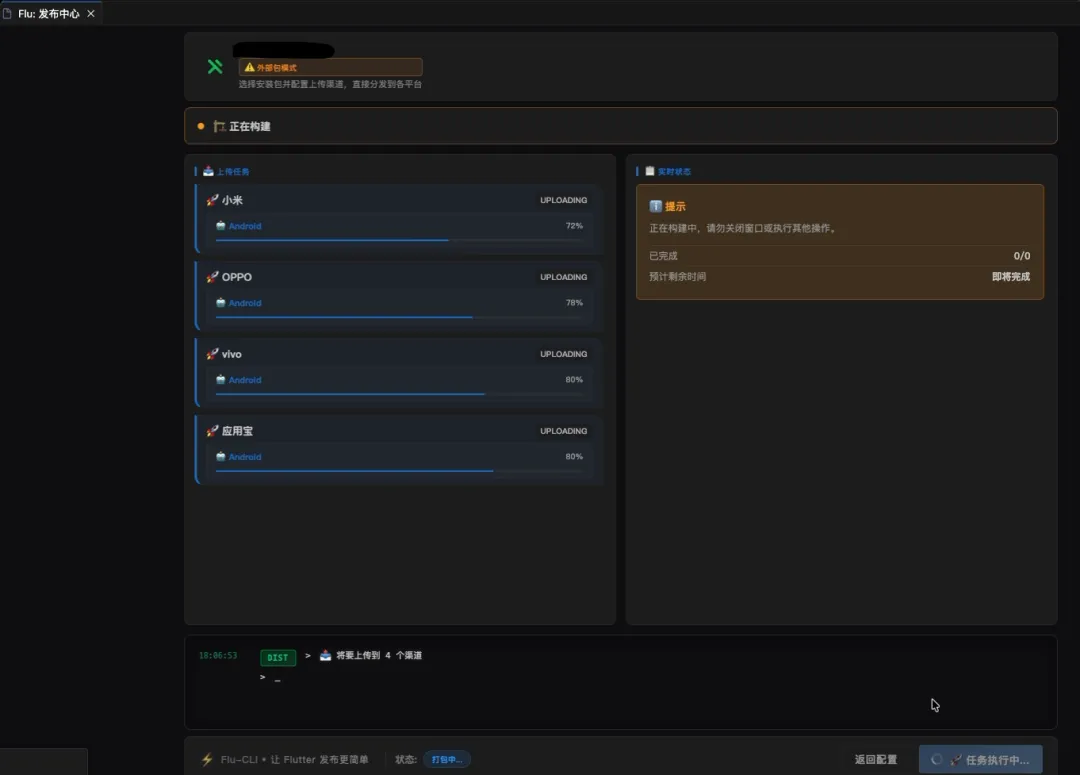
第 7 步:查看结果汇总,别把收尾又丢回人工
上传结束不等于发版结束。
真正烦人的收尾常常是:
• 哪个平台成功了 • 哪个平台失败了 • 链接在哪 • 二维码在哪 • 要不要回头补传
如果最后还要人工整理一遍,那只是把重复劳动换了个地方。
结果面板的价值,就是把最后那口锅也接住。
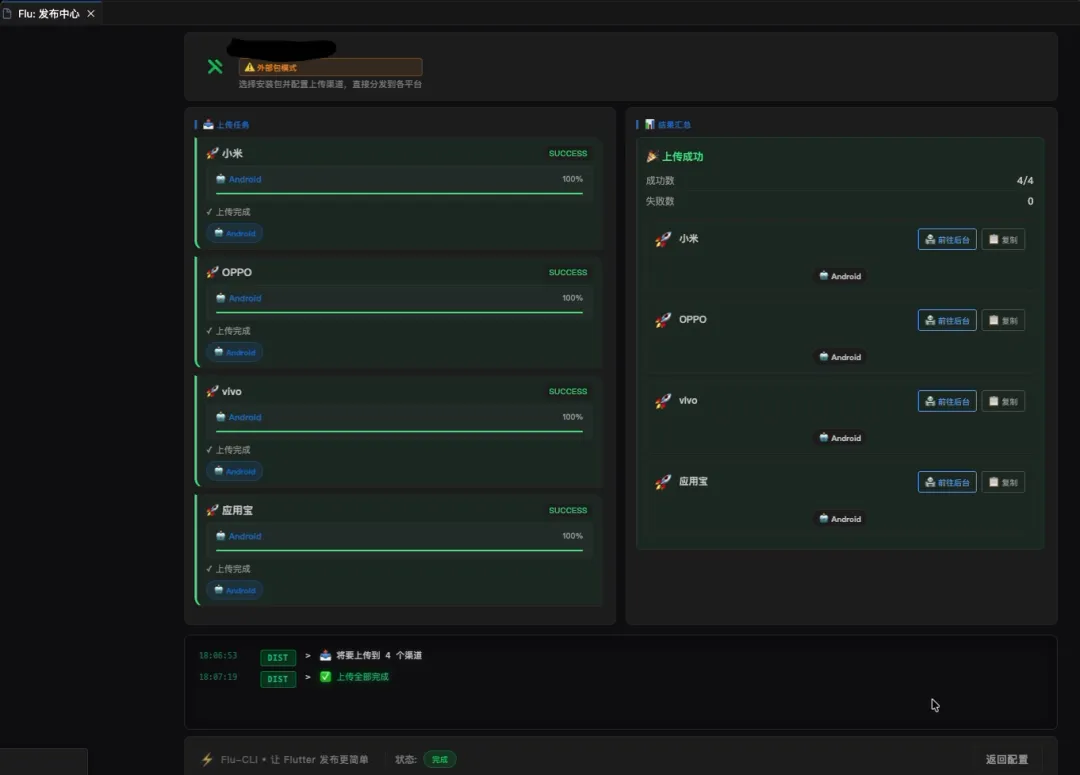
怎么算看懂
满足这几条,就算第一遍看懂:
• 你知道三种运行模式分别适合什么场景 • 你知道包体、版本、更新说明、平台配置分别在哪看 • 你知道执行中和结果面板能接住哪些收尾动作 • 你知道某个平台失败时,先查该平台配置,不要怀疑整条链路
这篇不讲完所有高级能力。
先把发布中心界面看懂,就已经很重要了。
别再把 App 发版理解成“打开一排后台,然后挨个拜访”。
如果你也做 App 发版,你最希望发布中心先帮你接走哪一步?
是选包、查密钥、看进度,还是最后整理结果?
留言告诉我,我后面把最痛的那一步继续拆开写。
下一篇预告
不喜欢 GUI?喜欢命令行?想集成到 CI/CD?
下一篇讲 app-ship CLI——npm install -g app-ship,一行命令传 8 个平台。
觉得有用?
• 👍 点赞 — 让更多被发版折磨的人看到 • ⭐ 收藏 — 下个发版日翻出来用 • 💬 评论 — 说说你被哪个平台折磨过
关注公众号「火叶」,第一时间获取系列更新和实战干货。回复 "flu" 加入开发者交流群。
完整文档 · 源码仓库 · VSCode 插件市场 · app-ship npm
公众号:火叶 · 交流群:微信 Huoye-TT 备注 "flu-cli"