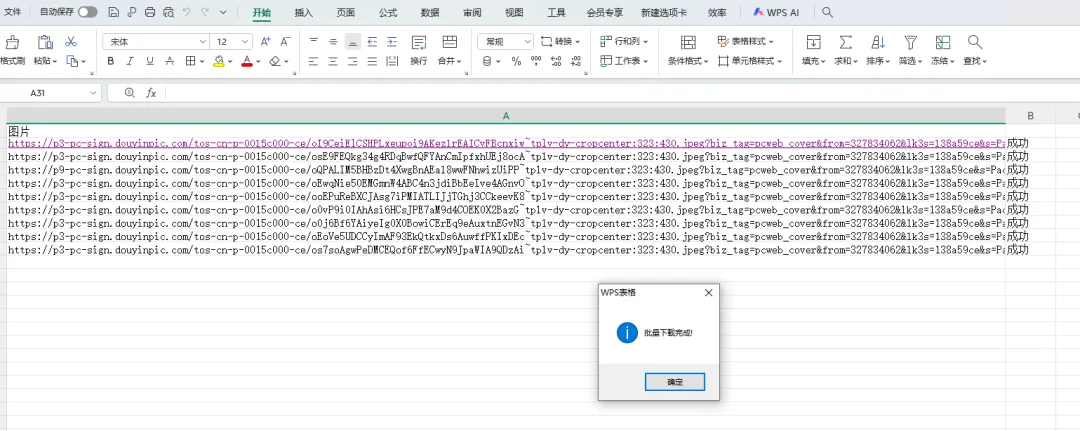
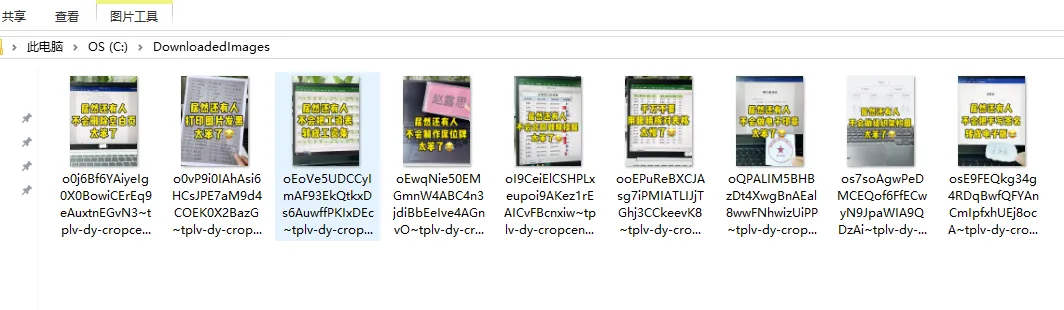
夜雨聆风
夜雨聆风第一步:准备Excel数据
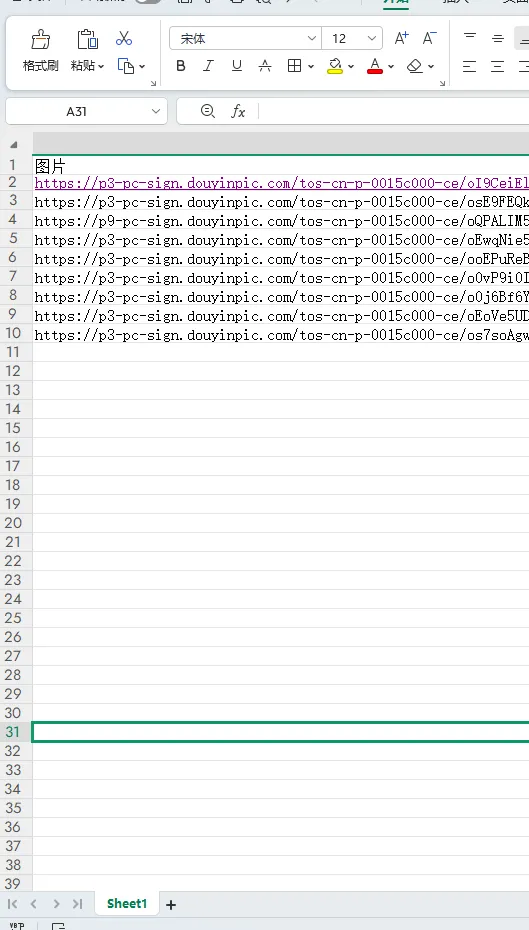
在A列放置图片URL链接
确保第一行是标题行,数据从第二行开始
确保URL格式正确(以http://或https://开头)
第二步:设置VBA代码
打开Excel,按
Alt + F11进入VBA编辑器插入新模块(菜单:插入 → 模块)
将下面的代码粘贴到模块中
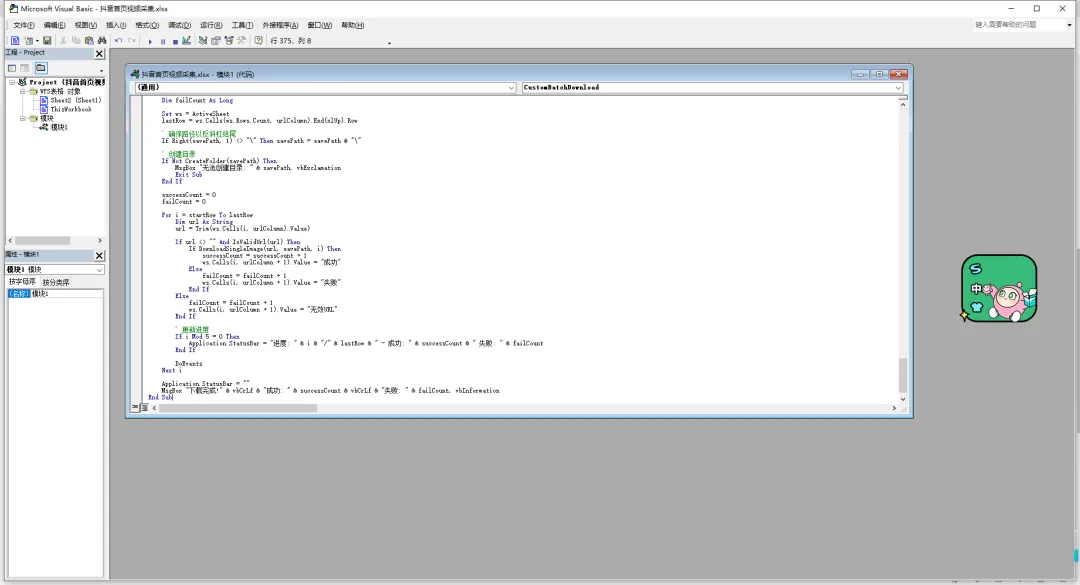
Option Explicit
Private Declare PtrSafe Function URLDownloadToFile Lib "urlmon" Alias "URLDownloadToFileA" ( _
ByVal pCaller As Long, _
ByVal szURL As String, _
ByVal szFileName As String, _
ByVal dwReserved As Long, _
ByVal lpfnCB As Long _
) As Long
Sub DownloadImages()
Dim ws As Worksheet
Dim lastRow As Long
Dim i As Long
Dim urlStr As String
Dim savePath As String
Dim folderPath As String
Dim fileName As String
Dim ret As Long
'设置工作表,可改成 Sheet2 等
Set ws = ActiveSheet
'获取当前文件路径,创建保存文件夹
folderPath = ThisWorkbook.Path & "\图片下载\"
If Dir(folderPath, vbDirectory) = "" Then
MkDir folderPath
End If
'获取A列最后有数据的行
lastRow = ws.Cells(ws.Rows.Count, "A").End(xlUp).Row
'遍历A列链接
For i = 1 To lastRow
urlStr = Trim(ws.Cells(i, "A").Value)
If urlStr <> "" And (Left(urlStr, 4) = "http") Then
'拼接保存文件名
fileName = folderPath & "图片" & i & ".jpg"
'下载图片
ret = URLDownloadToFile(0, urlStr, fileName, 0, 0)
'ret=0 代表下载成功
If ret = 0 Then
ws.Cells(i, "B").Value = "下载成功"
Else
ws.Cells(i, "B").Value = "下载失败"
End If
End If
Next i
MsgBox "批量下载完成!" & vbCrLf & "保存路径:" & folderPath, vbInformation
End Sub
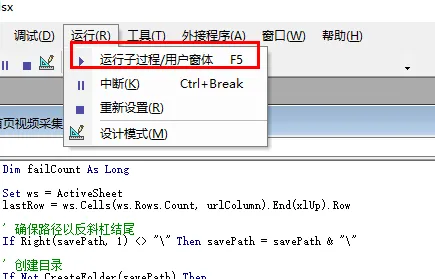
第三步:运行代码
在VBA编辑器中,将光标放在
DownloadImages过程内按
F5运行,或从Excel的宏对话框中运行
第四步:自定义参数(可选)
修改工作表名称:
Set ws = ThisWorkbook.Sheets("Sheet1")修改URL列:
urlColumn = "A"修改开始行:
startRow = 2修改保存路径:
savePath = "C:\DownloadedImages\"