 夜雨聆风
夜雨聆风⚙️ 电脑BIOS/UEFI设置入门:小白也能看懂的核心选项
每次电脑开机,屏幕上闪过的那个蓝色界面,就是BIOS/UEFI。很多朋友觉得它很神秘,不敢碰、怕改错。其实掌握几个核心选项,你也能轻松驾驭它!今天带你从零认识BIOS/UEFI,学会那些最常用的设置。
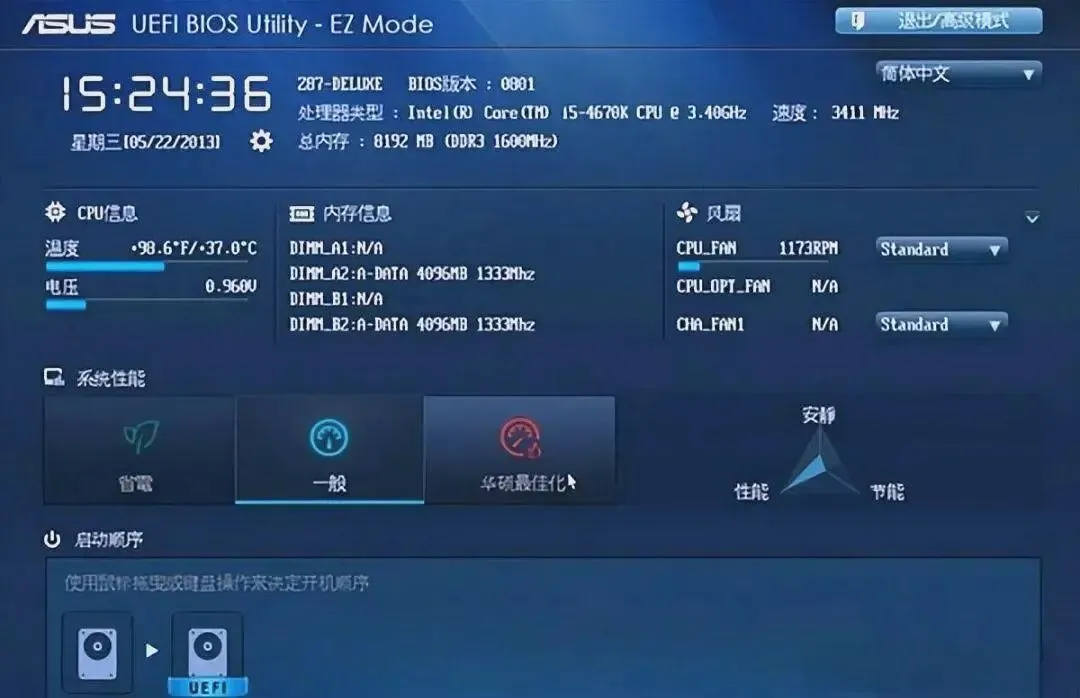
🔍 BIOS 和 UEFI 有什么区别?
简单理解:BIOS 是老一代固件,UEFI 是新一代替代品。2026年的新电脑几乎全部使用 UEFI,但大家习惯上还是叫"进BIOS"。
主要区别:
界面:BIOS 只能用键盘操作,蓝色背景文字界面;UEFI 支持鼠标操作,界面更图形化
启动方式:BIOS 用 MBR 分区表,UEFI 用 GPT 分区表
启动速度:UEFI 启动更快(跳过传统自检过程)
安全启动:UEFI 支持 Secure Boot,防止恶意程序在系统加载前运行
硬盘支持:BIOS 最大支持 2TB 硬盘,UEFI 没有此限制
🔑 怎么进入 BIOS/UEFI?
不同品牌电脑的快捷键不同,下面是常见品牌的进入方式:
联想:F2 或 Fn+F2(部分型号用 Novo 按钮小孔)
戴尔:F2
惠普:F10
华硕:F2 或 Del
宏碁:F2
组装机(主板):华硕 F2/Del、微星 Del、技嘉 Del
操作方法:开机后反复按对应快捷键,直到进入设置界面。如果开机太快来不及按,可以在 Windows 中按住 Shift 点"重启",进入高级启动 → 疑难解答 → UEFI固件设置。
📋 必须知道的6个核心选项
1. Boot Option(启动顺序)
这是最常用的设置,决定电脑从哪个设备启动系统。常见场景:
装系统时:需要把U盘设为第一启动项
平时使用:硬盘设为第一启动项即可
多系统:调整优先启动哪个系统
在 UEFI 中通常叫 Boot Priority 或 Boot Option #1,直接拖拽或用加减键调整顺序。
2. Secure Boot(安全启动)
这是 UEFI 的重要安全功能,防止未签名的引导程序运行。默认开启即可,但在以下场景需要关闭:
安装 Linux 双系统时(部分发行版不被Secure Boot识别)
使用某些旧版硬件驱动时
3. XMP / D.O.C.P(内存超频配置)
如果你买了高频内存(比如 DDR5 6000MHz),但只显示 4800MHz,就是因为没开启 XMP!这个选项让内存一键运行在标称频率。
4. SATA Mode / Storage Configuration(硬盘模式)
控制硬盘的工作模式,常见选项有:
AHCI:标准模式,适合大多数场景,支持热插拔和NCQ
RAID:磁盘阵列模式,多硬盘组合使用时需要
NVMe:M.2固态硬盘自动识别,一般无需手动设置
如果装系统时蓝屏,可能是硬盘模式不对,试试切换 AHCI 和 RAID。
5. Fan Control(风扇控制)
调整CPU和机箱风扇的转速策略,让电脑更安静或更凉爽:
Silent/静音:优先低噪音,温度略高
Standard/标准:噪音和温度的平衡
Performance/性能:优先降温,风扇转速高
Manual/手动:自定义温度-转速曲线
建议日常使用 Standard,玩游戏时切换 Performance。
6. Fast Boot(快速启动)
跳过部分开机自检过程,加速启动。开启后启动速度明显加快,但无法在开机时按快捷键进BIOS,需要从Windows内进入。建议开启,需要进BIOS时再从系统内操作。
🛡️ 保存与恢复
保存设置
修改完成后按 F10(大部分品牌),确认保存并退出。UEFI 界面通常也有可视化的 Save & Exit 按钮。
恢复默认
如果改错了设置导致电脑异常,可以恢复出厂默认:
按 F9 或选择 Load Optimized Defaults
拔掉电源,扣下主板电池5分钟(终极方案)
🎓 实用小技巧
💡 技巧一:开机LOGO界面看快捷键
大多数电脑在开机LOGO画面下方会短暂显示进入BIOS的按键提示,注意观察就能看到。
💡 技巧二:截图保存当前设置
修改BIOS前,用手机拍下原来的设置页面,万一改出问题可以对照恢复。
💡 技巧三:更新BIOS解决兼容性问题
如果遇到新硬件不被识别、系统兼容性等问题,去主板官网下载最新BIOS更新。更新过程切勿断电!
📌 今日要点:
BIOS/UEFI 是电脑的"底层管家",掌握核心选项即可
6个最常用选项:启动顺序、安全启动、XMP、硬盘模式、风扇控制、快速启动
不确定的选项保持默认,改错可按F9恢复出厂
修改前拍照记录,修改后F10保存退出