 夜雨聆风
夜雨聆风



Excel数据排序全攻略
8种高效排序方法详解,从基础到进阶

面对满屏杂乱的数据,你是否也曾感到无从下手?数字、文本、日期交织在一起,仿佛一团乱麻。别急,理清这团麻的钥匙,就藏在最基础的“排序”功能里。但你真的会用排序吗?还是每次都只会机械地点“升序”和“降序”?
今天,我们把这把钥匙打磨得更锋利,从最基础的单击操作,到鲜为人知的高级技巧,为你盘点10种Excel排序方法。掌握它们,你的数据处理效率将肉眼可见地提升。
01
基础升序与降序
选中一列,点击“数据”选项卡下的按钮,系统会贴心地将关联的整行数据一同移动,保证信息不错位。
小贴士:如果你的表格里有合并单元格,排序前最好先取消合并,完成后再处理格式,避免报错。
02
使用筛选进行排序
相比直接排序,通过列标题的筛选箭头操作,控制感更强。它能自动识别连续的数据区域,尤其适合不确定排序范围时使用,能有效防止数据“身首分离”。
03
快速访问工具栏添加快捷键
对于每天都要和大量数据打交道的你,这是效率神器。右键点击排序按钮,“添加到快速访问工具栏”。之后,只需“Alt+数字”即可快速调用,将高频操作固化进肌肉记忆。
进阶篇:当标准排序不够用
04
多列/多条件排序
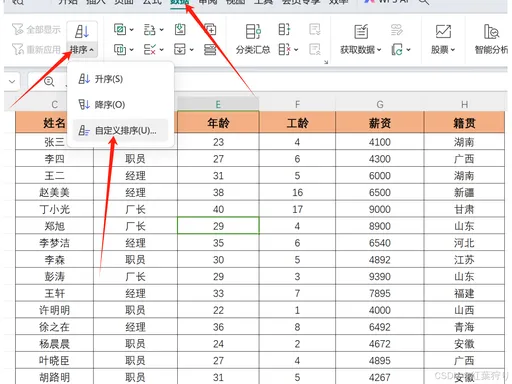
当一列数据无法决定顺序时,它就是救星。例如,先按“部门”归类,再在同一部门内按“销售额”高低排座次。
操作路径:“数据”->“排序”,在弹出的对话框中可添加多个层级,每个层级都能指定列、排序依据(数值、颜色等)和次序。
05
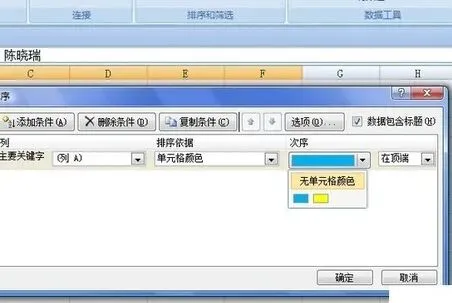
按颜色或图标排序
如果你习惯用颜色标记数据状态(如红色预警、绿色完成),这个功能能让视觉管理融入逻辑。你可以指定哪种颜色“置顶”或“垫底”,让标记真正参与排序决策。
06
自定义排序列表
处理“高、中、低”或“一月、二月”这类自带逻辑的数据时,常规排序会失效。你需要定义自己的规则。
在“排序”对话框的“次序”里,选择“自定义序列…”,可以手动输入,也能引用已有的序列。定义好后,数据就会乖乖按你的逻辑排列。
07
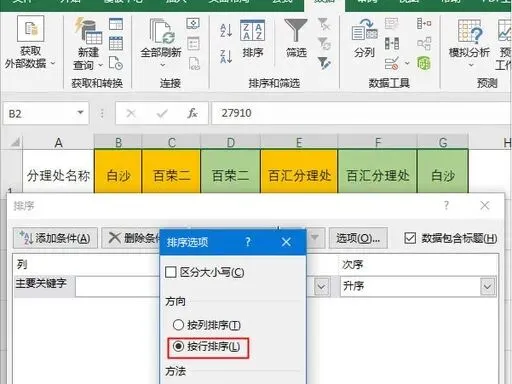
按行横向排序
数据并非总是竖向排列。当遇到月度数据横向分布时,就需要它。在“排序”对话框中点击“选项”,选择“按行排序”,然后指定要排序的行号即可。
08
常用快捷键盘点
Alt + A + S + A:一键呼出排序对话框。
Alt + A + S + S / Alt + A + S + O:对当前列进行升序/降序排序。
记住这几个组合,在重复劳动中节省的时间积少成多。




你在使用Excel排序时,有没有遇到过什么特别“坑”的情况?或者,上面8种方法里,你觉得哪一招最让你眼前一亮?期待在评论区看到你的实战经验和独门技巧。
你学会了吗?
评论区分享你学到的知识吧!