 夜雨聆风
夜雨聆风Adobe Bridge (全版本)安装包下载链接:
https://pan.baidu.com/s/15NQ8TLXE7aIrRB13ljMLow?pwd=8888
提取码:8888
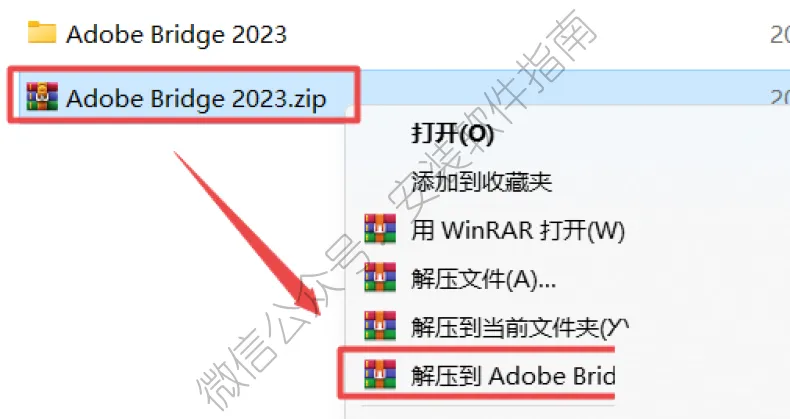
所有软件均为压缩文件,务必使用解压缩软件解压后再进行安装,不解压直接进行安装会导致安装失败。
360压缩下载地址:https://yasuo.360.cn/
7-zip下载地址:7-zip.org电脑如果没有解压工具的链接复制到浏览器下载即可
解压密码:公众号菜单栏点击 【解压密码】 根据提示获取密码
如遇链接失效,点击公众号菜单栏【最新链接】,即可获取最新的下载链接
安装步骤
1.将Bridge2023进行解压
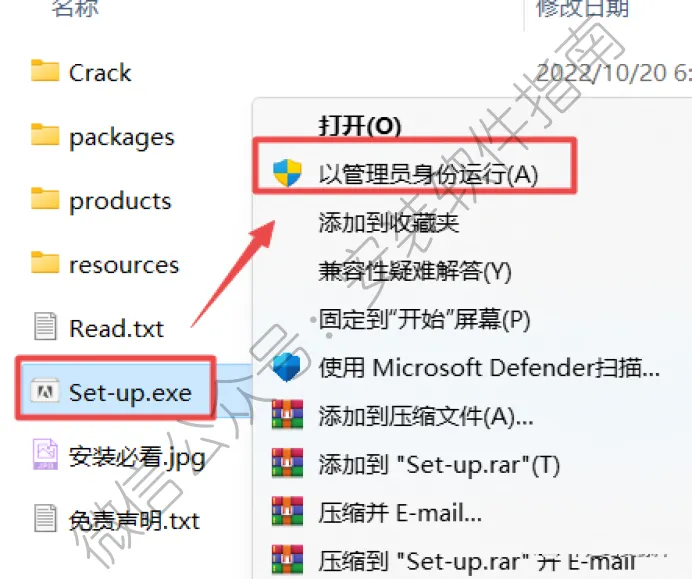
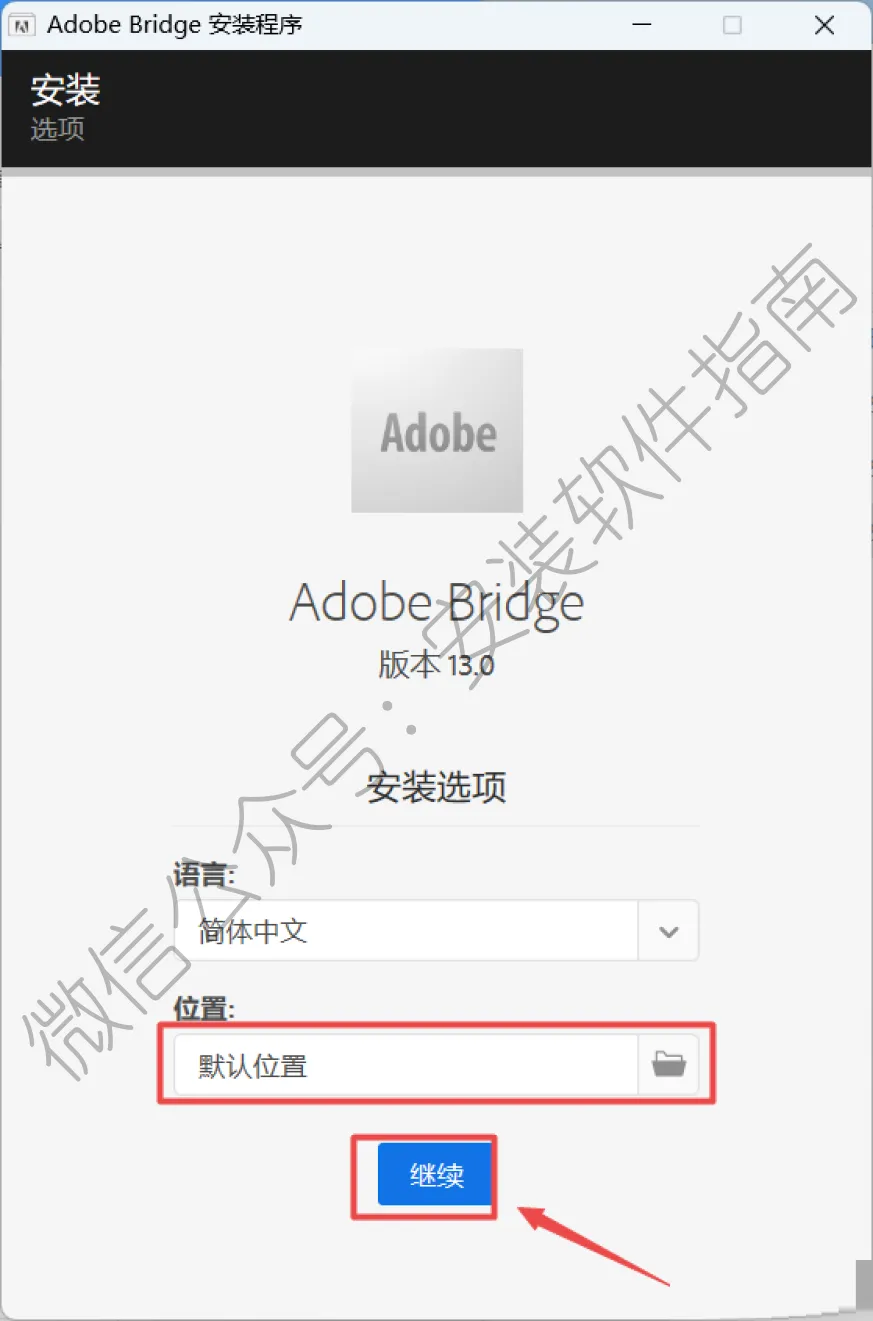
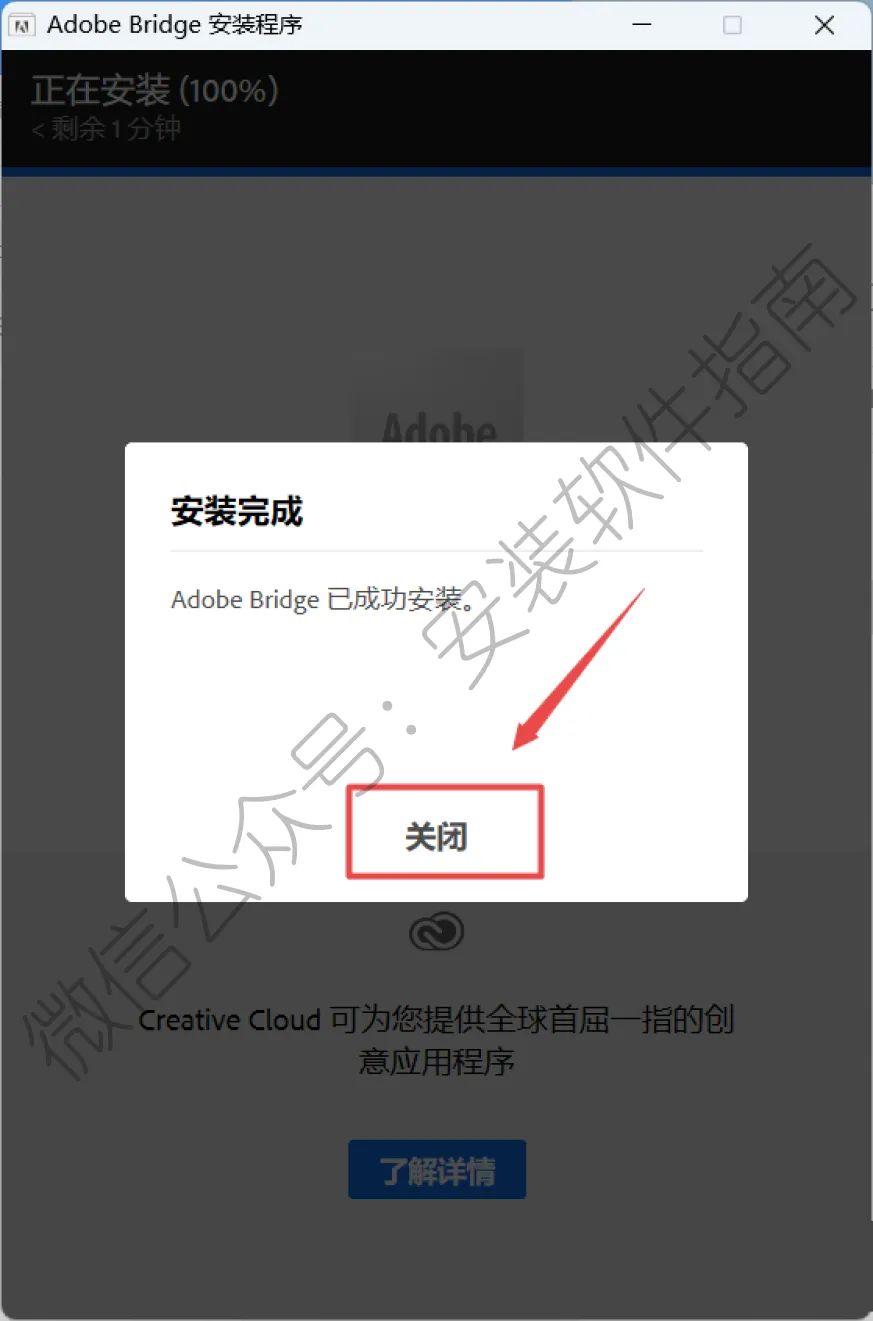
4.安装中,请等待
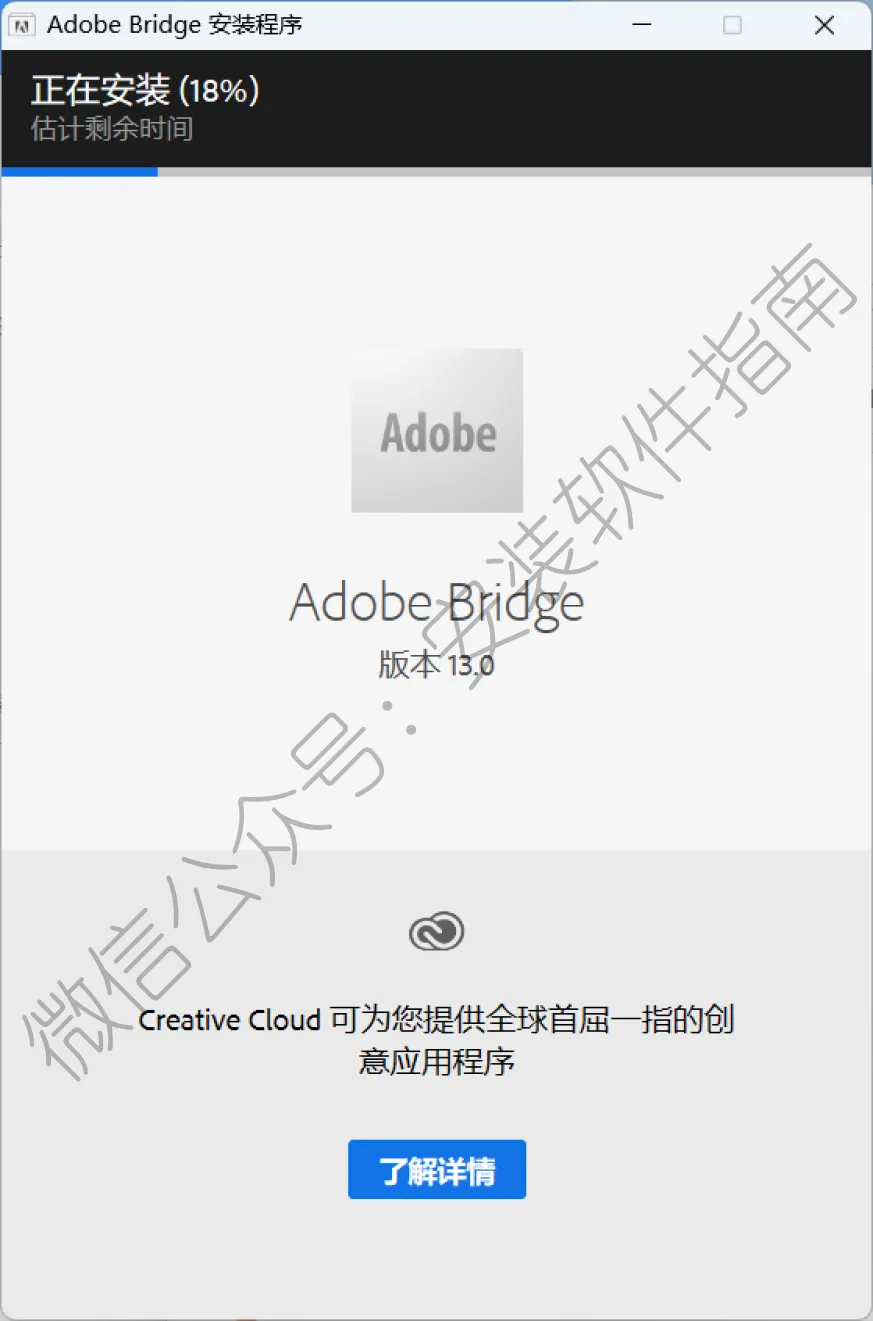
5.安装完成,点关闭
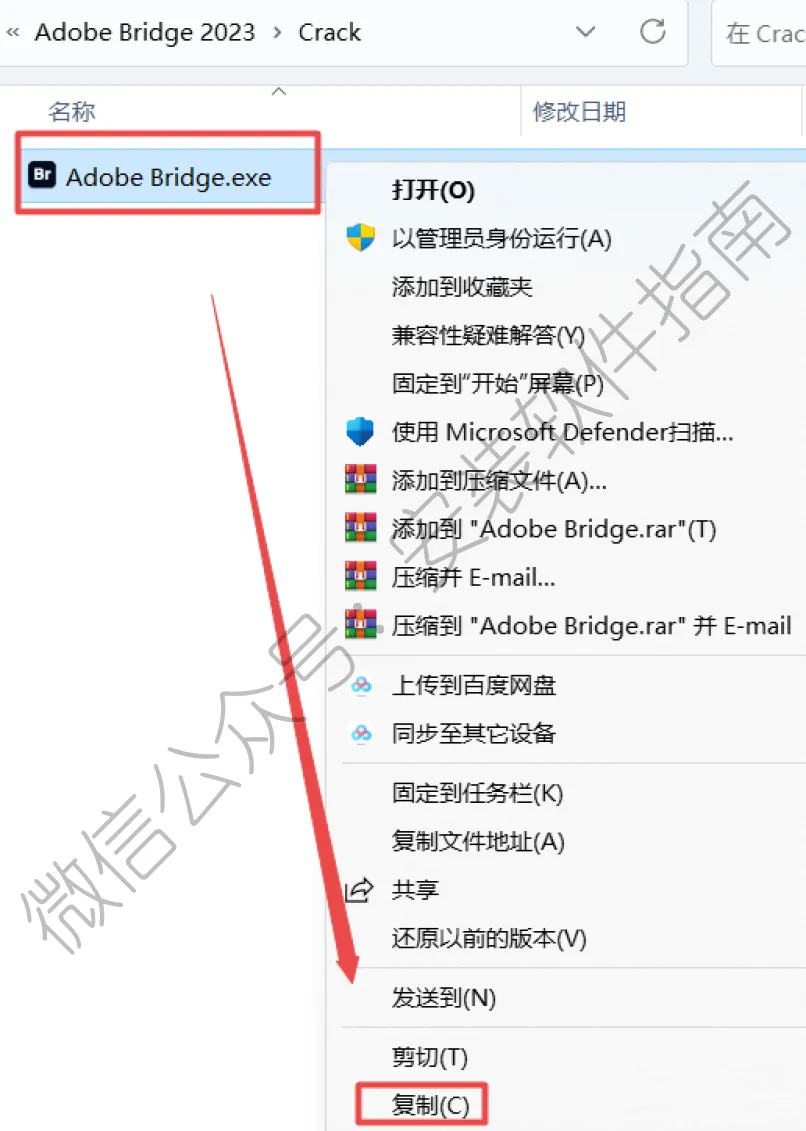
6.返回刚开始解压出来的安装包,打开Crack文件夹,然后复制如下图程序
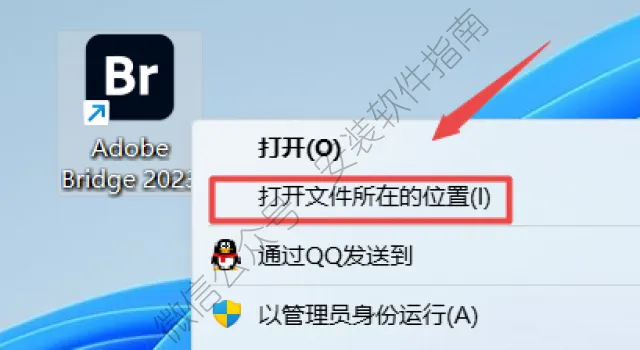
7.在桌面找到此软件,然后打开文件所在位置
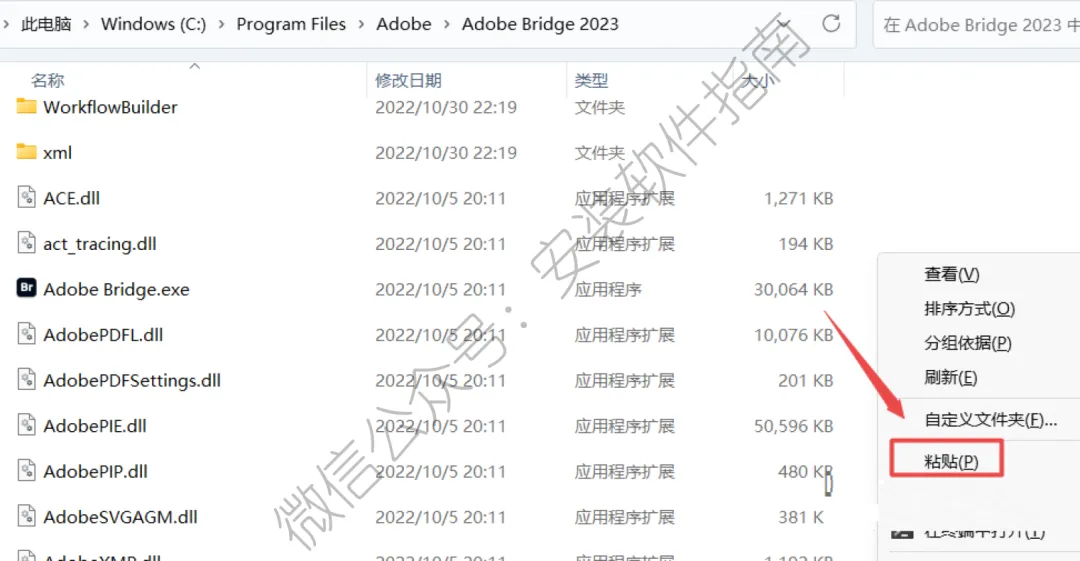
8.将刚刚复制的文件粘贴进去
9.点替换
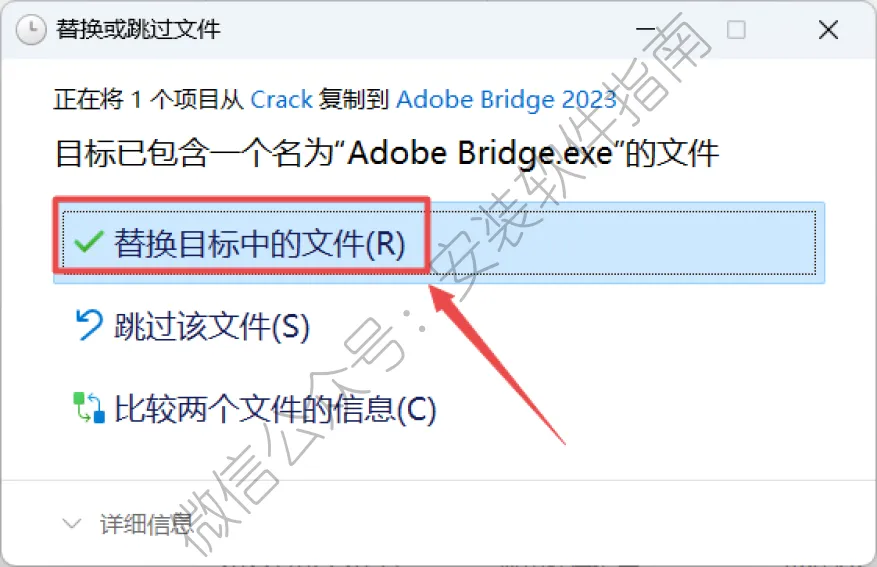
10.点继续
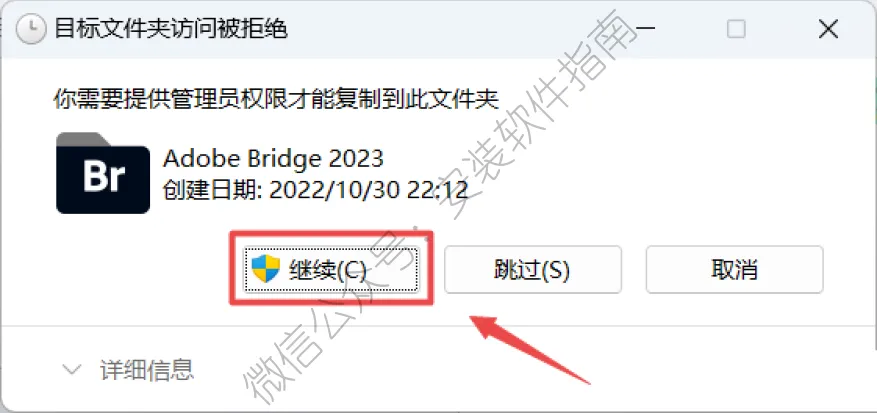
11.打开软件
12.OK软件打开界面如下图所示
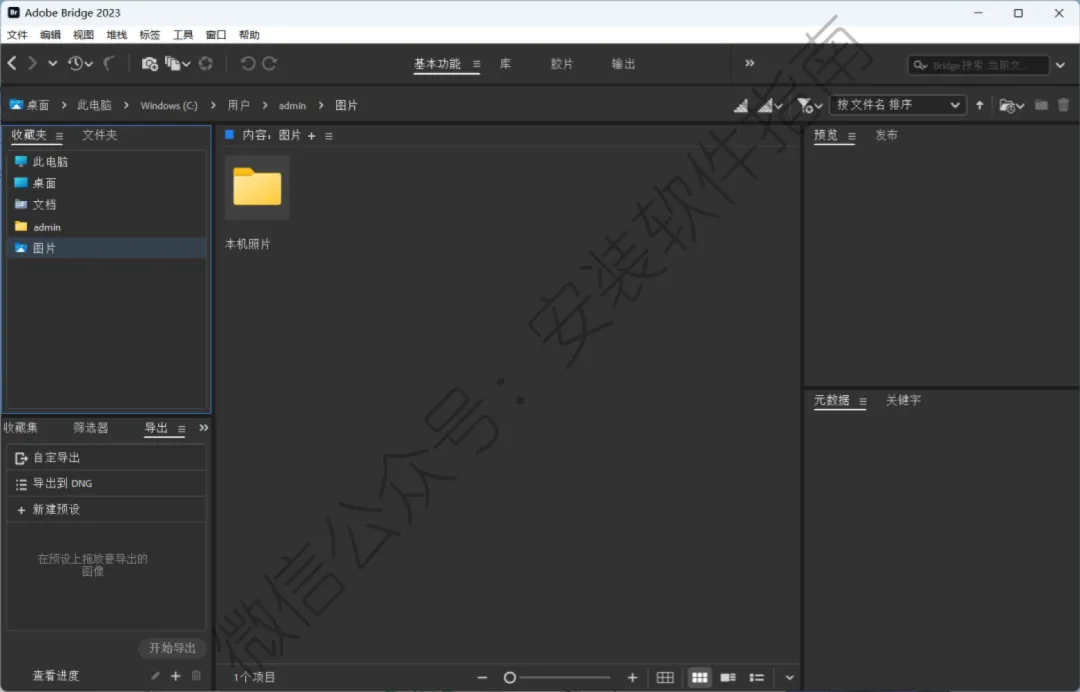
说实话,Adobe Bridge这个软件,我刚开始用的时候真的一脸懵,总觉得它跟普通的文件管理器没啥区别,甚至还不如直接打开文件夹方便。后来才知道,它主要是用来管理Adobe全家桶的素材的,比如PS、AI的文件,用Adobe Bridge预览特别方便,不用一个个打开软件,省了不少时间。不过它也有挺多让人头疼的地方,比如最新版的Adobe Bridge,那个评分和标签功能藏得特别深,我找了半天都没找到,不像以前的版本,直接在右键就能看到,现在得翻半天设置,有时候还会不小心点错,把素材弄乱。还有就是它偶尔会闪退,尤其是我批量处理素材、重命名或者添加关键词的时候,明明做了一半,突然就卡住了,再打开就啥都没了,真的能气死人,而且有时候 metadata 面板还会出问题,字段忽大忽小,输入关键词都不方便。我身边好多做设计的朋友,都说Adobe Bridge是个被低估的工具,用来整理海量素材特别好用,比如建智能收藏夹,设置好规则,它就能自动归类素材,不用手动整理。但我觉得对新手来说还是有点难,好多功能藏得太深,教程也大多说得太专业,看不懂。还有就是安装的时候,它得单独下载,不能跟PS一起安装,刚开始我还以为是安装包有问题,折腾了半天才弄好。总的来说,Adobe Bridge用熟了确实挺香,尤其是素材多的时候,能省不少事,但它的小毛病也不少,有时候真的会让人没耐心,而且有些功能设计得太反人类,希望后续更新能改进一下,不然真的很难让人一直用下去。