 夜雨聆风
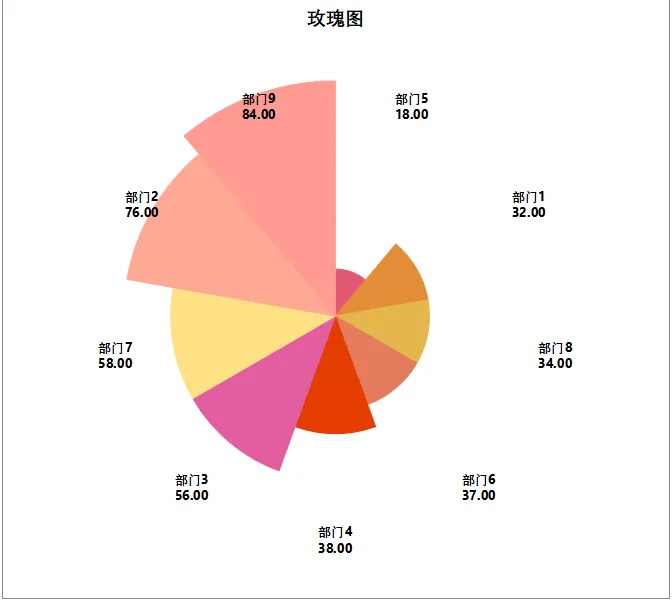
夜雨聆风以前想画玫瑰图(南丁格尔玫瑰图)? 需要复杂的数据准备、计算角度、堆叠雷达图、调坐标轴……折腾半天还可能画出来歪七扭八。现在? 在Excel里选中“部门”和“销量”两列数据,点击【VBA简易通】→【玫瑰图】,选个喜欢的配色(冷色系、暖色系、彩虹色、复古色、商务蓝、马卡龙),1秒钟,一张媲美《经济学人》杂志的玫瑰图就出来了。这个功能,叫“VBA简易通·玫瑰图”。
一、玫瑰图是什么?为什么你需要它?
玫瑰图(也叫南丁格尔玫瑰图、极区图),是一种让数据对比一目了然且极具视觉冲击力的图表。它特别适合展示:
各月份的销售额对比(谁高谁低,一眼看出)
各地区的业绩分布(大区域用长花瓣,小区域用短花瓣)
不同类别的占比或排名(比普通柱状图更高级、更吸睛)
痛点: Excel原生图表里没有玫瑰图。想自己画?常规教程会用雷达图+极坐标变换,步骤多达20步,普通用户直接劝退。解法: VBA简易通把这一切封装成“一键操作”。
二、1秒出图,到底有多简单?(操作演示)
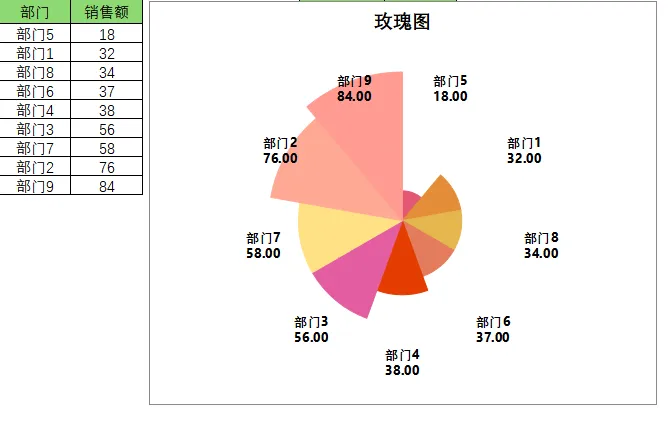
第1步:选中数据(两列即可)
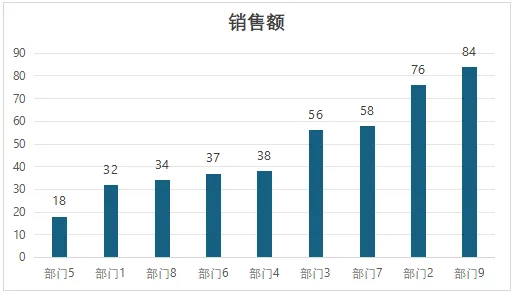
在Excel表格中,用鼠标选中你要展示的两列数据。 第一列是分类标签(比如部门、月份、地区),第二列是数值(销售额、数量、比例)。 例如:A2:A10是“销售一部、销售二部……”,B2:B10是对应销售额。

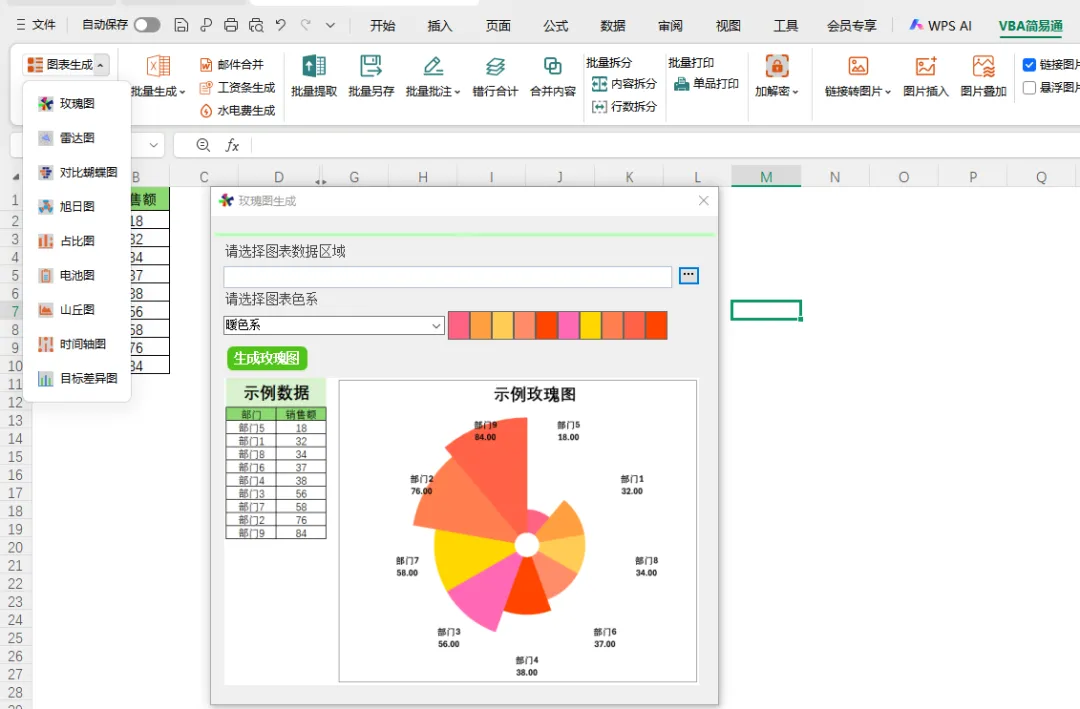
第2步:点击菜单【VBA简易通】→【图表生成】→【玫瑰图】
进入插件选项卡,找到图表生成区域,点击“生成玫瑰图”按钮。
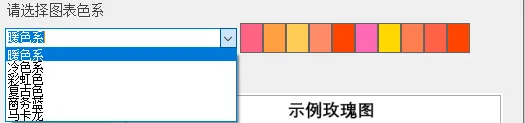
第3步:选择你喜欢的配色方案
弹出一个窗口,让你选择色彩主题。目前有6种,总有一款配得上你的PPT:
| 冷色系 | ||
| 暖色系 | ||
| 彩虹色 | ||
| 复古色 | ||
| 商务蓝 | ||
| 马卡龙 |
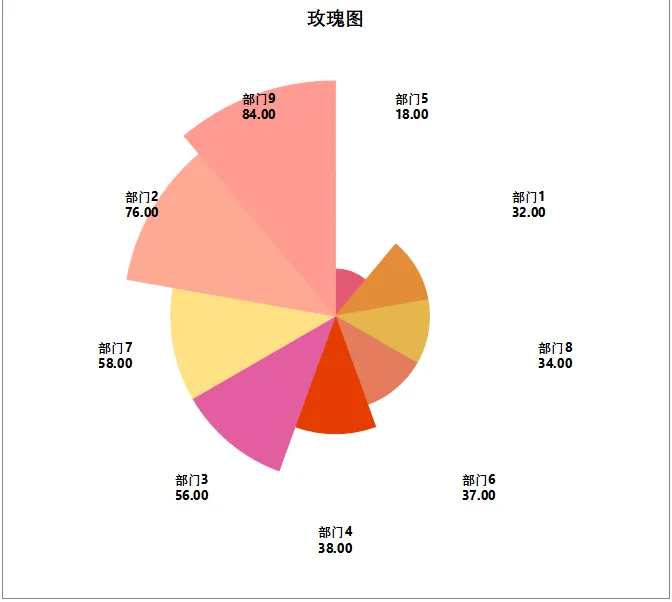
第4步:点击“确定”,1秒生成
三、与传统做法的对比(没有对比就没有伤害)
| VBA简易通 | ||
|---|---|---|
| 不需要 | ||
| 不需要 | ||
| 全自动 | ||
| 6种内置配色,点一下切换 | ||
| 4步(含选数据) | ||
| 30秒学会 | ||
| 专业美观,比例准确 |
一句话: 自己画玫瑰图是“造火箭”,用VBA简易通是“按电梯”。
四、真实案例:我用玫瑰图让老板当场加薪
去年年底汇报,我负责展示公司各区域的销售完成率。 往年都是用柱状图,老板看了几年早腻了。 这次我用了VBA简易通的玫瑰图,选了商务蓝配色,把“华东、华南、华北、西南、西北”五个区域的完成率画成五片花瓣——完成率高的花瓣长,低的短。 PPT一放出来,老板愣了一下,然后说:“这个图很直观啊,谁做的?” 那年的绩效,我拿了A。
五、常见问题FAQ(帮你避坑)
Q:我的数据有负数可以画玫瑰图吗? A:玫瑰图通常用于正数对比。如果数据有负数,建议先处理(如使用绝对值或偏移量),否则图形会向内凹陷,影响美观。
Q:最多支持多少个分类? A:理论上不限制,但建议不超过12个。太多花瓣会挤在一起,反而看不清。12以内是视觉效果最佳区间。
Q:生成的玫瑰图可以再编辑吗? A:可以!生成的是Excel原生形状组合或图表对象,你可以像操作普通图形一样修改大小、添加数据标签、调整颜色等。
Q:配色能自定义吗? A:目前内置6种,未来版本会支持自定义色板。如果你有特殊需求,生成后可以手动修改花瓣颜色,非常简单。
Q:我没有VBA基础,能用吗? A:当然!这个功能完全不需要写任何代码,纯鼠标操作。VBA简易通只是名字里有VBA,实际上90%的功能都是小白也能用的。
六、谁最应该用这个功能?
数据分析师:让你的报告在众多Excel图表中脱颖而出
市场/运营:展示活动效果、用户分层、渠道对比
财务/销售:月度/季度业绩可视化,让老板一眼看懂
教师/培训师:用玫瑰图讲解数据对比,学生印象深刻
Excel抖音主播:直播时现场演示1秒出图,场场爆满
七、写在最后:VBA简易通,让Excel图表不再“土”
很多人觉得Excel图表只有柱状图、折线图、饼图老三样,想画高级图就得学Python、R、Power BI。但VBA简易通证明:Excel本身就能做出专业级的数据可视化,只是缺一个懂你的插件。
一键玫瑰图只是VBA简易通图表功能中的一个。接下来还会推出蝴蝶图、雷达图、旭日图、瀑布图、电池图、时间轴图、性别占比图、目标差异图、山丘图……全部都是一键生成,让你彻底告别繁琐的图表制作。
本文配套玫瑰图成品文件 + 插件试用方式,上方下载安装即可。 如果你也用Excel画过高级图表,欢迎评论区晒图,我们一起卷起来!