 夜雨聆风
夜雨聆风自学相伴,共同进步,大家好,这里是 EXCEL 自习室。
今天整理了5个超实用的Excel技巧,全是日常办公高频用到的,步骤简单不复杂,新手跟着做也能一次性学会,彻底摆脱低效操作!
技巧1:序号动态调整
平时手动输入序号,只要删除中间一行,后面的序号就全乱了,还要一个个手动修改,太费时间!这个方法能让序号自动同步,插行删行都不用管。
具体操作:
- 在需要填序号的单元格(如A2),输入公式:
=ROW()-1 - 输入完成后,鼠标放在单元格右下角,当光标变成黑色十字(填充柄),向下拖动填充即可。
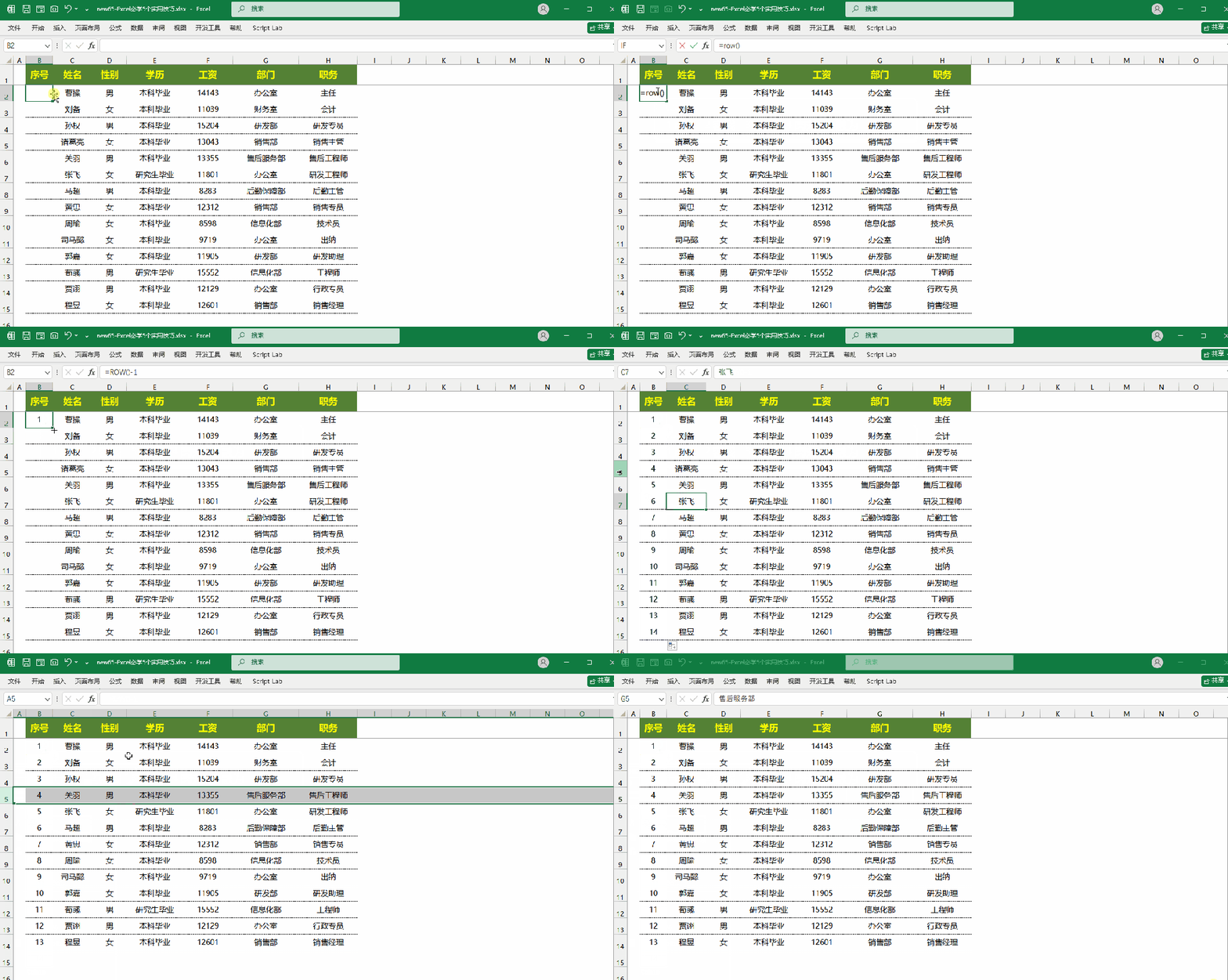
关键提示:不管是删除中间任意一行,还是插入新行,序号都会自动连续刷新,再也不用手动调整,高效又省心!
技巧2:不规则合并单元格求和
合并单元格求和是很多人的痛点,尤其是不规则的合并单元格(大小不一、行数不同),手动算容易错,公式也不好套,这个方法一键搞定。
具体操作:
- 选中所有需要求和的不规则合并单元格区域(比如D2:D10,包含所有合并单元格);
- 点击编辑栏,输入公式:
=SUM(C2:C$10)-SUM(D3:D$10)(注意:C列是需要求和的数据源列,可根据自己的表格调整); - 输入完成后,按住Ctrl+Enter 组合键,一键批量填充,所有合并单元格的总和会自动算出。
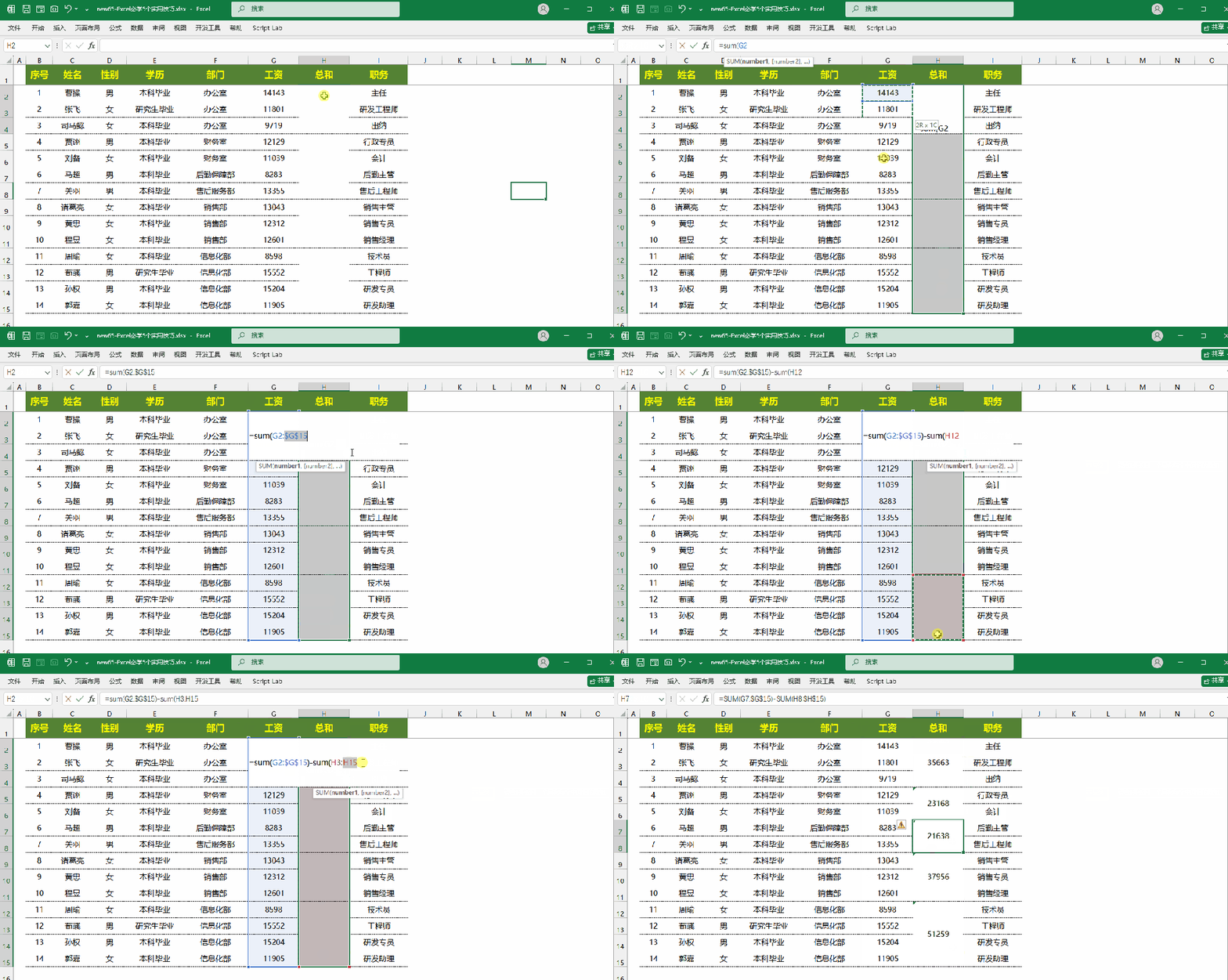
关键提示:公式里的绝对引用($)不要删,这样才能适配不同大小的合并单元格,不用逐个修改公式。
技巧3:空白单元格填充上方内容
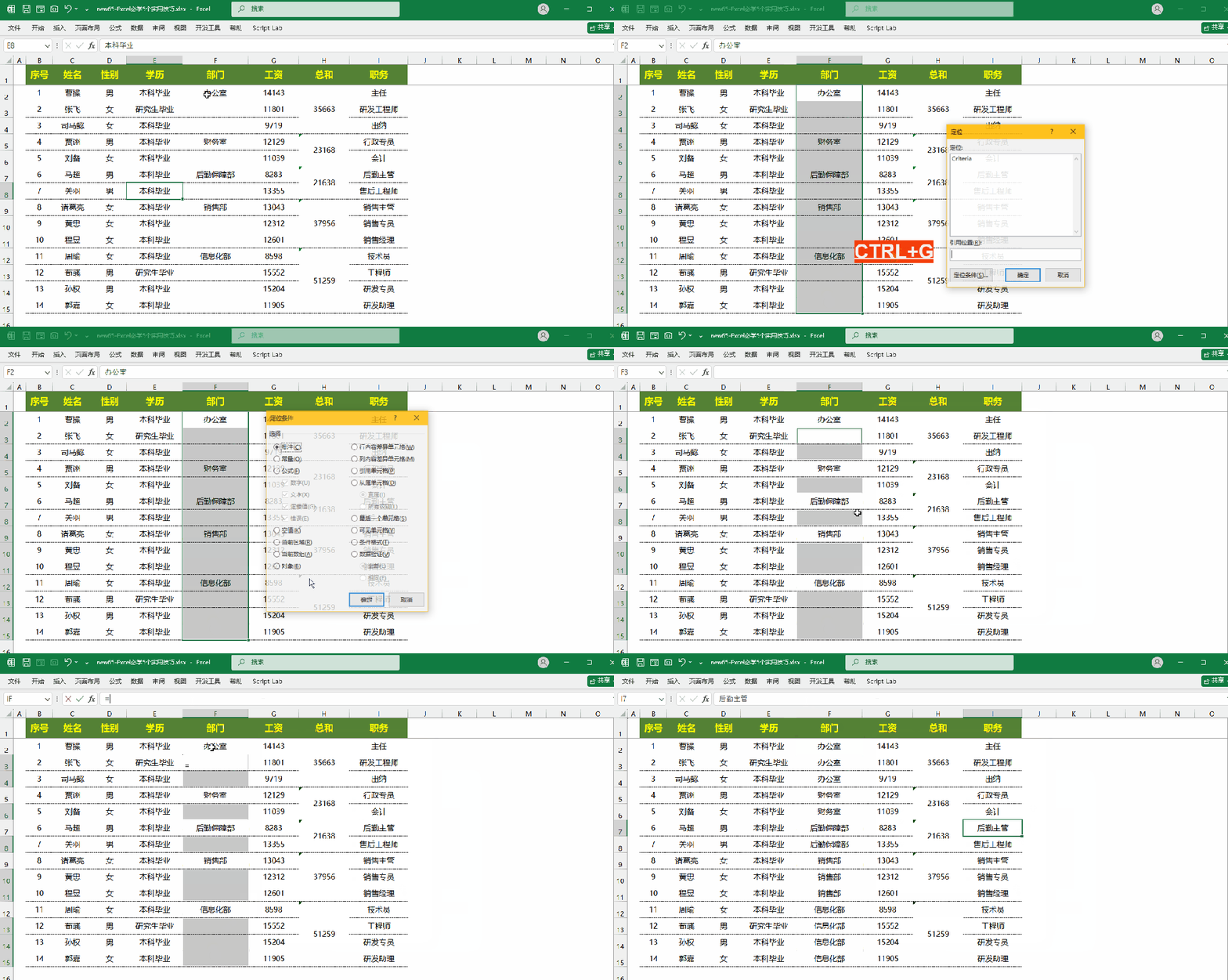
整理表格时,经常会遇到一列数据中,只有首行有内容,下面全是空白(比如合并单元格拆开后、分类列补空),一个个复制粘贴太麻烦,这个快捷键方法10秒搞定。
具体操作:
- 选中需要处理的整个数据区域(包含首行非空内容和所有空白单元格,比如A1:A100);
- 按住 Ctrl+G 组合键,弹出“定位条件”窗口,选择“空值”,点击“确定”,此时所有空白单元格会被选中;
- 点击编辑栏,输入
=(等于号),然后按 向上方向键(引用正上方最近的非空单元格内容); - 最后按住 Ctrl+Enter 组合键,所有空白单元格会自动填充上方的内容。
技巧4:数据批量增加相同值
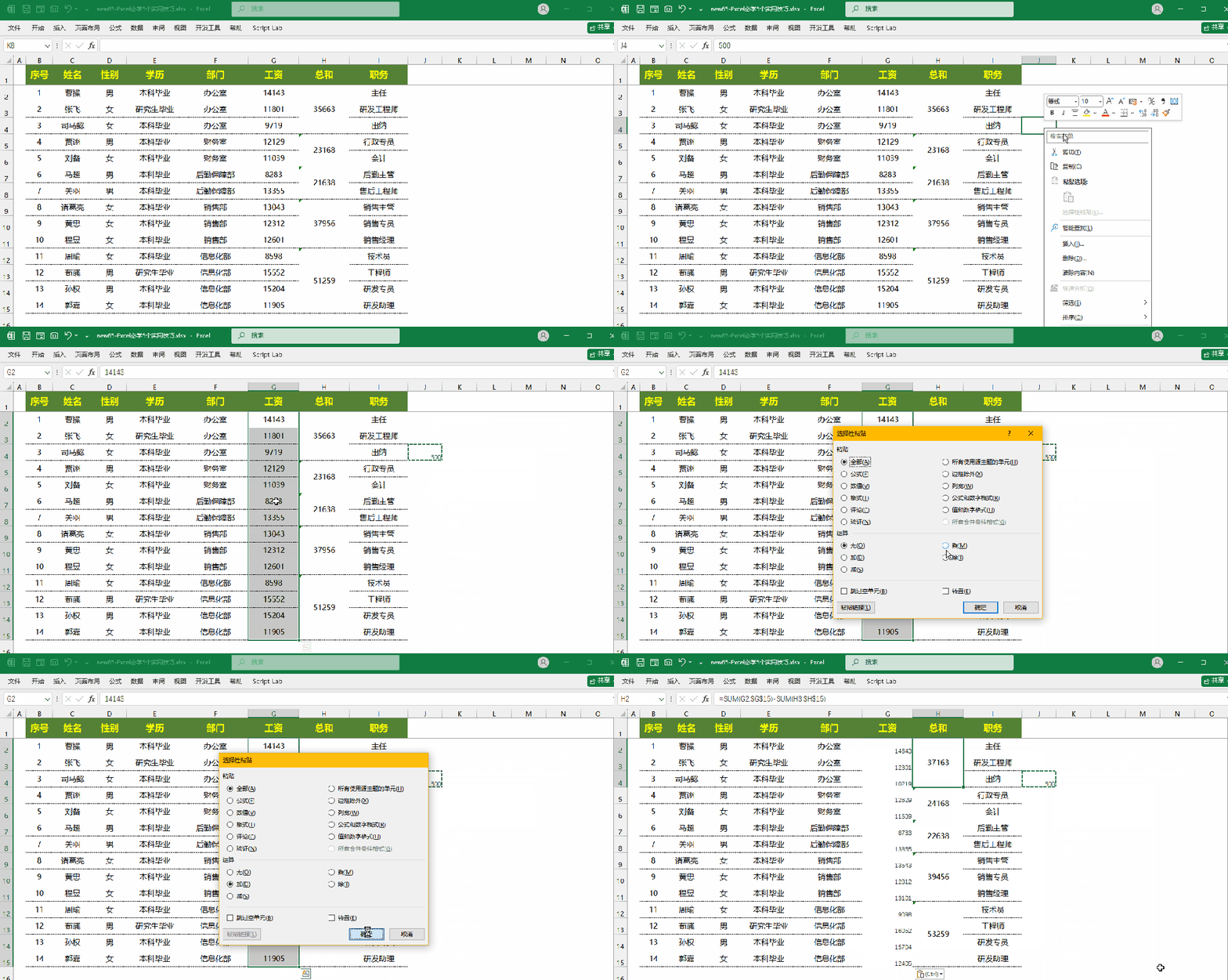
需要给一列/一片数据,统一增加(或减少、乘以、除以)同一个数值,比如给所有员工工资统一加50、给所有数据统一减10,不用逐个计算,一键批量操作。
具体操作:
- 在表格空白单元格,输入要批量增加的数值(比如500),然后选中这个单元格,按 Ctrl+C 复制;
- 选中所有需要修改的数据区域;
- 右键点击选中的区域,选择“选择性粘贴”,在弹出的窗口中,找到“运算”选项,勾选“加”(如需减/乘/除,可对应勾选);
- 点击“确定”,所有选中的数据会自动加上刚才复制的数值,纯数值修改,不保留公式。
技巧5:隔固定行填充背景色
想要给表格隔固定行填充背景色(比如每2行、每3行填一次底色),不用手动一行行设置,用格式刷+快捷键,一键批量套用,省时又整齐。
具体操作:
- 先手动给前几行(你想要的固定行数,比如前2行)设置好想要的背景色(作为样板,颜色自己选择);
- 选中这几行设置好底色的样板行;
- 点击工具栏上的「格式刷」;
- 按住 Ctrl+Shift 组合键,再按 向下方向键,即可一键向下批量套用样板的背景色,实现隔固定行填充。
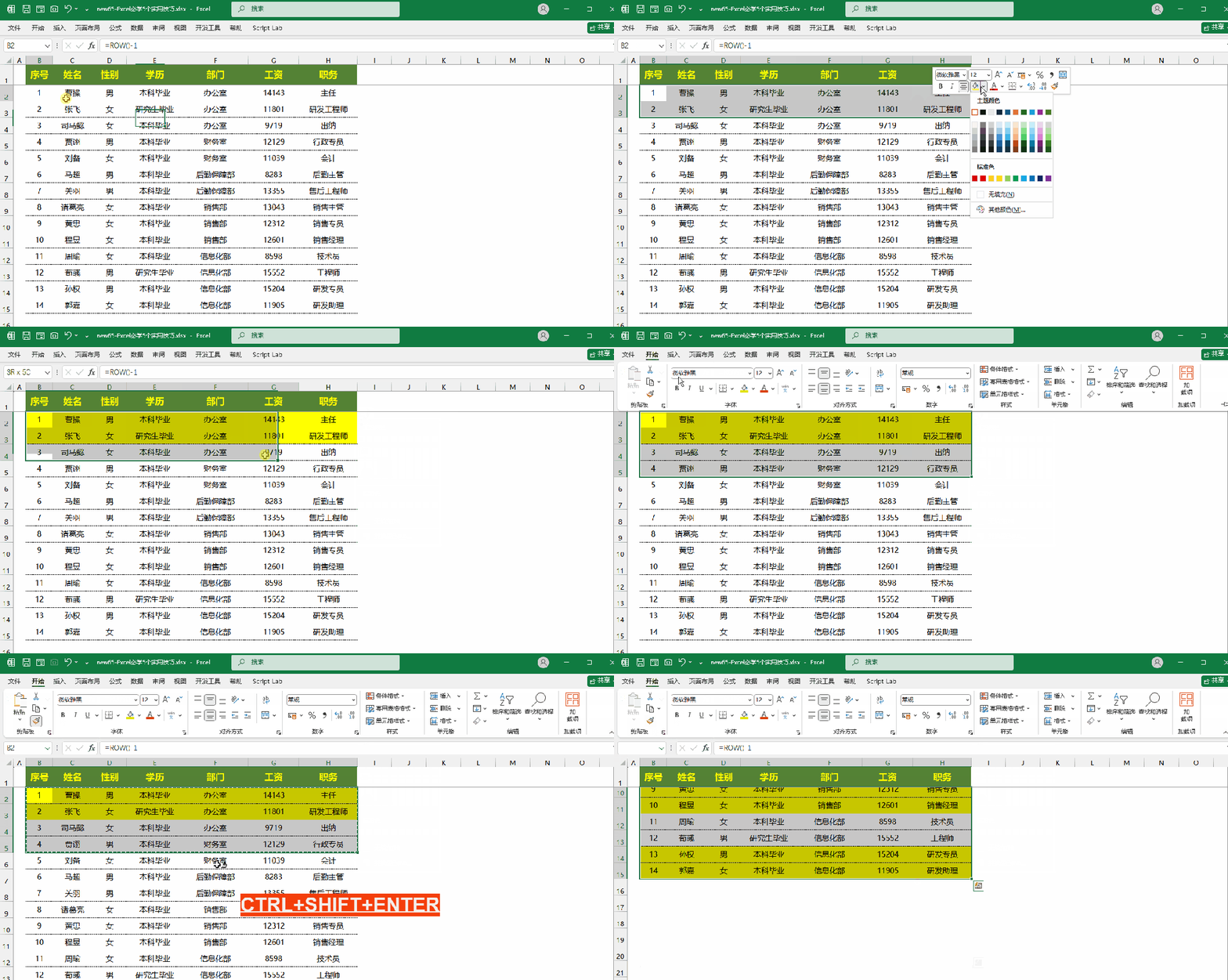
关键提示:按住Ctrl+Shift+向下箭头,会自动选中从样板行到数据最后一行的区域,不用手动拖动选中,效率翻倍!