乐于分享
好东西不私藏

没有单反?这些修图APP比相机还好用

没有单反?这些修图APP比相机还好用
先跟你讲一个真事。
我们学院宣传部的干事小陈,每次活动拍完照片,都发朋友圈吐槽:“又是一堆废片。”然后默默删掉。
有一次,她拍了一组社会实践照片——构图没问题,就是光线暗、颜色灰、人脸黑。她想删,我拦住她:“你试试修一下。”
她半信半疑地用手机APP调了亮度、加了滤镜、裁剪了一下。几分钟后,她惊呼:“星姐,这是同一张照片吗?!”
那组照片后来被校官微用了,阅读量比平时高了一倍。
她跟我说:“原来不是相机不行,是我不会‘救’。”
今天星姐就推荐5个免费、好用、手机就能操作的修图APP。没有单反,也能出大片。
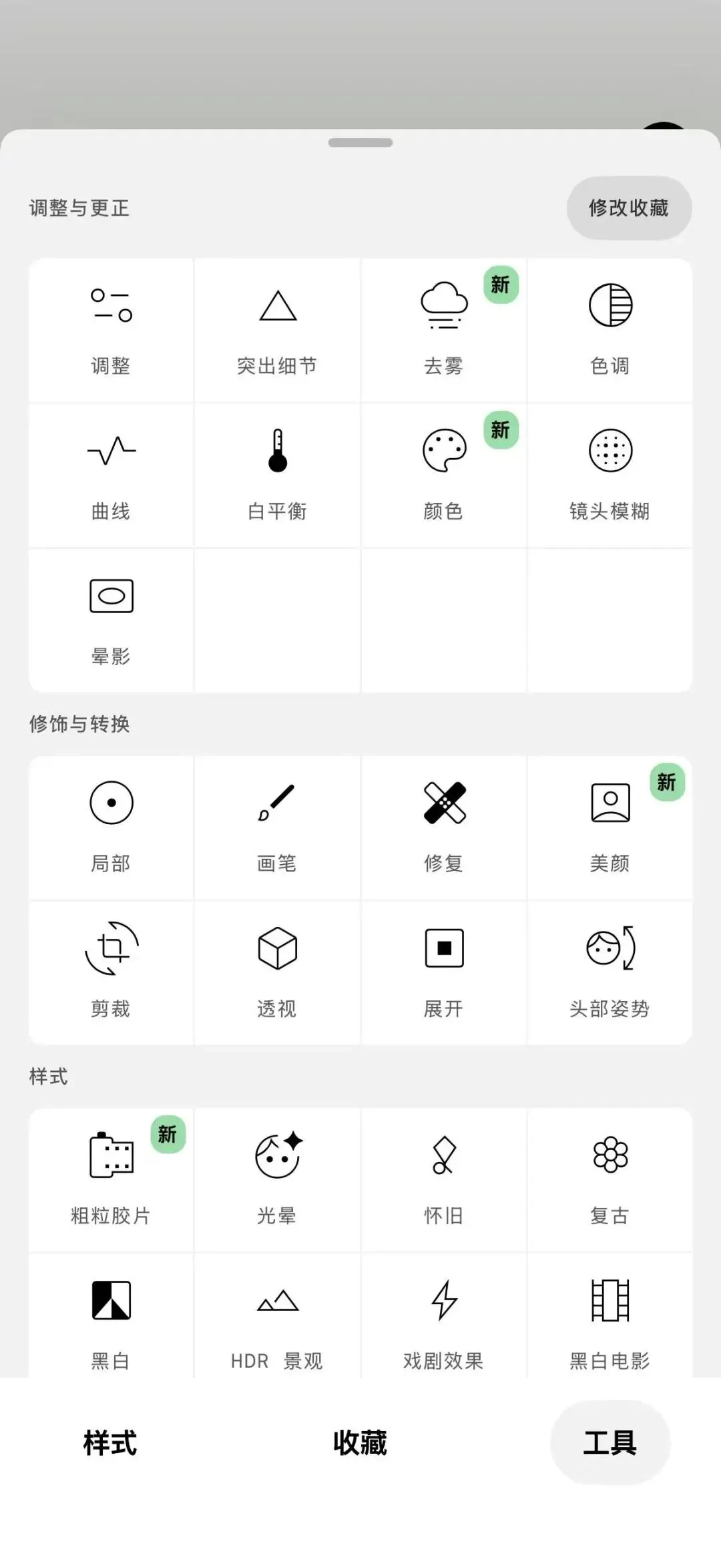
文末附操作步骤截图示意,照着做就行。
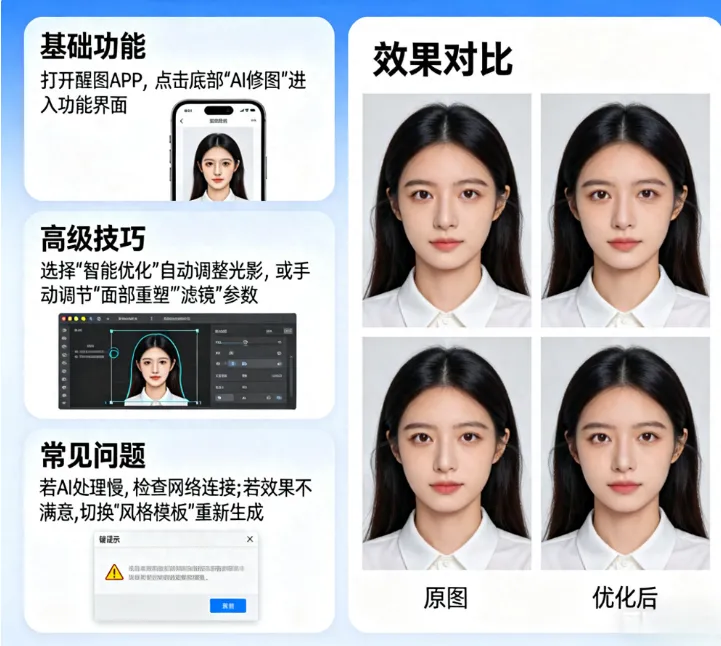
一、醒图——人像救星,一键美颜但看不出P过
适合场景: 人物特写、领导讲话、同学合影。脸黑了、闭眼了、表情僵了,用它救。
为什么推荐:
  • 免费功能足够用,不充会员也能用
  • 美颜非常自然,不会变成“蛇精脸”
  • 自动抠图换背景、去瑕疵很方便
核心操作(3步出片):
步骤
操作
示意截图
1
打开醒图,导入照片
2
点“人像” → “自动美颜”(一键提亮肤色、去瑕疵)
3
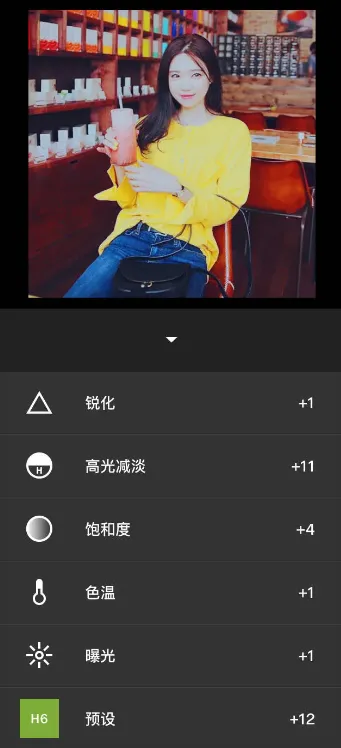
点“调节” → 亮度+10,对比度+5,饱和度+5
小技巧: 拍领导讲话,如果脸太暗,先点“局部调整”,圈出脸部,单独提亮。不要整张照片拉亮度,会过曝。
星姐评价: ⭐⭐⭐⭐⭐ 五星推荐,宣传干部手机里必须装。
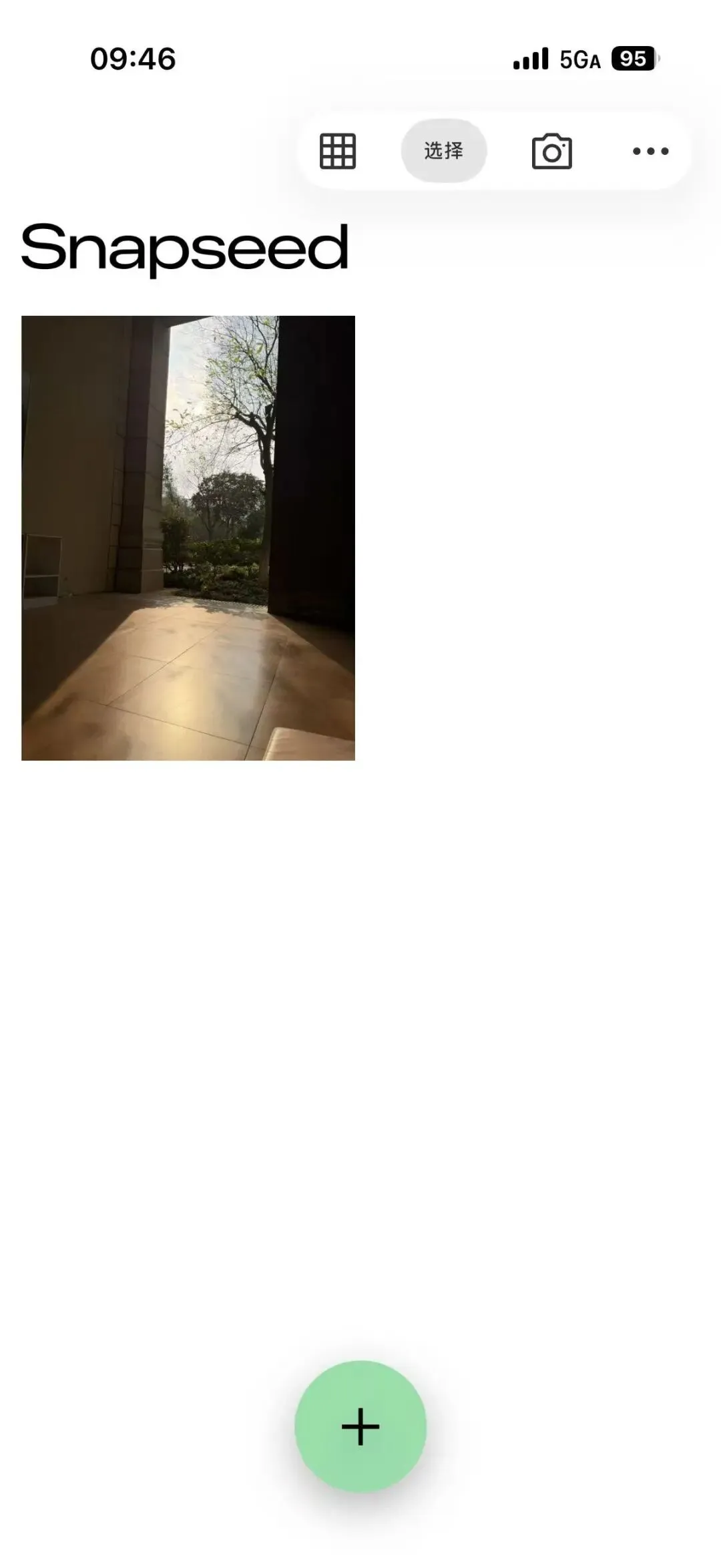
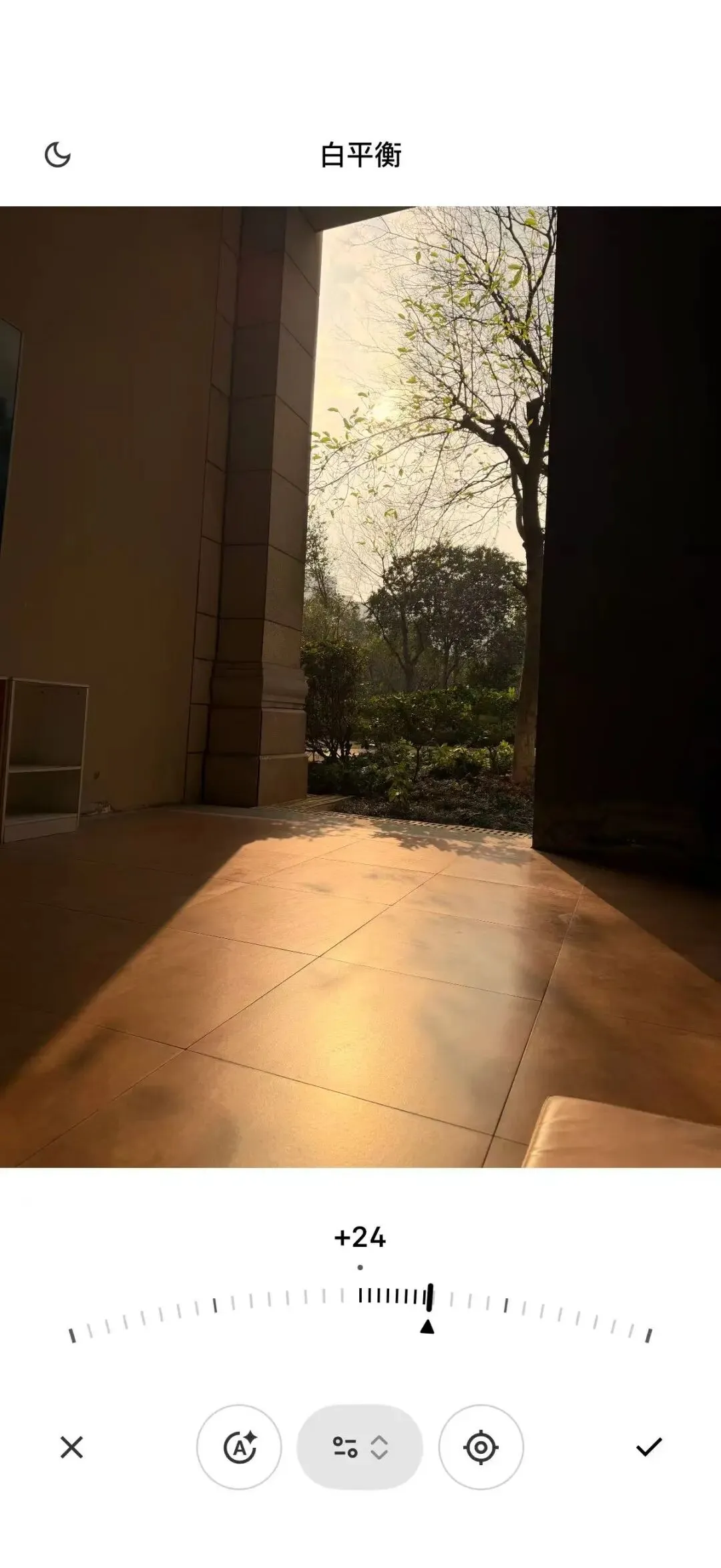
二、Snapseed——专业调色,拯救废片的神器
适合场景: 光线太暗、曝光过度、颜色偏黄偏蓝的照片。特别是室内活动、傍晚户外拍的全景。
为什么推荐:
  • 谷歌出品,完全免费,无广告
  • “选择性调整”功能可以只提亮暗部、压暗亮部
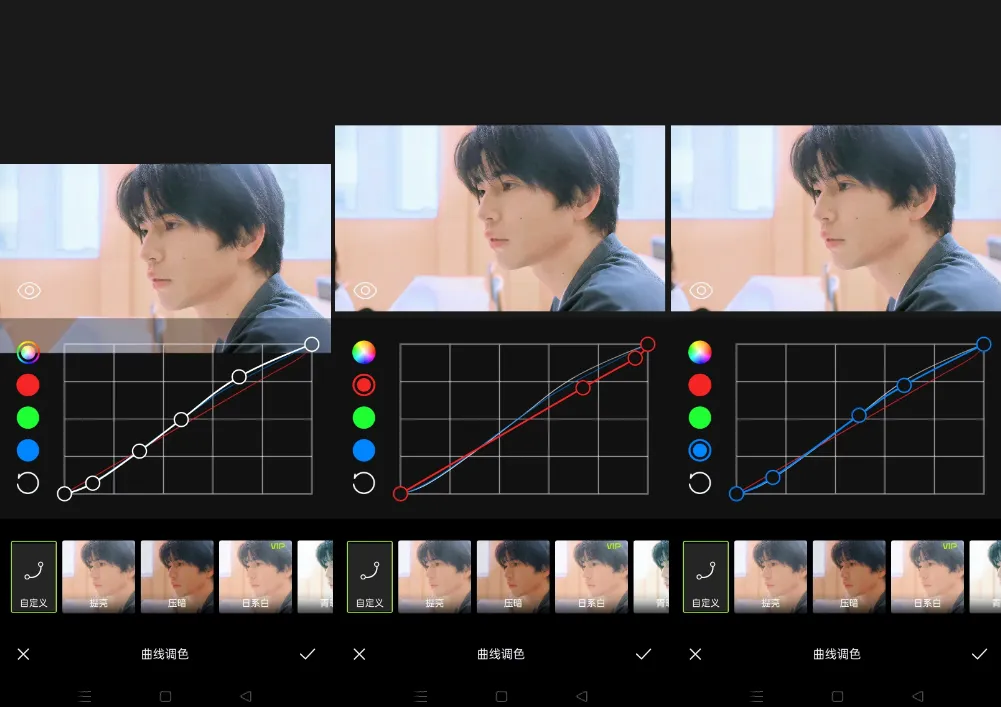
  • “曲线”和“白平衡”非常专业
核心操作(3步出片):
步骤
操作
示意截图
1
打开Snapseed,导入照片
2
点“工具” → “选择性调整”,在暗部点一下,双指缩放范围,向上滑选“亮度”,向右拉提亮
3
点“工具” → “白平衡”,选“自动”或手动调整色温(偏黄就减色温)
小技巧: 同一场景的多张照片调整完第一张后,点“三个点” → “复制修改”,然后打开下一张照片,点“粘贴修改”。批量修图,省时90%。
星姐评价: ⭐⭐⭐⭐⭐ 不装后悔。
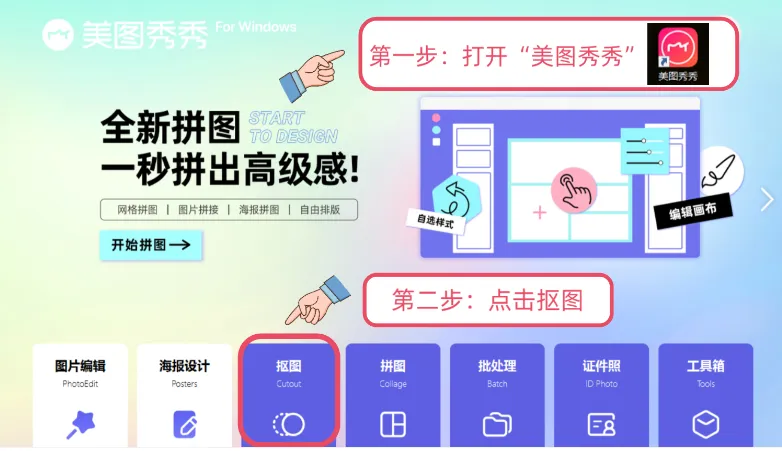
三、美图秀秀——拼图、加字、去水印的万能工具
适合场景: 制作拼图(活动对比图、多图展示)、加活动标题文字、去除照片中的杂物或路人。
为什么推荐:
  • 老牌工具,功能全,免费版足够
  • “一键美颜”也很方便(但不如醒图自然)
  • “消除笔”去水印、去杂物很强大
核心操作(3步出片):
步骤
操作
示意截图
1
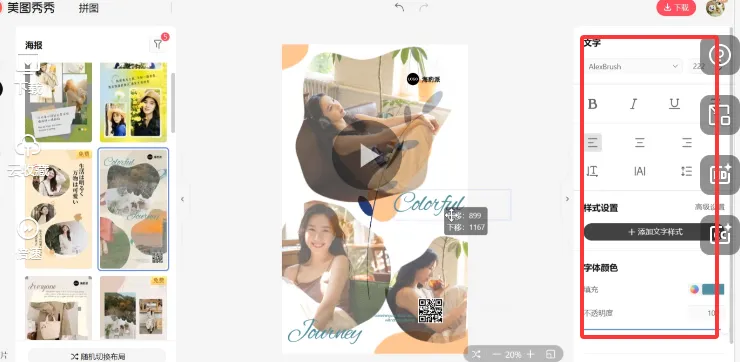
打开美图秀秀,点“拼图”,选2-9张照片,选模板(推荐“拼图-自由”随便调)
2
调整每张照片的显示区域(双指缩放)
3
点“文字”,选一个标题样式,输入活动名称,调整字体、颜色、位置
小技巧: 如果照片里有路人入镜,点“去美化” → “消除笔”,涂抹路人,就能抹掉。
星姐评价: ⭐⭐⭐⭐ 日常够用,拼图加字很方便。
四、Canva——海报、封面、拼图一站式
适合场景: 制作活动预告海报、推文封面、证书模板。不是传统修图,而是设计工具。
为什么推荐:
  • 海量免费模板(搜“活动海报”“五四”“团日”就能找到)
  • 手机电脑同步,导出高清图
  • 操作简单,拖拽就行
核心操作(3步出片):
步骤
操作
示意截图
1
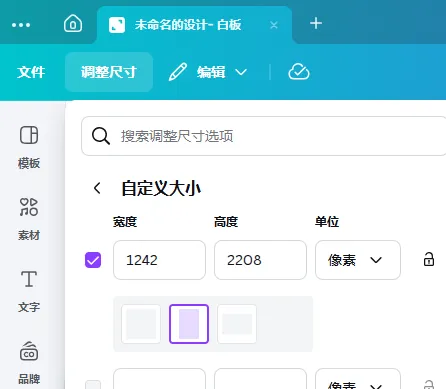
打开Canva,点“+” → 搜“手机海报”或选尺寸(推荐1242×2208像素)
2
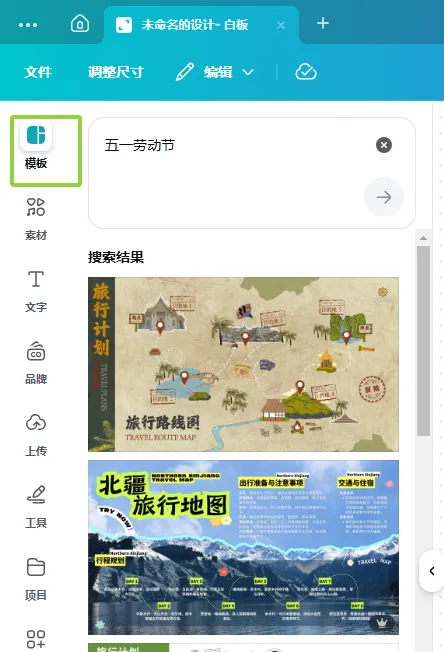
搜关键词“活动”“五四”,选一个喜欢的模板,点一下自动套用
3
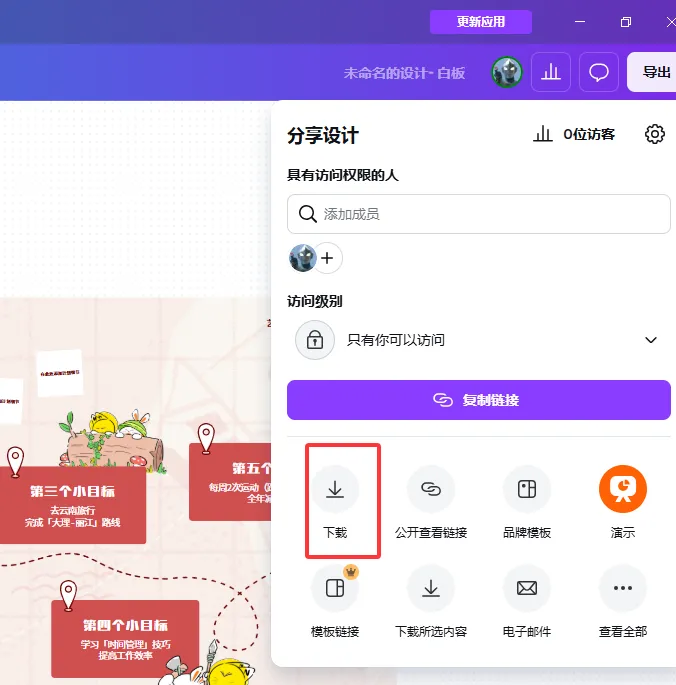
修改文字、替换自己的照片,调整颜色,点“导出” → “下载” → 选PNG
小技巧: 活动结束后,把精选照片用Canva做成拼图海报,配上一句总结,发朋友圈特别好看。
星姐评价: ⭐⭐⭐⭐⭐ 不会PS就用它。
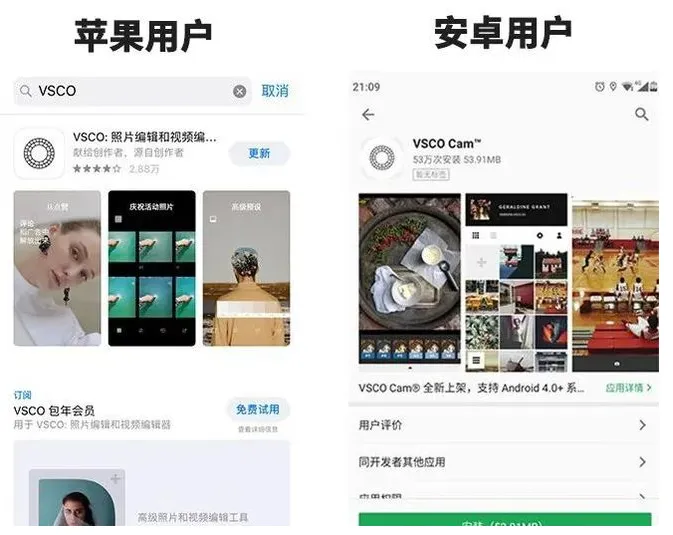
五、VSCO——胶片感滤镜,让照片有“高级感”
适合场景: 花絮照片、氛围感照片想让公众号更文艺。不适合新闻纪实类。
为什么推荐:
  • 滤镜非常多,免费的也够用
  • 可以批量复制编辑
核心操作(3步出片):
步骤
操作
示意截图
1
打开VSCO,导入照片
2
点“编辑”,选一个滤镜(推荐免费滤镜A6、C1、M5)
3
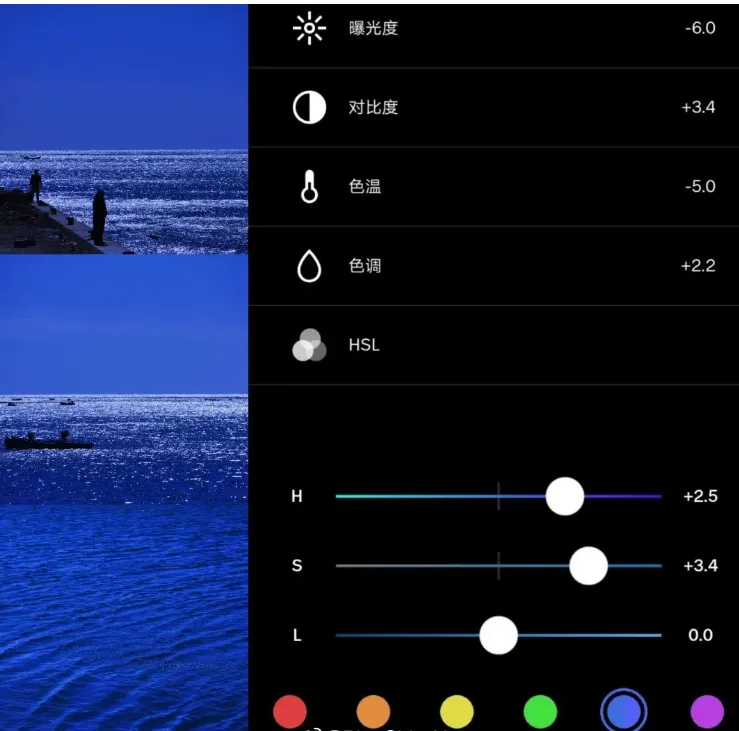
调整“曝光+对比度+饱和度”,保存
小技巧: 不要过度滤镜,稍微一点就好,保持真实感。
星姐评价: ⭐⭐⭐ 胶片感爱好者必备,但需要一点审美。
六、手机修图通用流程(在任何APP里都能用)
无论你用哪个APP,记住这5步,90%的照片都能救:
  1. 裁剪:把多余的部分切掉,让主体居中或位于三分线交点。保持横平竖直。
  2. 旋转/校正:画面歪了就拉直。
  3. 亮度:暗了调高,但别过曝(看天空或白色物体,太亮就是过曝)。
  4. 对比度:稍微增加一点,让照片不“发灰”。
  5. 饱和度:稍微加一点,让颜色更鲜艳,但别太高(人脸会变红)。
修图的最高境界,是看不出修过图,但比原片好看了很多。
七、完整对比案例(原片vs修后)
原片问题: 室内活动,光线暗,人脸黑,背景杂乱。
步骤
操作
效果
1
Snapseed“选择性调整”提亮人脸
脸不黑了
2
醒图“自动美颜”去瑕疵
皮肤质感好了
3
美图秀秀“裁剪”去掉杂乱背景
主体突出
4
醒图加一个“清透”滤镜(程度30%)
整体干净
修后: 可以上推文了。
写在最后
那个以前只会删照片的干事,现在是我们学院的“首席修图师”。
不是她技术多牛,是她知道了:废片不废,只是还没修。
手机拍照,70%靠拍,30%靠修。拍的时候不要急着删,回来用APP救一下,可能就有惊喜。
把这篇文章收藏起来,下次活动拍完照,先别急着放弃。打开醒图或Snapseed,调一调,你会发现——没有单反,手机也能出大片。
互动与介绍
互动话题: 你最常用哪个修图APP?有什么独家技巧?评论区分享,星姐帮你上墙。
我是星姐,一个马院的老团委书记,ENFJ系辅导员。如果你有团学工作上的困扰,欢迎评论区吐槽或者私信我,让星姐陪你一起解决。
#修图APP #手机摄影 #宣传干部 #学生会