 夜雨聆风
夜雨聆风一般我们手机截长图大家都会了,但是电脑端微信截长图会的并不多,为啥呢?
因为啊,电脑端微信截长图以前没有,更新到4.1.9版本才能用,所以呢,你得先把电脑端微信升级更新一下。
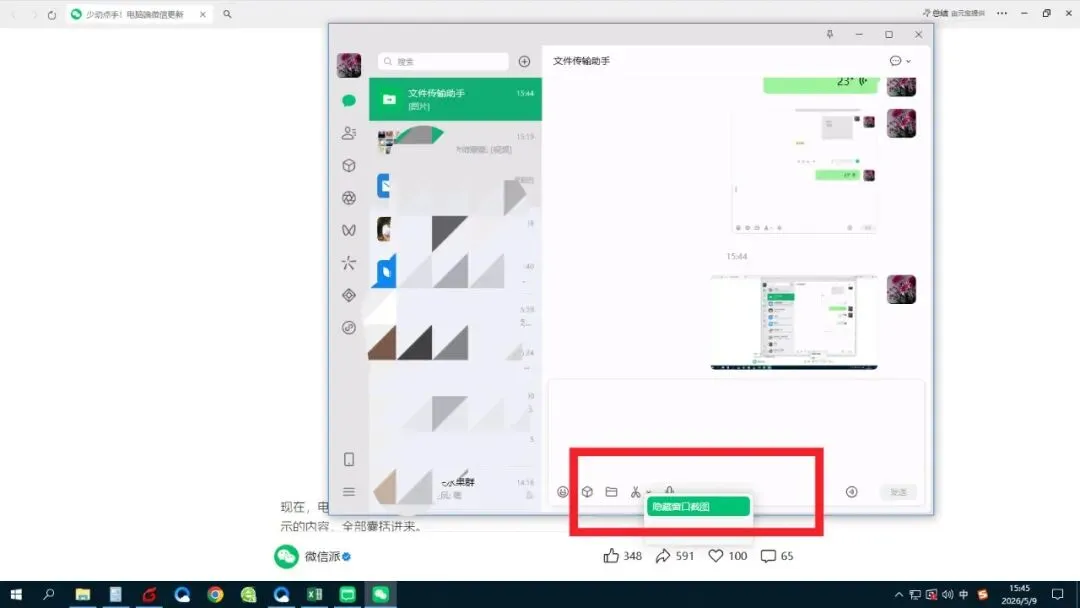
以前用电脑端微信截图只会截到显示到最上层的那个窗口,昨天分享的微信最新版电脑端有“截长图”的功能,自己也不会😂,摸索好长时间愣是截不出来,研究了半天,才知道原来电脑端微信截图可以“隐藏窗口截图”,对自己的笨拙也是笑不活了。
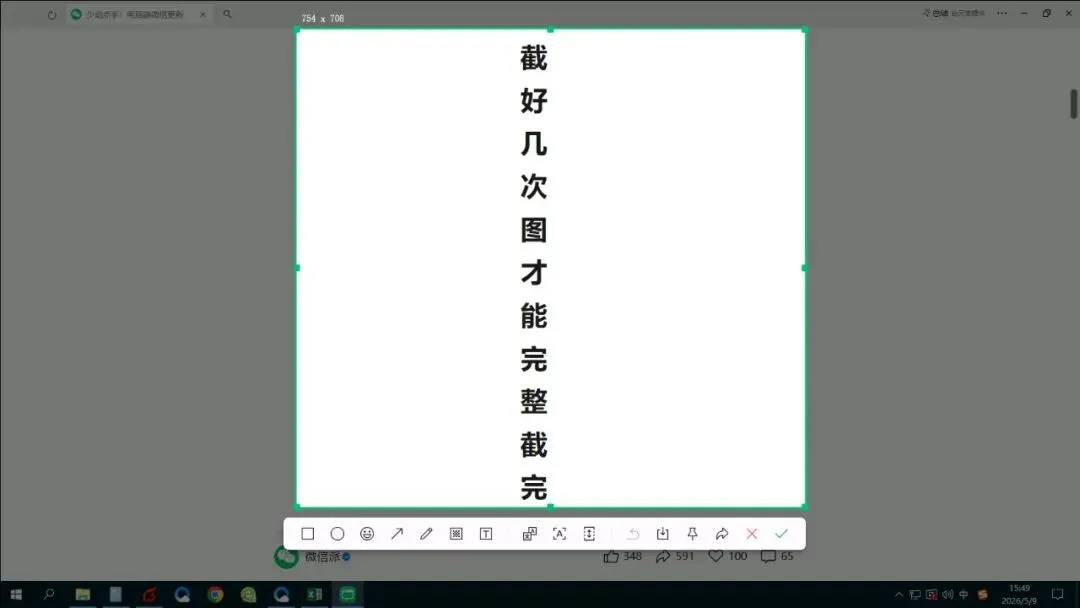
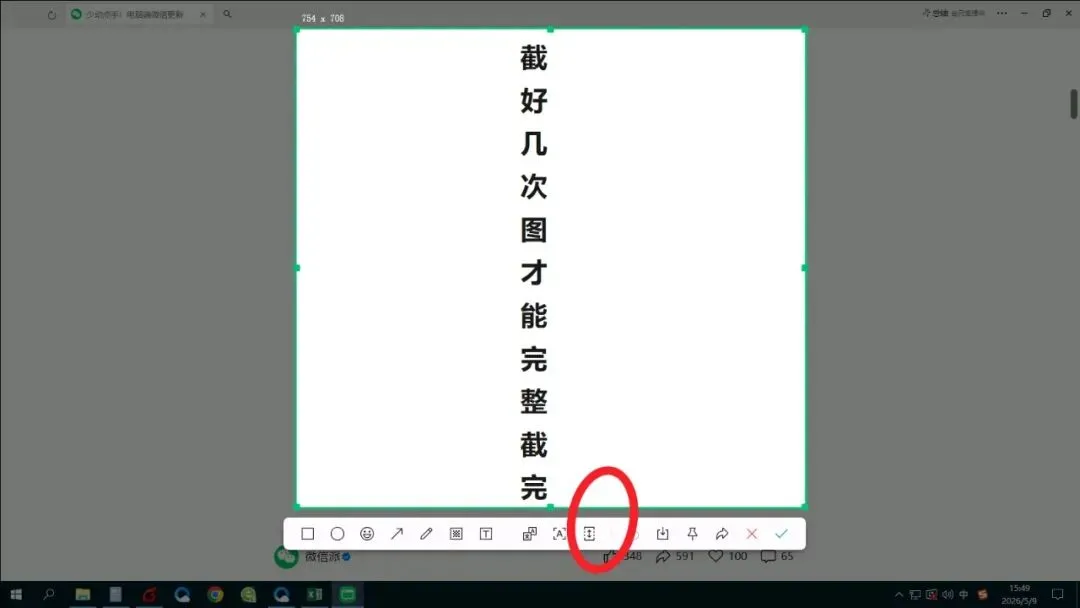 像这样点击底部小工具“滚动截图”,看清了,上图里红圈⭕里的那个,我也是找了半天才找到,然后往下滑动鼠标滚轮,到你需要的合适位置,点最小工具最右边的“✓”就截好了,然后就可以粘贴到你需要的地方就OK了。