夜雨聆风
夜雨聆风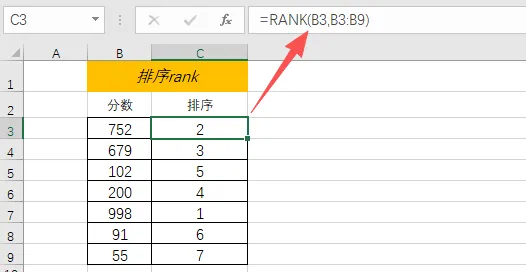
方法:
第一步:在C3单元格输入=RANK(B3,B3:B9),回车;
其中B3,是待要被排序的数字“752”,B3:B9是所有待排序的数字的单元格范围,即计算出数字“752”在这7个数字中排名第几。
C3至C9单元格是名次显示区,不要混淆。
需要注意的是:括号、逗号等需要在英文输入法状态下输入;字母不分大小写。
第二步:对C4至C9单元格进行下拉公式填充,或逐个复制粘贴。
这时候就能看到B3到B9这7个数字的大小排序。即B7单元格数字“998”最大,排名第1,B9单元格数字“55”最小,排名第7。
排序拓展:
如果此时,想对B3到B9这7个数字按由大到小(降序)或由小到大(升序)排列,怎么办呢?一步搞定:
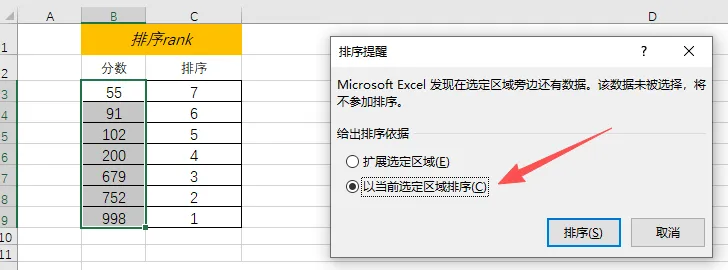
第一步:选中单元格B3:B9,如上图
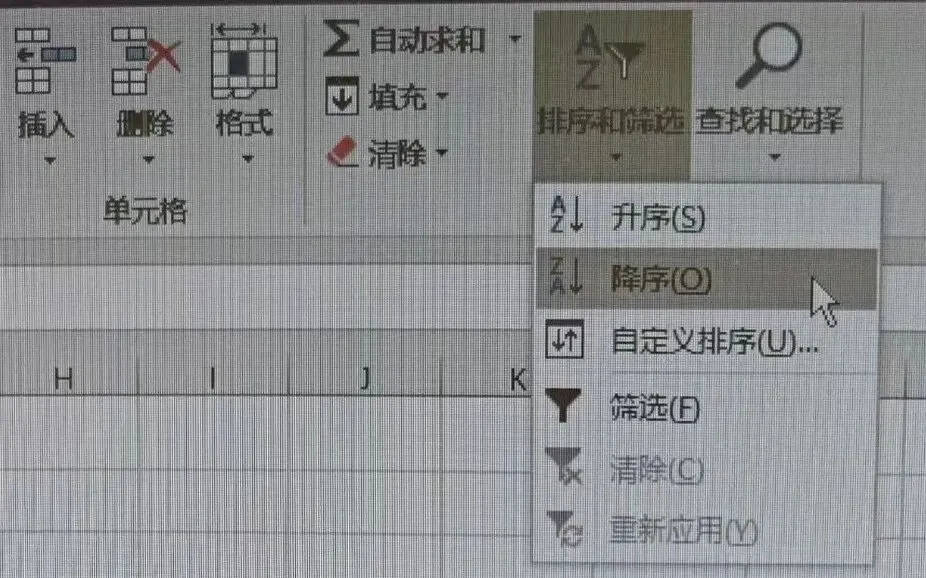
第二步:在Excel工具栏中找到“升序”或“降序”,鼠标点击,如下图
需要注意的是,在弹出的“排序提醒”对话框中,选择“以当前选定区域排序”,否则排序中会有其它内容
会有其它什么内容呢?选择“扩展选定区域”会有什么结果呢?大家自行实操一下
至此,排序函数RANK的基本功能应用,就全部教给大家了,赶快用起来吧!