 夜雨聆风
夜雨聆风解决问题
点击蓝字,欢迎关注
01
主要解决的问题
为了确保论文中图片的清晰度,在文章中所添加的图片常常需要是矢量图,放大不会失真。
在Matlab中可以生成矢量图、使用visio绘制的图形或流程图等也都是矢量图,如何无失真、美观、高效地到你的文章中去呢?
如果将这些单张矢量图直接复制到word里很容易。
但如果矢量图多了,尤其图像点云相关的论文,需要将大量实验图像,集合在一起排版,光考直接复制,手动排版会非常难用,不美观,而且难以修改维护。
要是英文期刊,又要排版,图像还需要PDF格式的,后期还要经过多次修改,如果图像制作方法不好,会将消耗大量时间在绘图上面。
本文针对上述问题,分享一种矢量图像排版方式,方便排版修改维护,矢量图还能不失真。简单、高效、实用、易修改,能极大地提高论文排版的质量和效率。
个人使用经验分享,仅供参考!
如果你有更好用的方法,欢迎留言。
02
排版目标
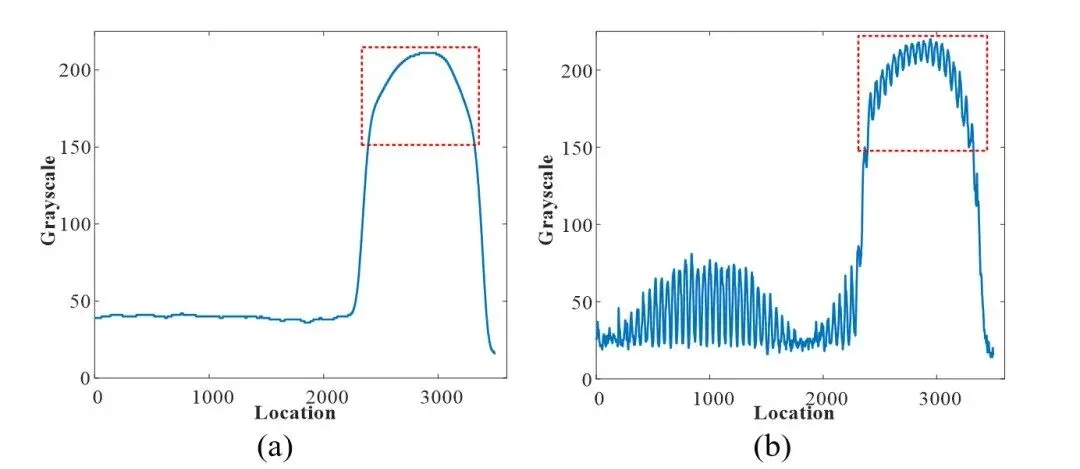
下面是一篇SCI论文中一组矢量图排版效果,由四张子图像组成,每张子图像都是上下左右对齐排列。
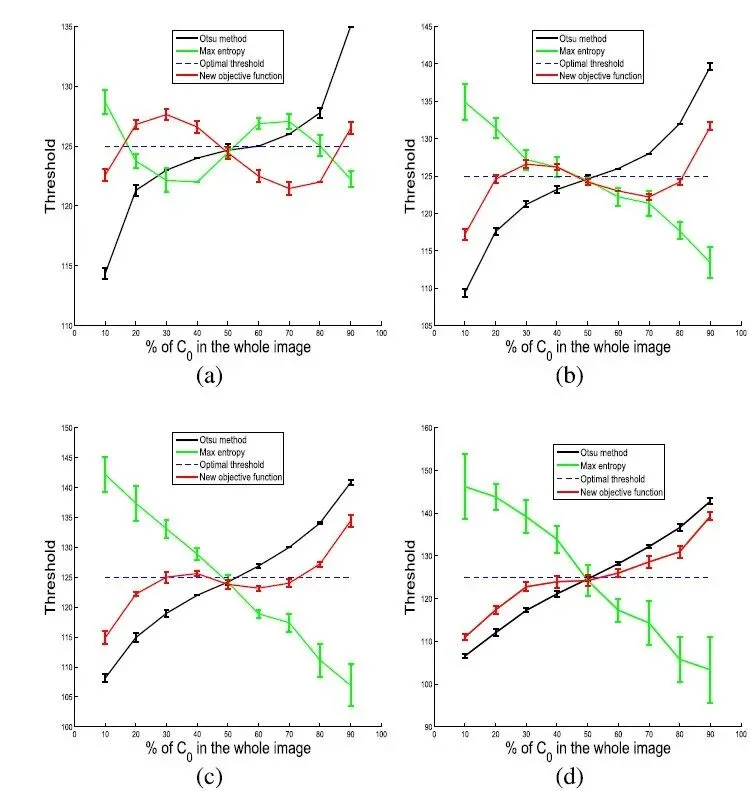
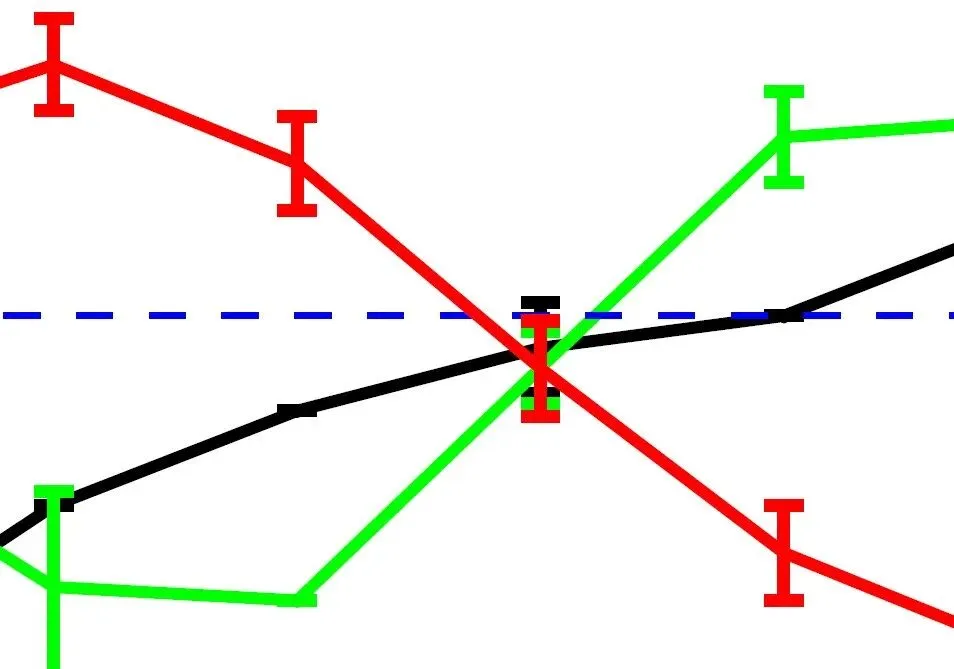
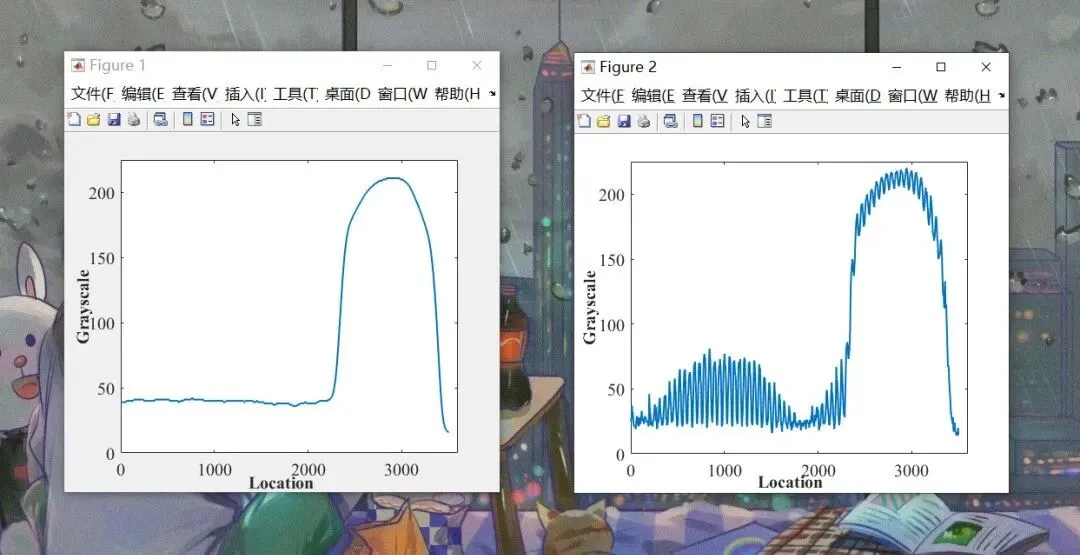
四张子图像都是矢量图,每张图放大局部都不会失真,非常清晰,放大效果:
03
软件准备
需要准备两个软件:Visio 和 Word
04
排版步骤
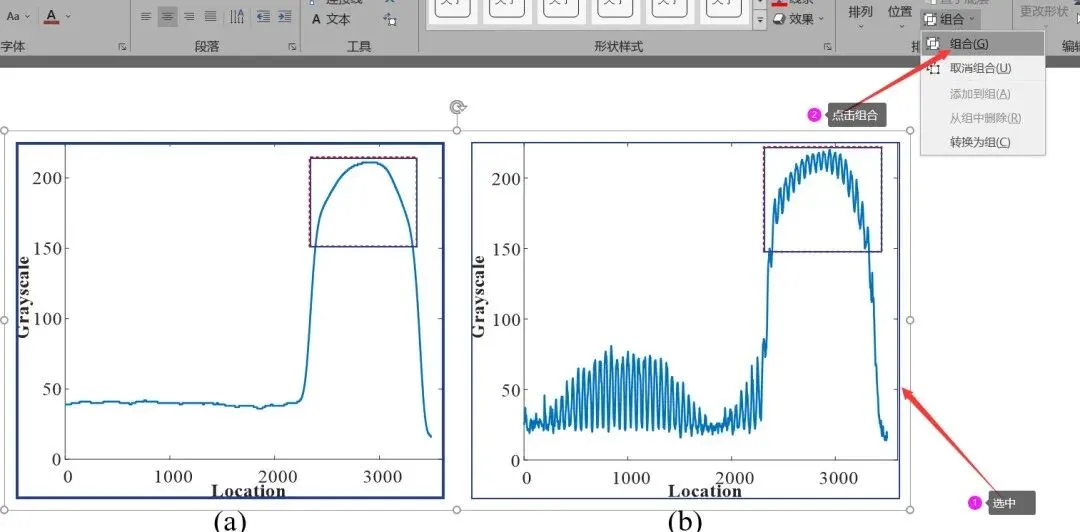
步骤一:矢量图复制到Visio
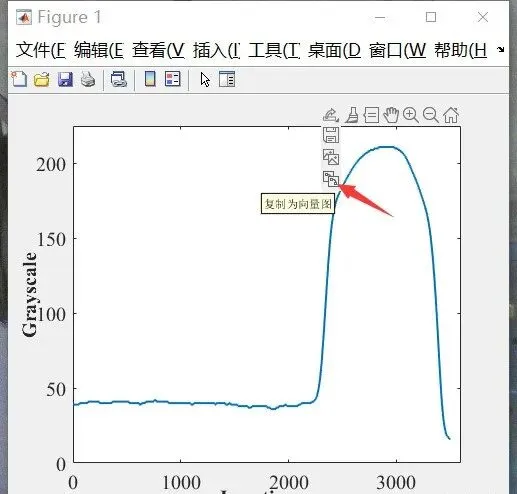
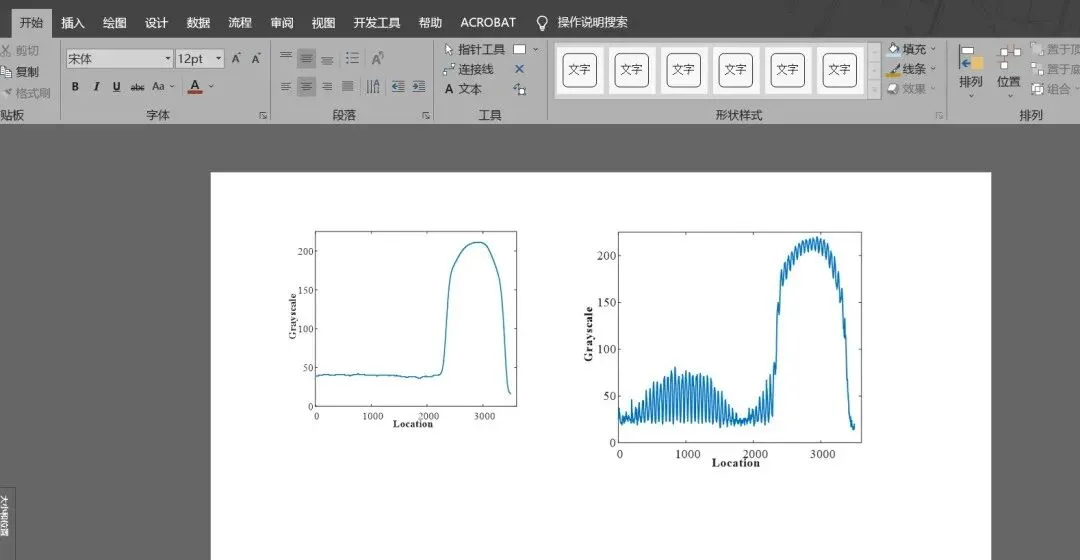
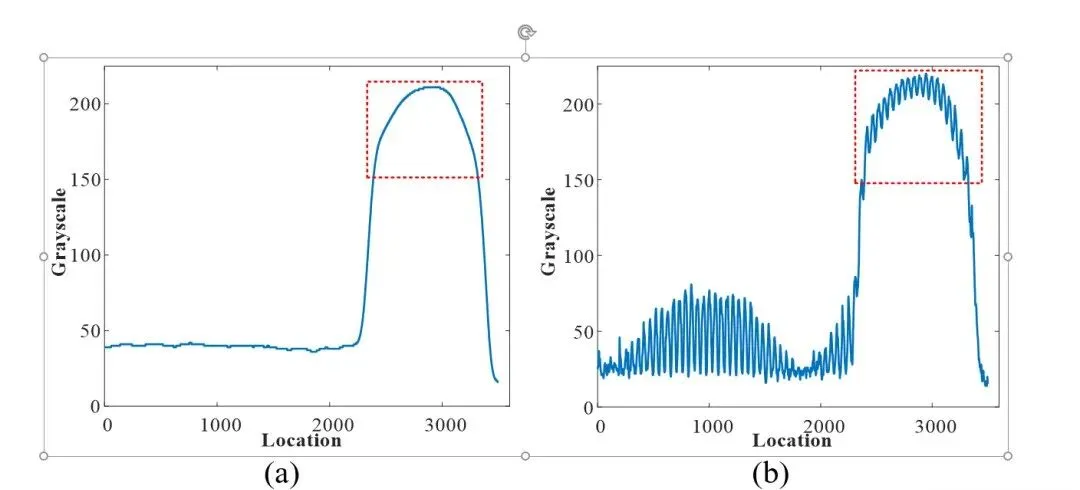
Matlab获得图片之后,将两个图分别以矢量图的格式复制到Visio中。
注意:这里使用的是Matlab2020版本,老版本的没有此功能,需要更新Matlab。
步骤二: Visio复制到Word
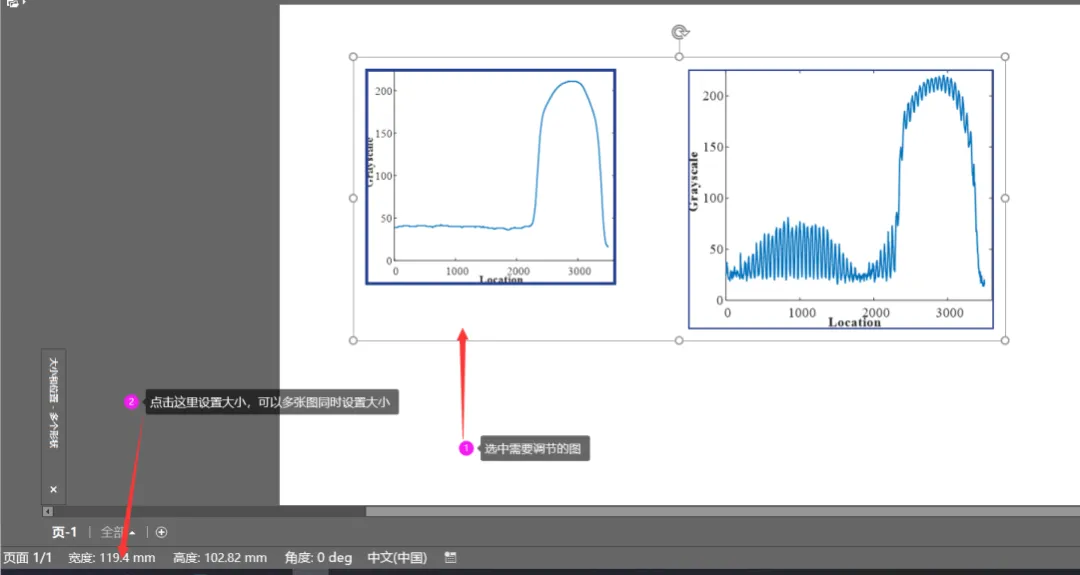
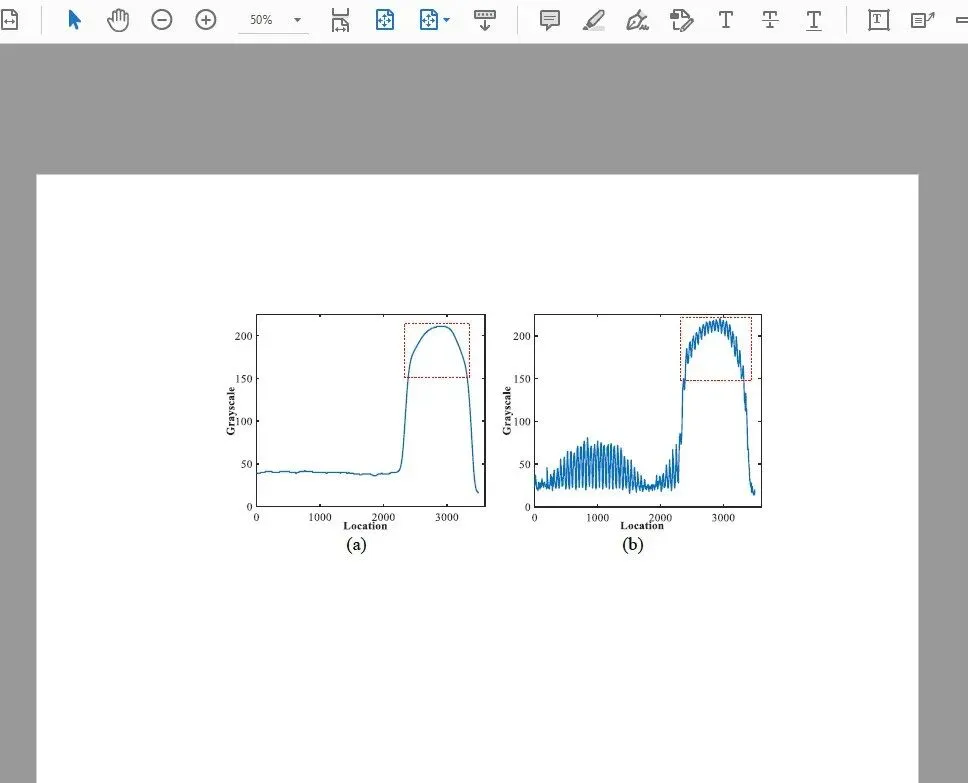
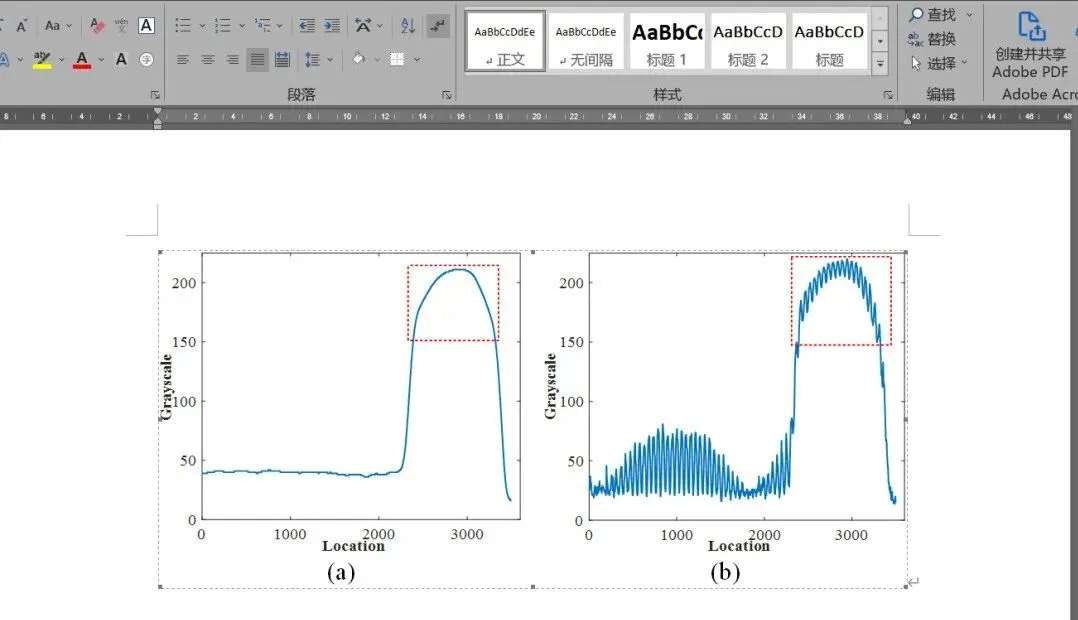
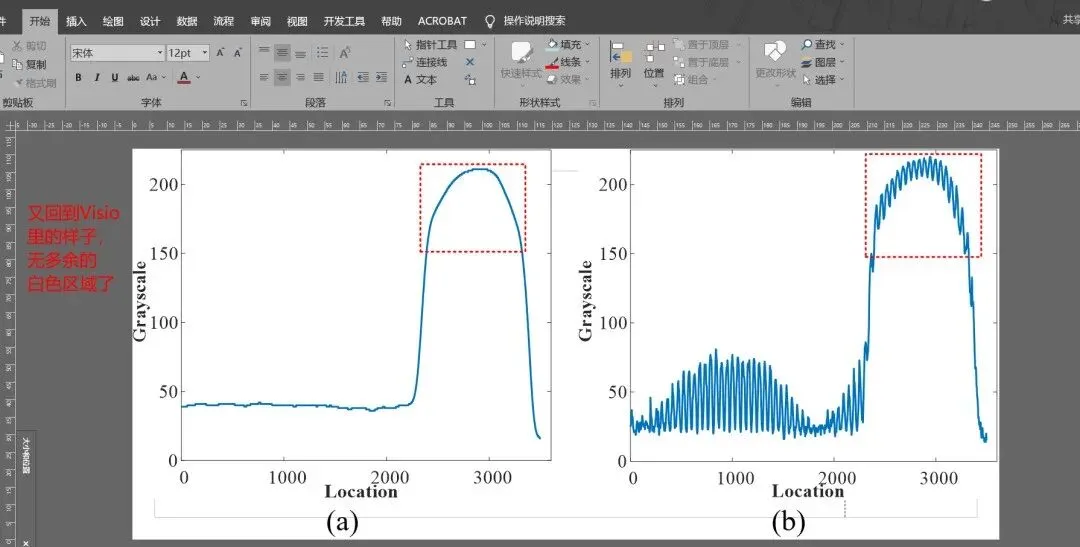
在Visio中编辑好之后,如果直接利用Visio导出的话,会有大面积白色区域,不是我们想要的。这个白边并不是很好控制,如果使用自适应图像区域,效果也不怎么样,白色区域还是很多。效果如下
步骤三:Visio导出
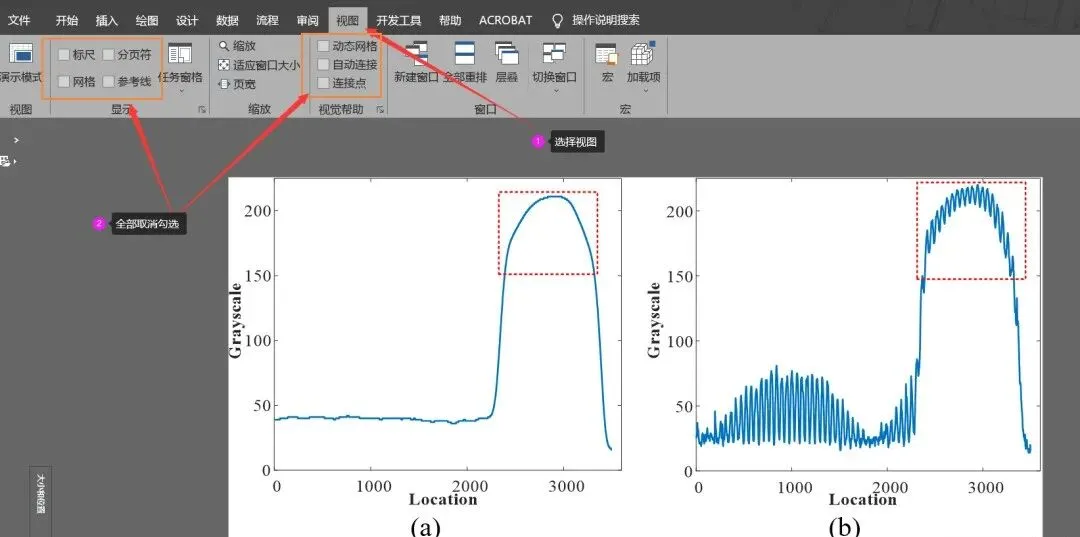
此时再利用Visio进行导出,但在导出之前需要取消勾选以下选项,防止导出的图含有网格等辅助线。
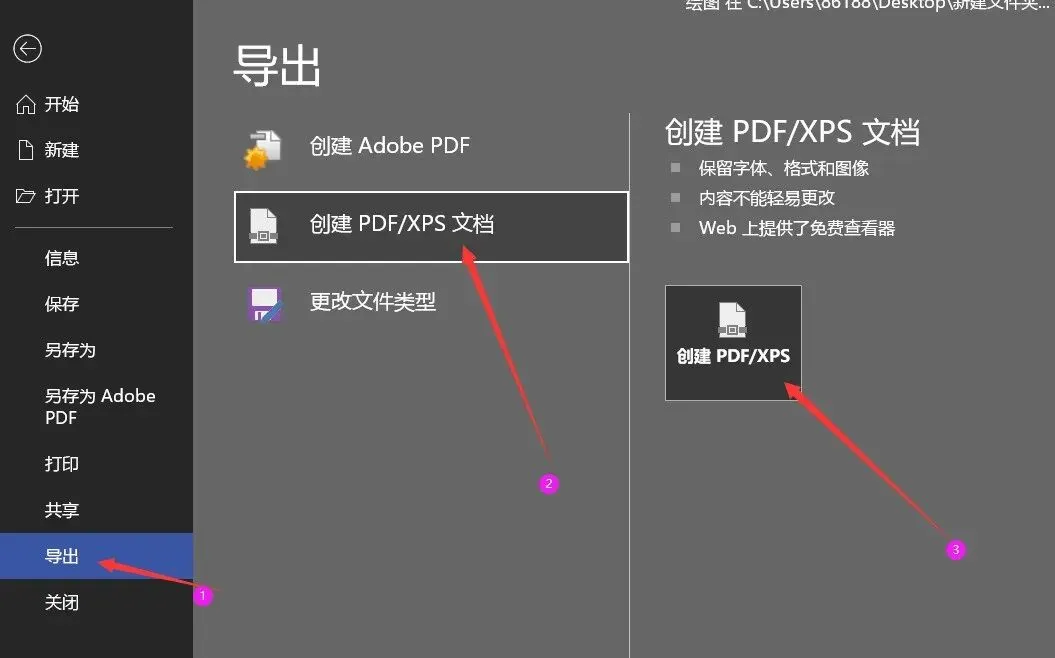
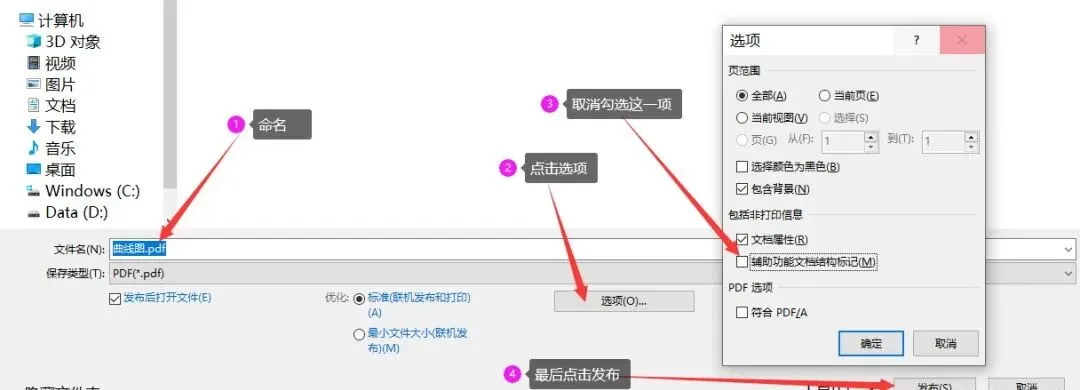
这里需要讲究一下,需要点击选项,取消辅助功能文档结构标记这一项,否则导出图会有黑框,不放大都看不到的黑框。
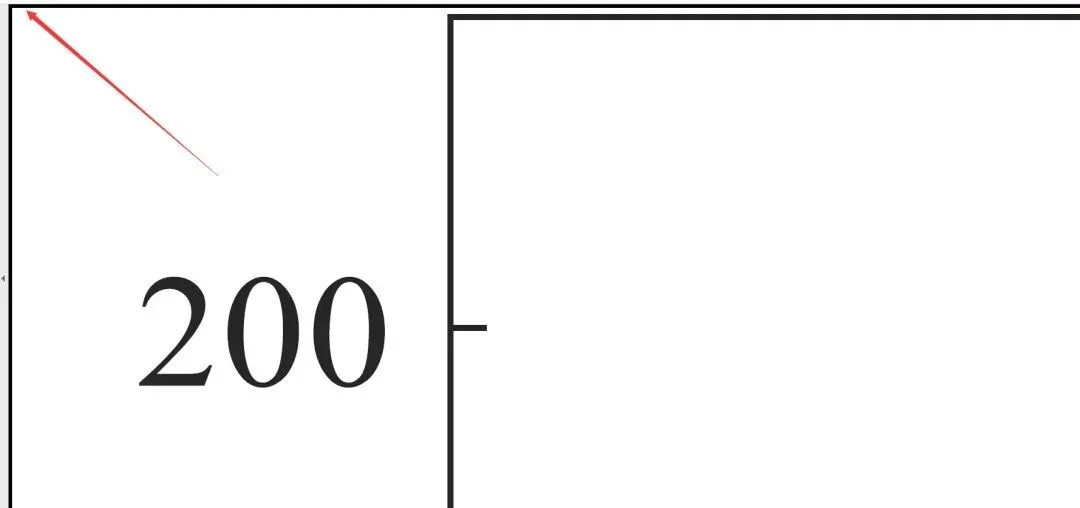
辅助功能文档结构标记这一项之后,导出就不会再有黑框啦,也就得到我们目标PDF格式的矢量图了。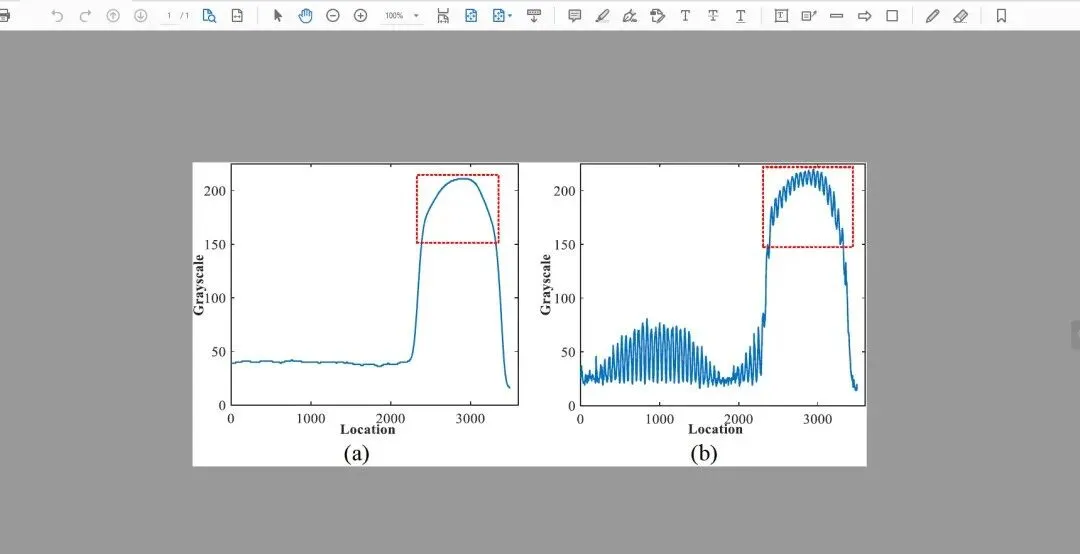
05
Origin导出的矢量图注意点
建议数据类绘图使用Origin,绘图会更简单更美观,节约时间!
06
排版展示
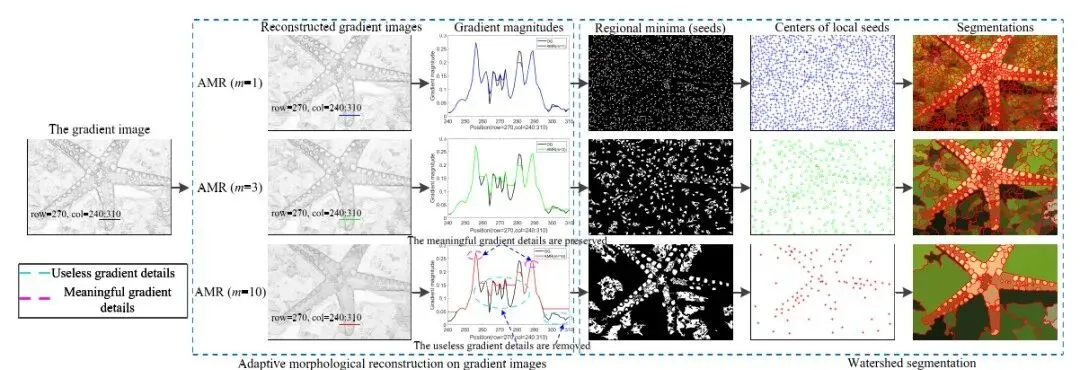
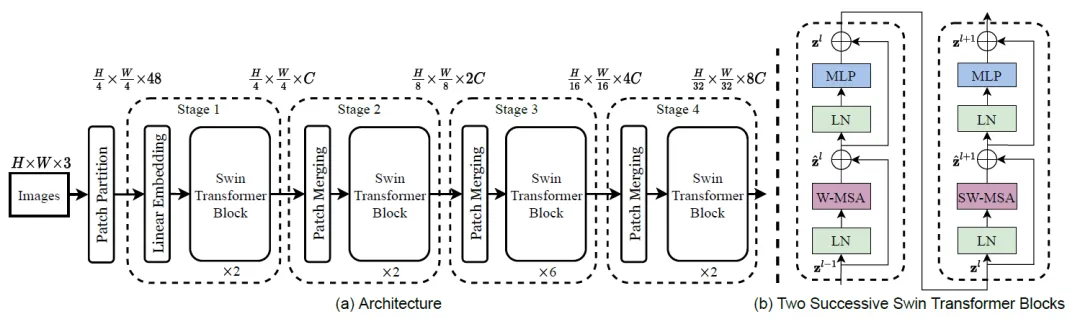
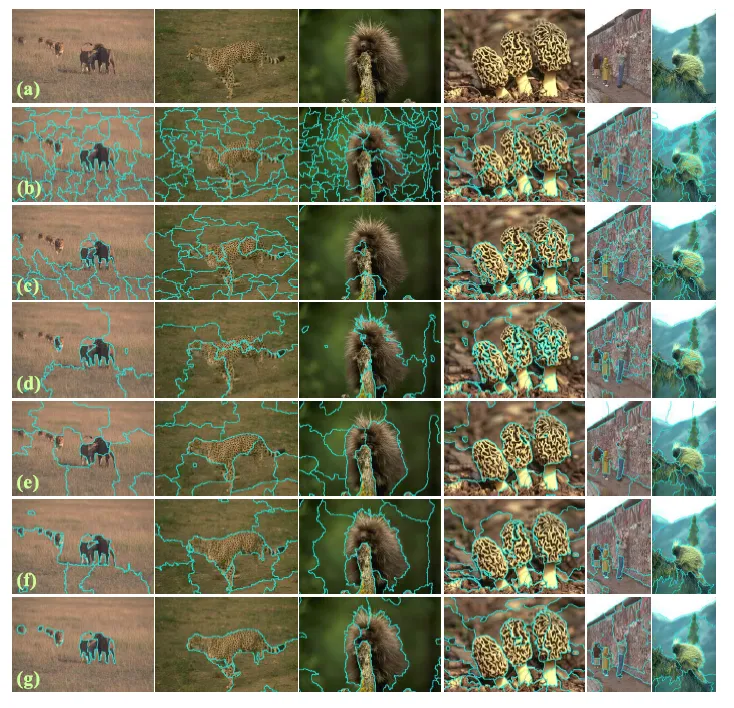
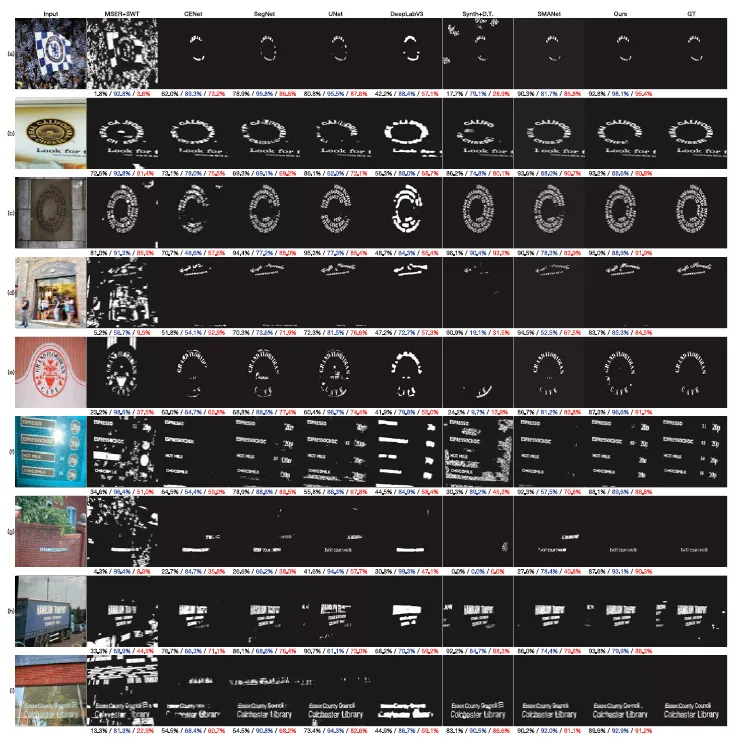
这里展示几张论文里的多张图的排版,都可以使用上述方式排版得到。
关于LATEX排版
是否也有为图像在中排版烦恼过?后面会分享关于论文排版中,图像的排版方法。主要解决下面问题:
排版图像时,图像在论文中到处跑怎么办?
怎么能将图像排到想排的位置?
图像在排版中到底是怎么控制?
后面将分享简单好用的图像排版方法,也绝对好用,能应对大部分SCI论文排版需求。
感兴趣的,欢迎关注!
End



往期文章