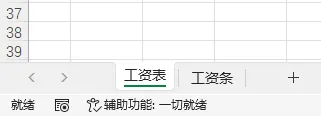
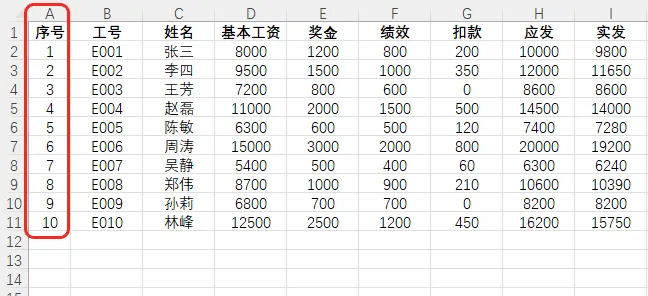
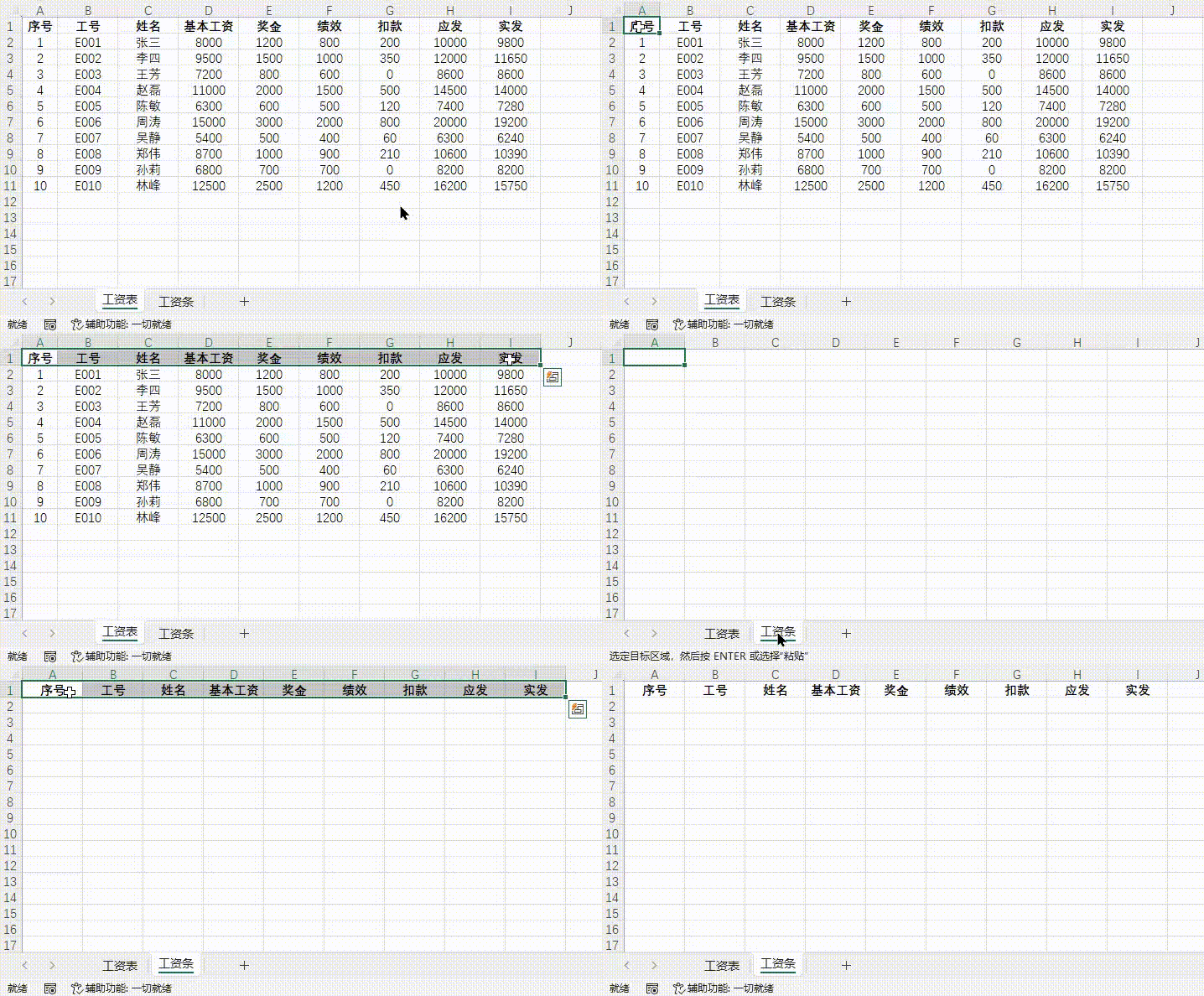
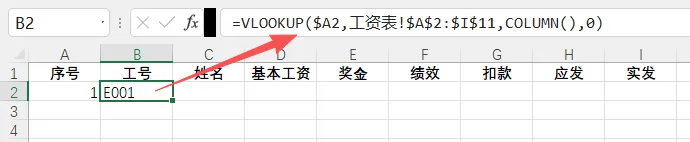
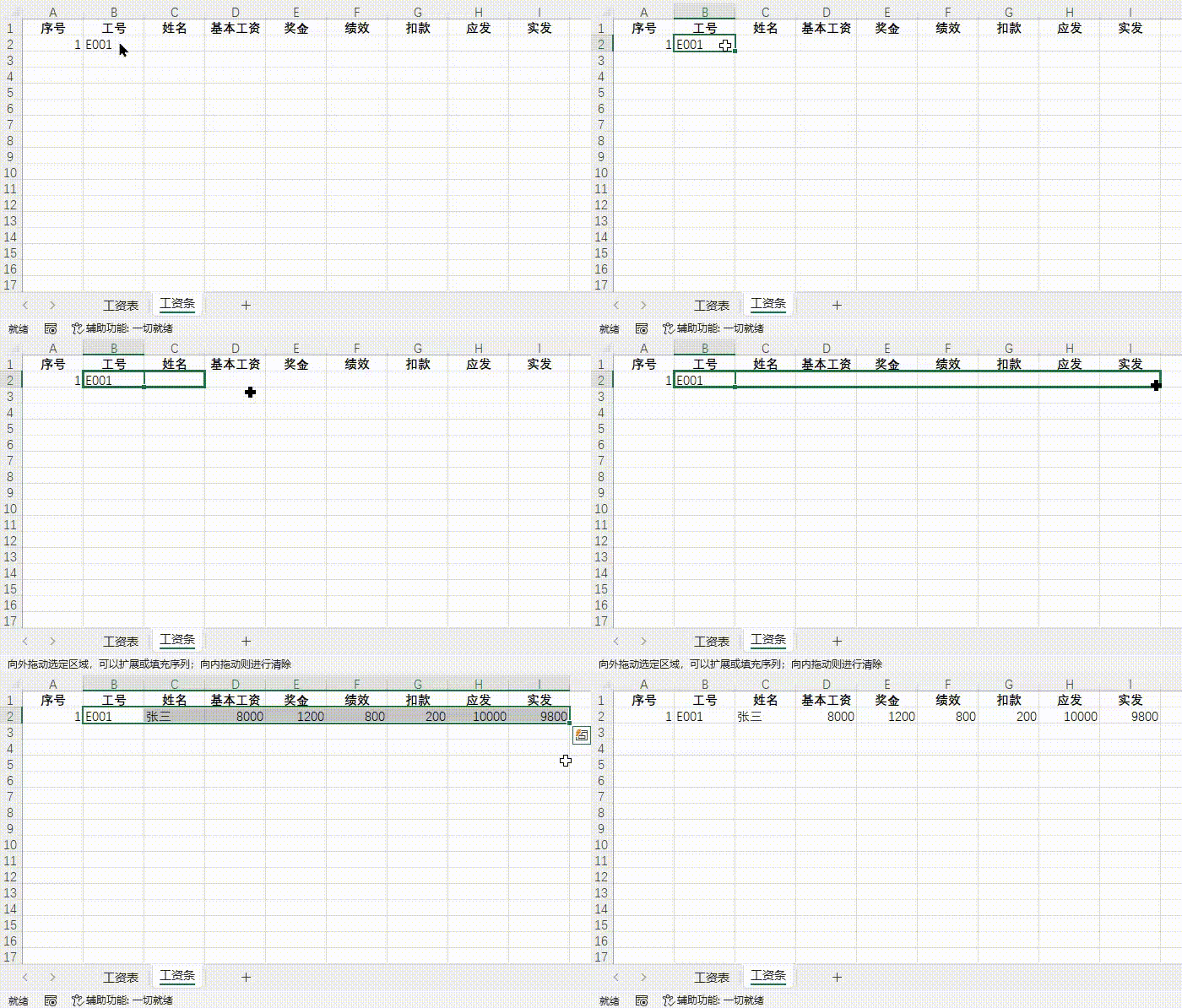
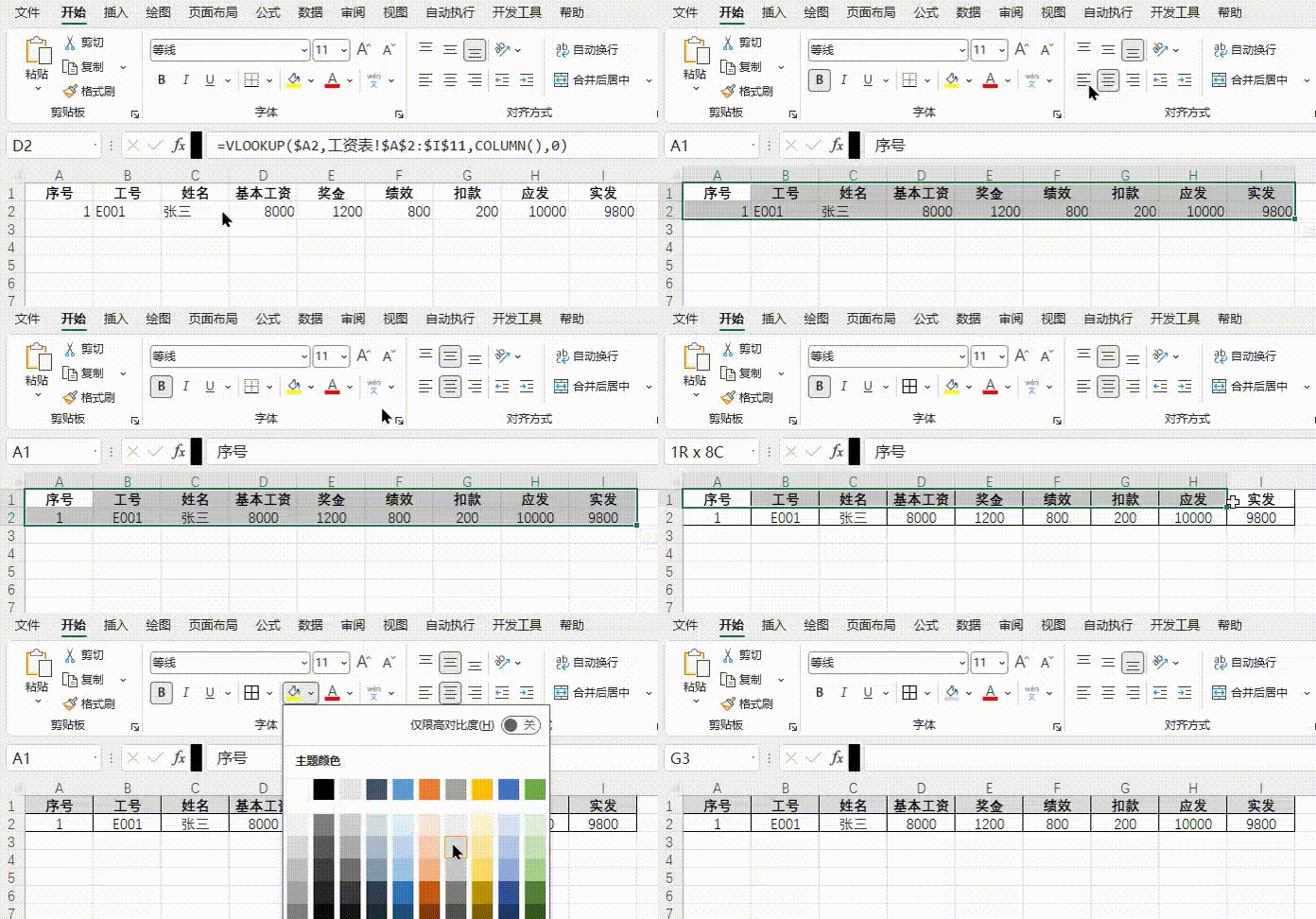
目前,大多数公司、企业、单位都采用电子工资条➕确认的方式,来让员工核对自己的当月的工资情况。但由于各种原因,仍有部分单位采用纸质工资条的方式来核对,今天的主题是:如何在Excel中用vlookup制作一个一劳永逸的工资条?——即一次制作,后期自动生成。1、新建一个“工资条模板”的Excel文档,并保存到合适位置将Sheet1改为“工资表”,Sheet2改为“工资条”,多余的工作表可以删除。如下图所示3、复制一份工资表的数据到“工资条模板”的“工资表”中添加的这一列是关键,后期需要用到它来自动完成,而且你也只需要添加这一次即可。这一列的内容为从1...N的连续整数序列,千万不要有断开。=VLOOKUP($A2,工资表!$A$2:$I$11,COLUMN(),0)
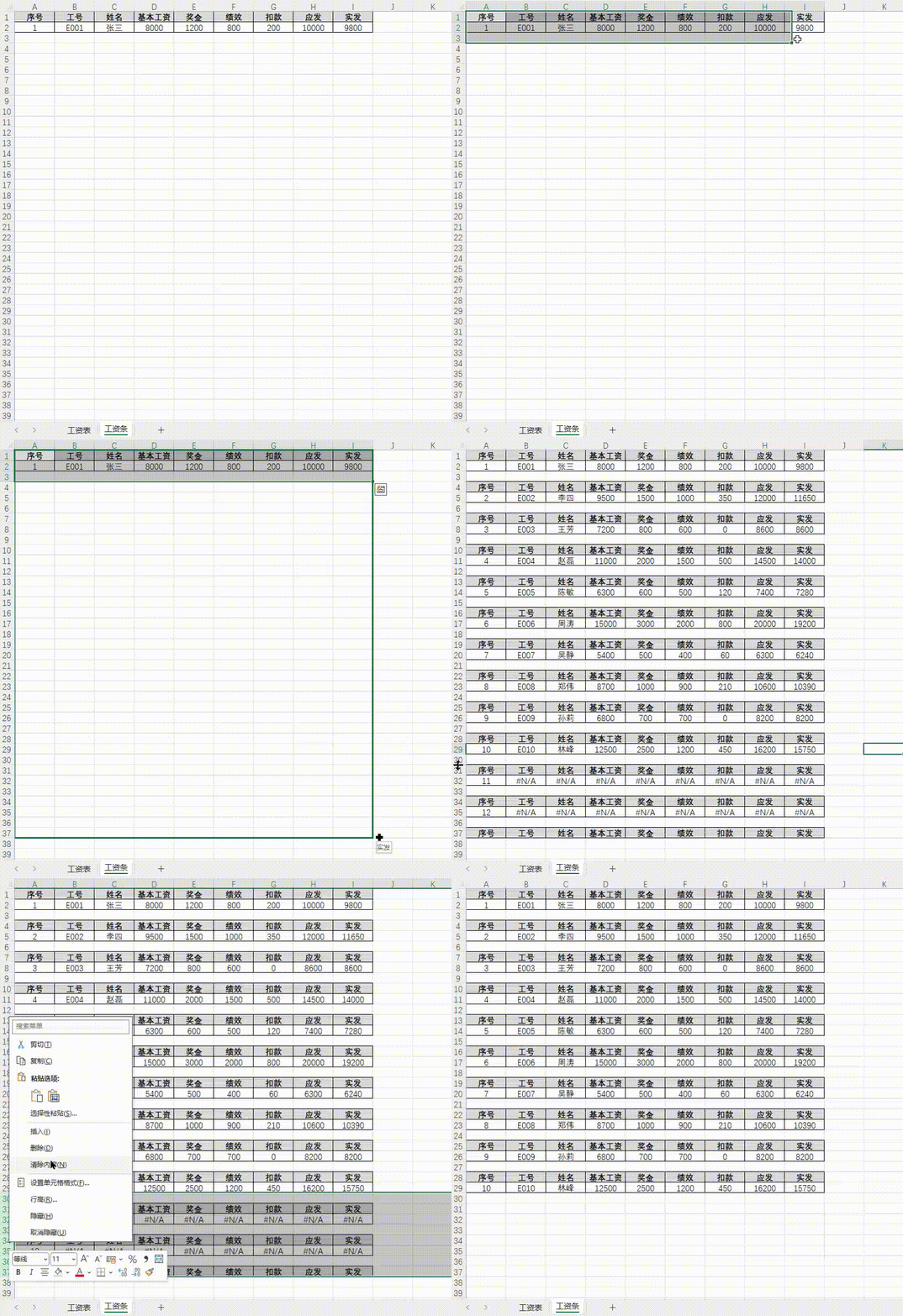
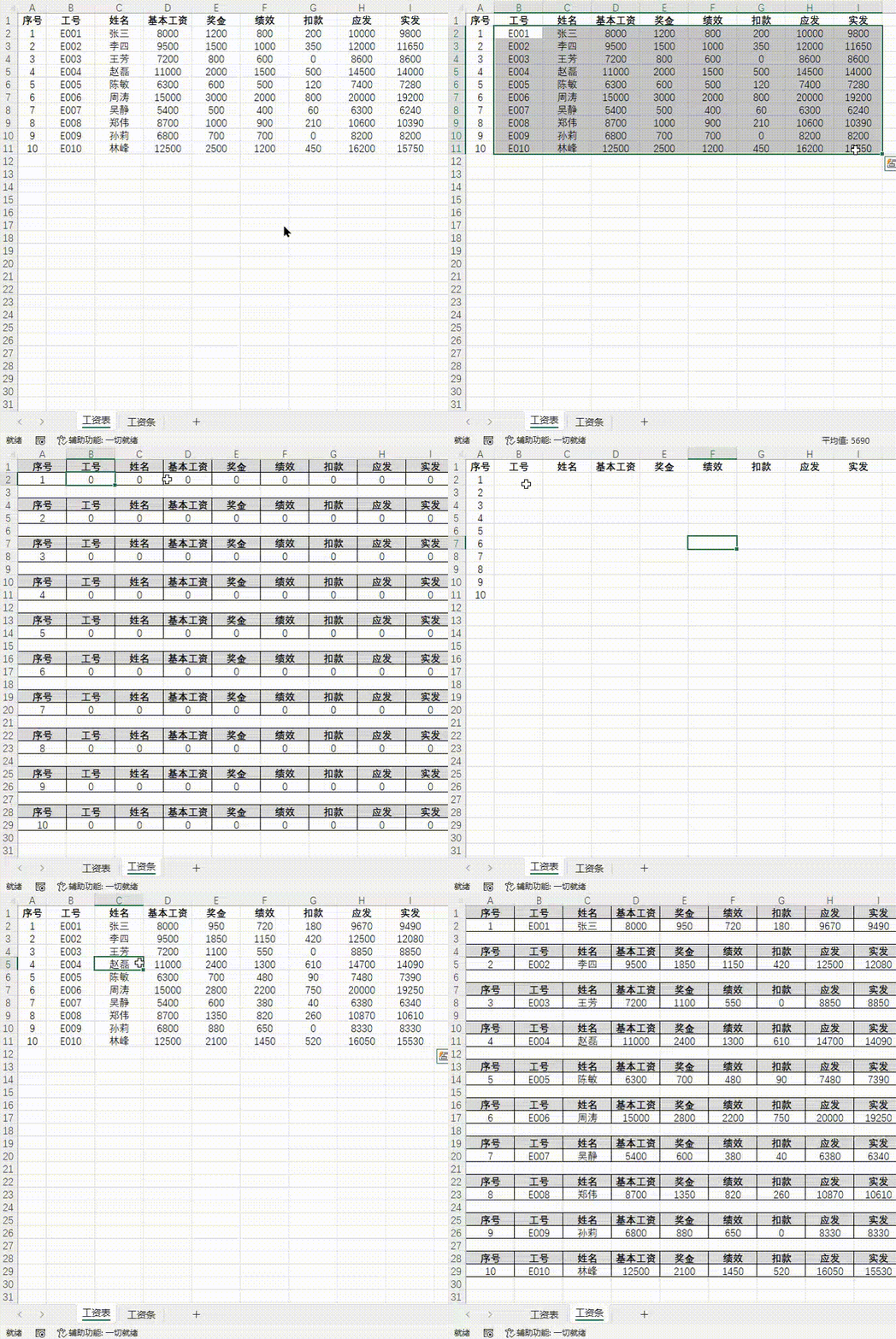
公式解析:在工资表的A2到I11的固定范围内,查找序号为A2的员工的“工号”信息。⚠️注意:公式中的$符号均不可省略。单击第1个员工的“工号”单元格,并拖动其右下角的填充柄至该行的最后,如下图所示:选择第1个员工的工资条(记得在后面多选一个空行,因为两个工资条之间有一定的间隔),然后向下拖动这个区域的填充柄,直至所有员工的工资条都出来为止(当出现有#N/A的时候,就是没有更多员工了)。最后将#N/A对应的工资条删除掉,因为它们是多余的。接下来,你只需要把这个表格打印出来,裁剪好工资条就大功告成啦。但如果每个月,我们都要这栏做一次,就变得非常复杂了。一般情况下,公司或单位的员工是比较稳定的,变化的只是他们的工资,所以,下个月再需要打印工资条时,其实只替换掉“工资条模板”文件中的“工资表”对应的数据就可以了,“工资条”会自动根据“工资表”的数据进行更新的。从上图演示的操作可以看出,从“下个月”开始,你只需要把工资信息复制到这个模板中,就能自动完成工资条啦。不会有影响,只会在“工资条”的最后多出几个“#N/A”的记录,把它们删除就好。
 夜雨聆风
夜雨聆风