 夜雨聆风
夜雨聆风📱 方法一:App内直接导出PDF(最便捷)
这是作业帮官方支持的导出方式,适合批量整理已分类的错题,导出的PDF格式规范,方便打印和分享。
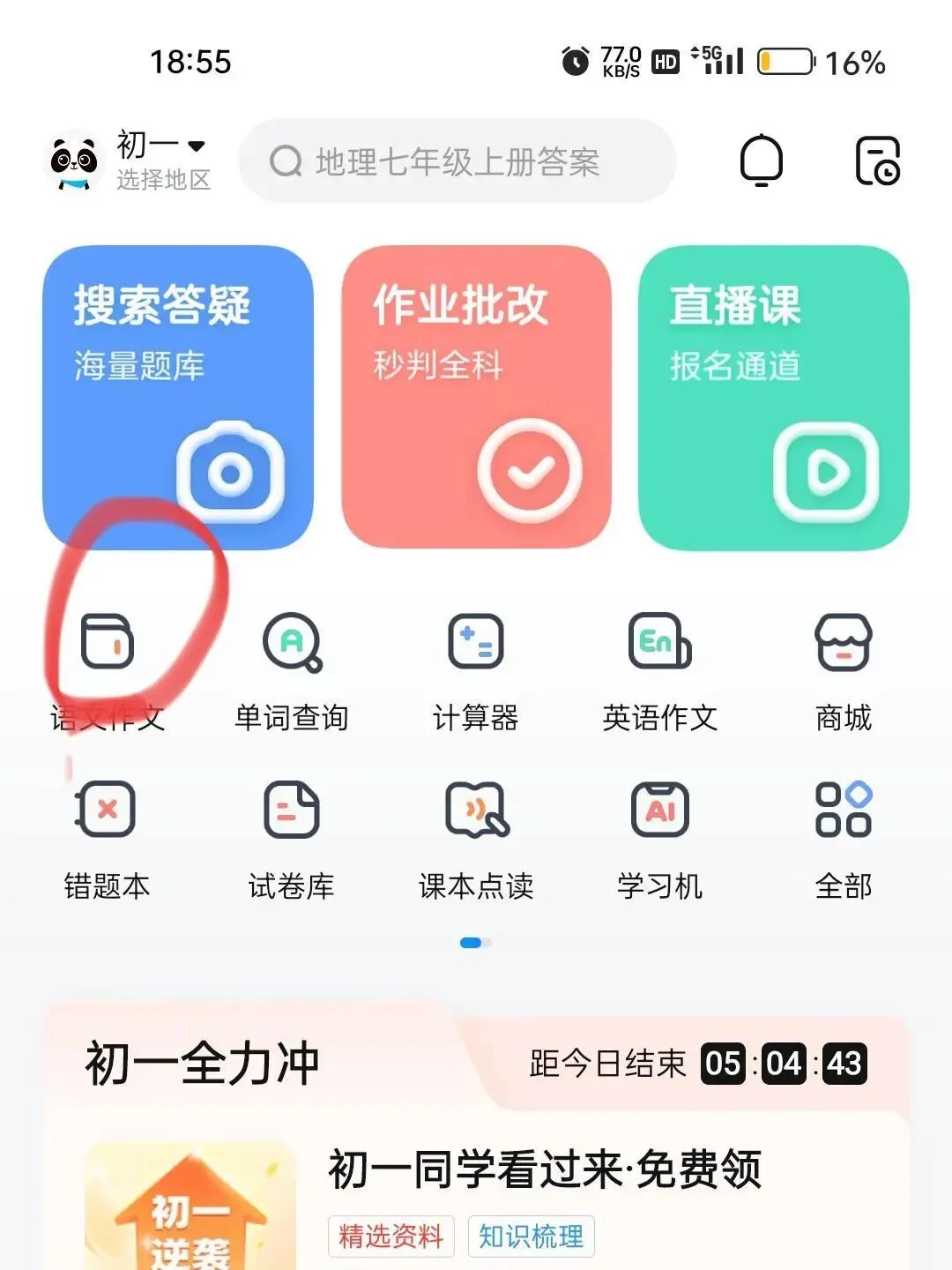
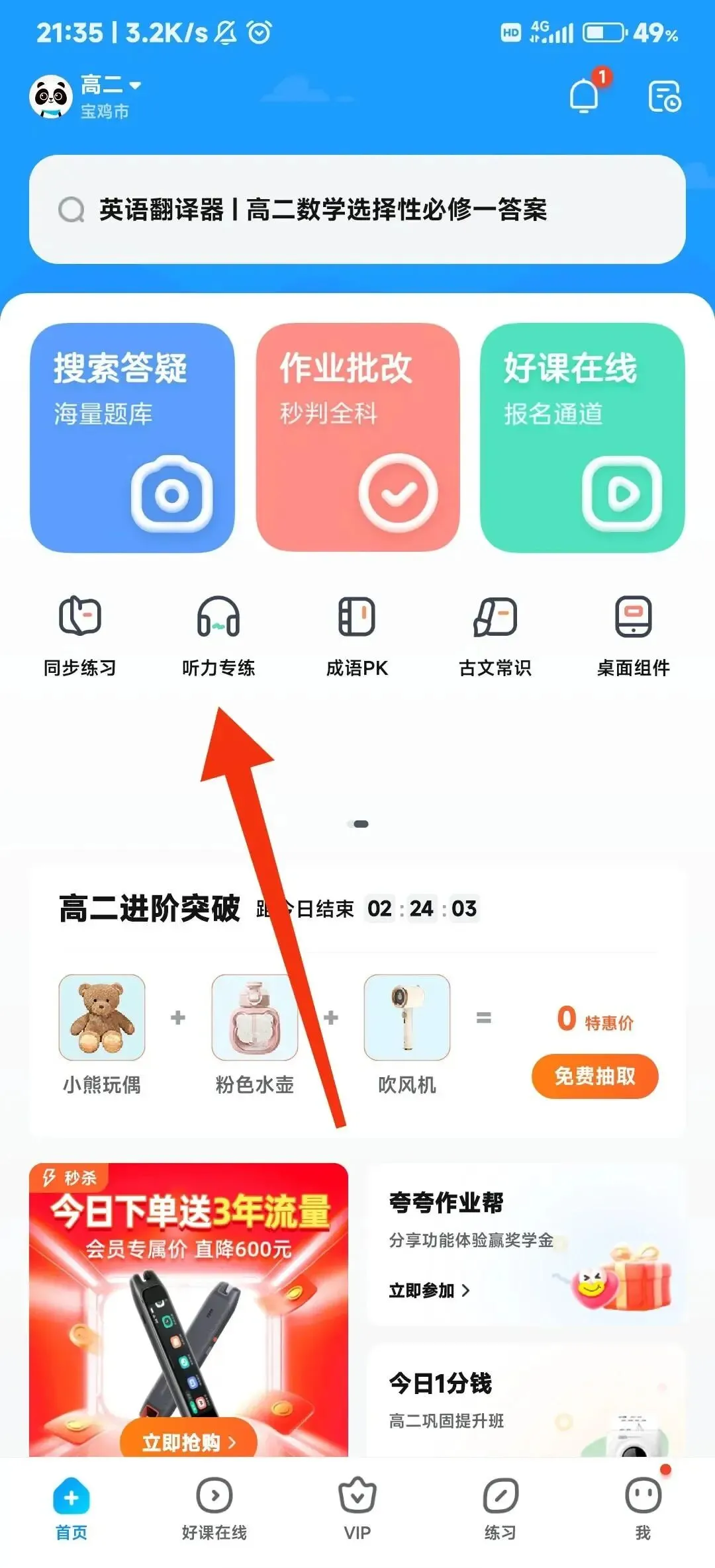
📱 步骤1:进入个人中心 打开作业帮App,点击底部导航栏最右侧的「我」,进入个人中心页面。
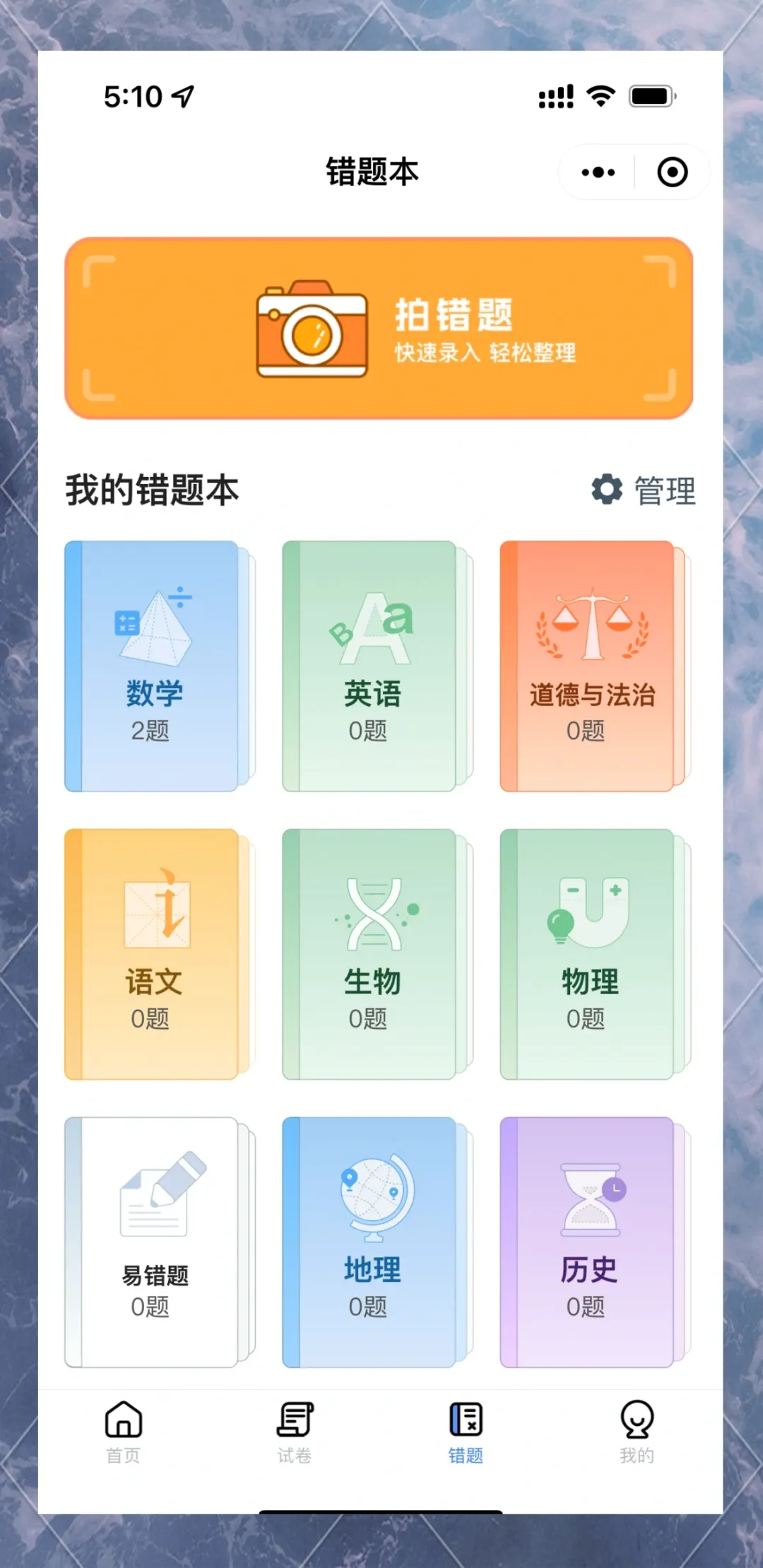
📱 步骤2:打开错题本 在个人中心页面找到「错题本」入口并点击进入,这里会展示你所有收录的错题。
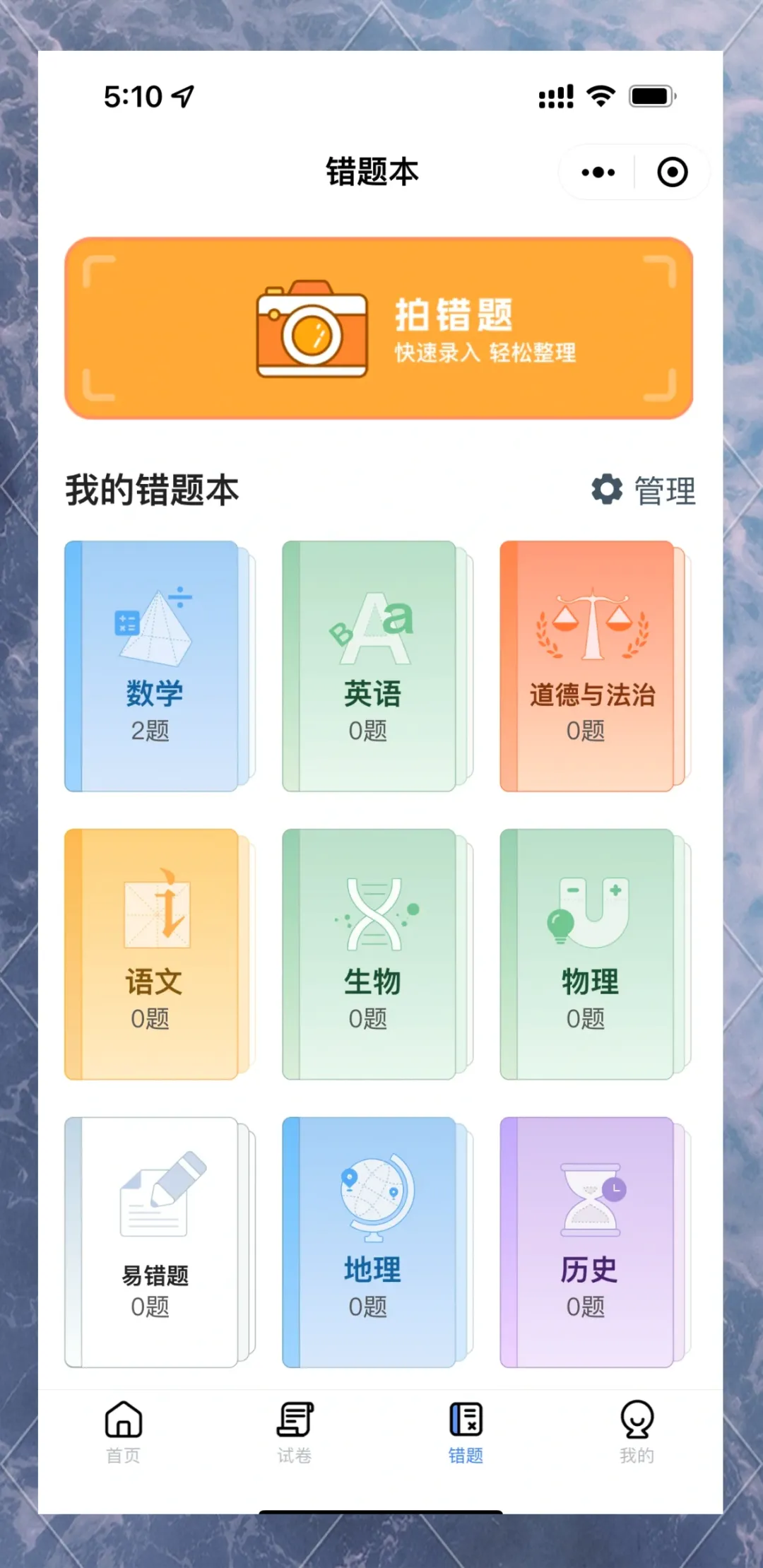
📱 步骤3:选择错题并批量导出 进入错题本后,先选择需要导出的科目或标签分类,再点击右上角的「批量导出」按钮,勾选你要导出的具体错题条目。
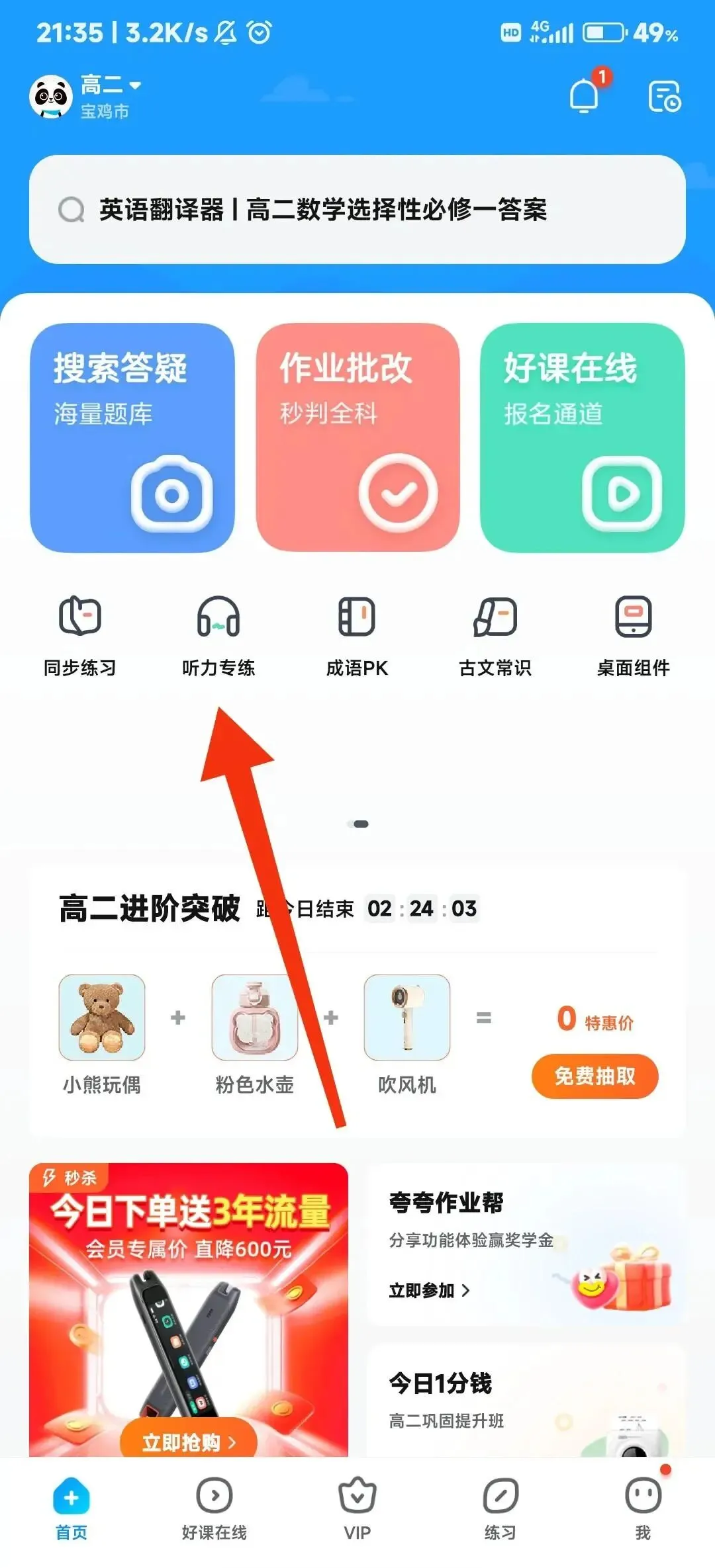
📱 步骤4:生成并保存PDF 确认选择后,点击「生成PDF」,系统会自动开始生成文件。生成完成后,可选择「保存到本地」直接存储在手机里,也可以通过微信、QQ等渠道分享给他人或传输到电脑。
🚨 风险警示 🔒 导出的PDF文件包含你的学习数据,请不要随意分享给陌生人,避免个人学习隐私泄露。 🔒 生成PDF过程中请保持网络稳定,避免中途退出导致导出失败。
📱 方法二:手动截图+第三方工具整理(个性化需求)
当你需要对特定错题进行标注、裁剪等个性化处理,或者遇到App导出功能故障时,可以用这种灵活的方式。
📱 步骤1:截图保存错题 进入作业帮App的错题本页面,逐条查看需要保留的错题,使用手机自带的截图功能截取每道题的完整显示区域,包括题目、答案和解析。
📱 步骤2:整理成文档 将截图按科目或日期重命名,统一保存至设备的相册文件夹中。然后打开WPS Office、备忘录等工具,创建新文档并插入所有截图,调整图片顺序和大小,确保内容清晰可读。
📱 步骤3:导出为PDF 完成编辑后,将文档导出为PDF格式,方便后续打印或跨设备传输。
🚨 风险警示 🔒 截图时注意不要包含屏幕上的个人信息,如账号昵称、头像等。 🔒 整理文档时建议定期保存,避免因软件闪退导致内容丢失。
📱 方法三:云同步+电脑端整理(多设备协同)
如果你习惯在电脑上整理学习资料,可借助作业帮的账号同步功能,在电脑端获取错题数据并进行深度处理。
📱 步骤1:确保数据同步 先在手机端确认作业帮账号已登录,且错题本内容已成功上传至云端(通常App会自动同步,也可在设置中手动触发同步)。
📱 步骤2:电脑端获取错题 打开作业帮网页版或PC客户端,登录同一账号,进入「我的错题本」页面,查看同步后的错题记录。对于支持显示的错题,可逐条复制其文字内容,粘贴至Word或记事本中。
📱 步骤3:补充图片并整合 将手机端截图的错题图片补充到文档中,与文字内容对应,最终合并为完整的电子错题集。
🚨 风险警示 🔒 电脑端登录作业帮账号后,离开时请及时退出,避免他人查看你的学习数据。 🔒 部分图片类错题可能无法在电脑端显示,需要从手机端单独导出补充。
📌 小Tips:高效使用错题本
- 定期整理
:建议每周固定时间整理错题,避免积累过多增加整理难度 - 分类标注
:给错题添加知识点标签,复习时可以按专题针对性攻克 - 反复回顾
:导出的错题集不要闲置,定期重做,检验知识点掌握情况
📝 免责声明
本文操作步骤基于作业帮App最新版本编写,由于App版本更新或功能调整,实际操作界面可能略有差异。操作过程中产生的任何数据风险,本文不承担相关责任。