夜雨聆风
夜雨聆风那些年一起打过的卡
2、80个必学必会Excel常用函数教程合集(已坚持打卡80天)
5、Power Query 15天速成营(已坚持打卡15天)
好看好用的图表52篇
第34天 时间线大事记图
技巧1:时间线大事记图制作步骤
练习软件:office Excel 2016
01
时间线大事记图

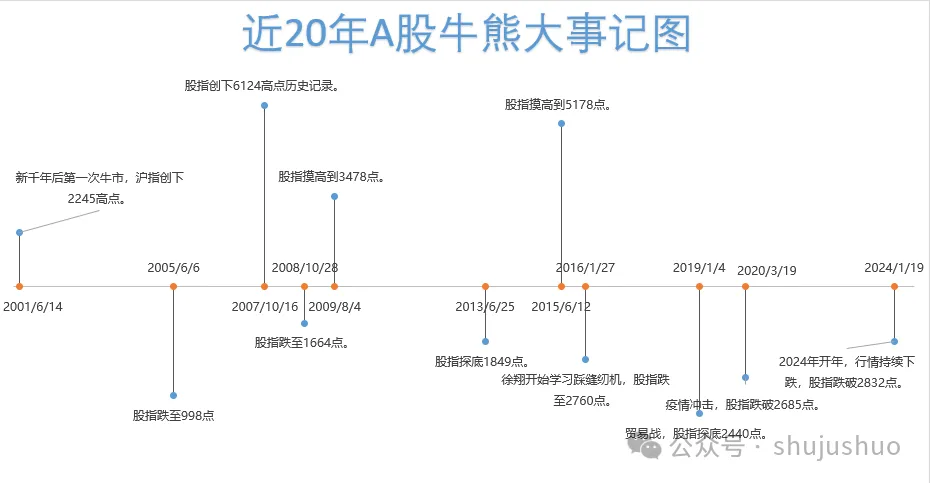
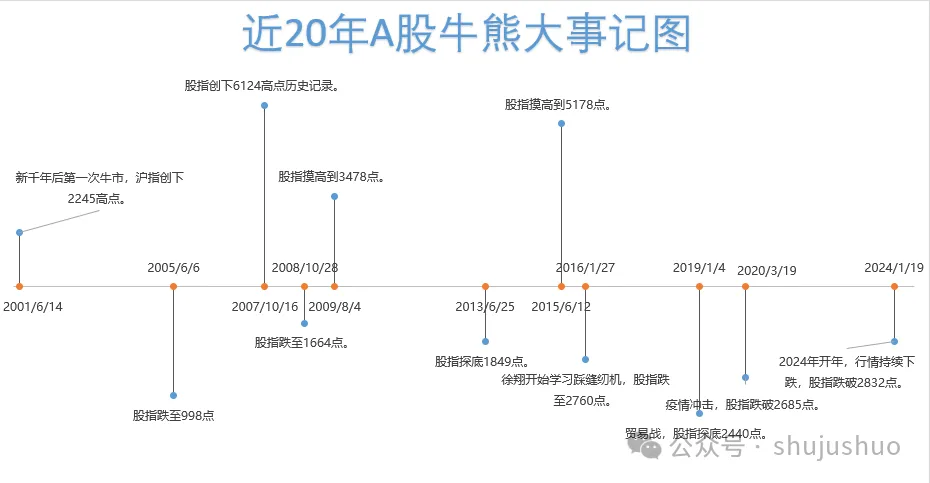
新年开始的时候,也是对上一年度进行盘点的时刻。盘点的样式有很多,其中用时间线大事记图对上一年度的大事件进行盘点是个非常不错的选择。
示例中,咱们用Excel制作了一个横向的时间轴历程,盘一下进入2000年以后,A股曾经的那些高光时刻。除了横向的,也有纵向的时间轴,方法只是在辅助数据的制作上有些不同,其他都一样的。
02
时间线大事记图辅助数据

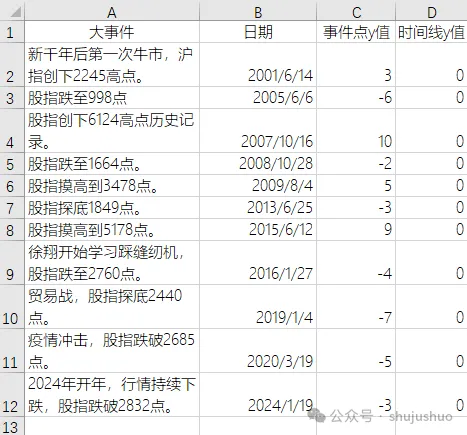
除了原有的关键事件和日期外,还需要准备事件点y值和时间线y值两列辅助数据。其中事件点y值决定了事件文本标签的位置,正数处在时间轴上方、负值处在时间轴下方;时间线y值是日期标签,固定0值。
03
创建散点图

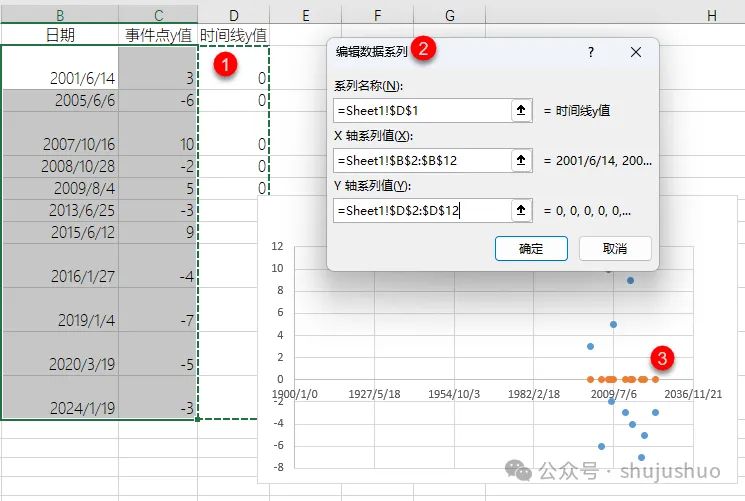
创建散点图包括两步,先选择B2:C12单元格区域,【插入】→【散点图】,创建一个散点图。
选择图表,激活图表工具选项卡,【选择数据】→【选择数据源】→【添加】,在弹出的【编辑数据系列】对话框中,设置x轴系列值为日期,y轴系列值为时间线y值。单击【确定】按钮,完成图表创建。
04
修改坐标轴边界

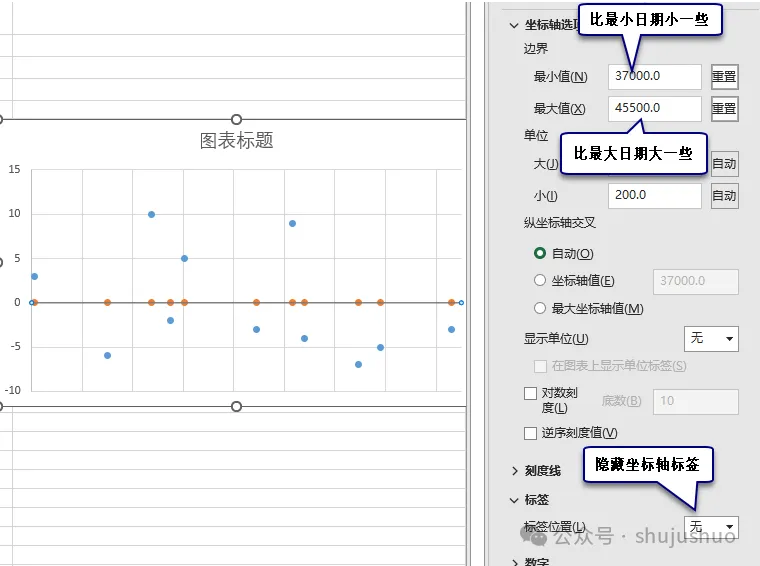
选择水平横坐标轴,切换至【坐标轴选项】选项卡,设置最小值为“37000”,最大值为“45500”,让数据点分布更合适。
设置成功后,设置标签位置“无”,隐藏坐标轴标签。
05
添加时间轴连接线

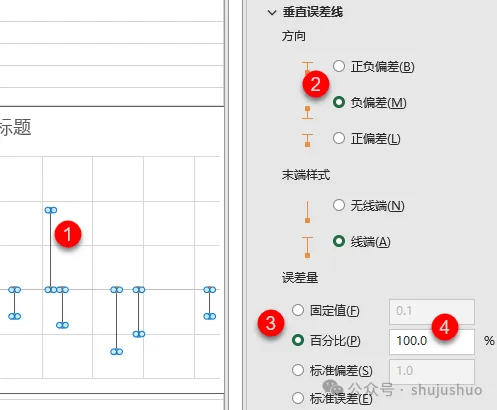
选择“事件”系列,添加误差线,删除水平X误差线,只保留垂直Y误差线。设置误差线方向“负偏差”、误差量类型“百分比”,值“100%”。
06
添加事件标签

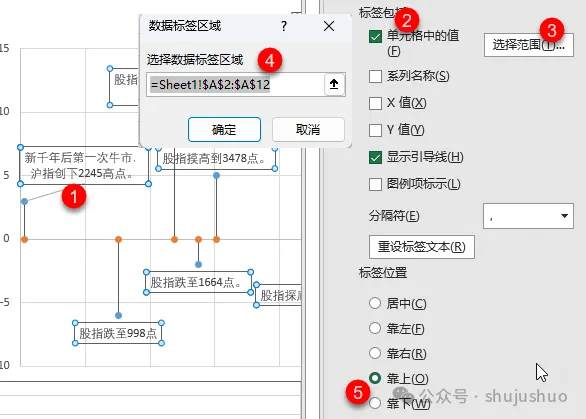
选择“事件”系列,添加数据标签,标签包括“单元格中的值”,范围为A2:A12,大事件标题区域,位置选择靠上,然后逐个选择熊市阶段的数据点标签,设置标签位置靠下,没有捷径,只能手动。
07
添加时间标签

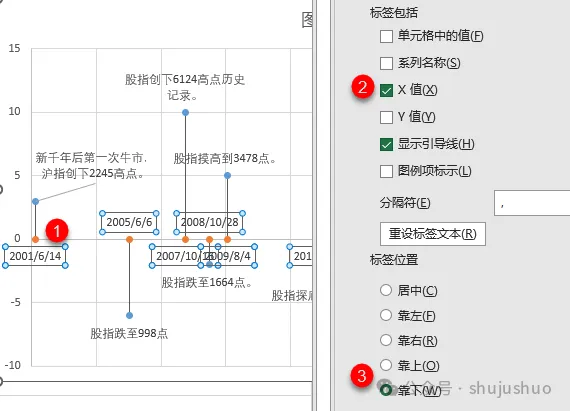
选择“时间”系列,添加数据标签,标签包括X值、标签位置靠下,然后手动逐个选择熊市数据时间点标签,设置位置靠上,让时间标签和事件标签呈现对称交错的关系。
08
图表美化

老规矩,最后一步对图表做美容。
1、删除多余的图例,坐标轴和网格线。
2、删除标题,添加艺术字标题。