 夜雨聆风
夜雨聆风Excel 核对数据,还在一行一行用眼睛看?
名单有没有漏?金额有没有错?两张表里的数据是不是完全一致?
看几行还行,一旦数据多起来,真的很容易眼花,更可怕的是,明明自己检查了好几遍,最后还是有遗漏的错误。
其实,Excel 数据核对根本不用靠眼睛硬看。
学会下面这 3 个方法,哪里多了、哪里少了、哪里不一致,都能快速找出来。
一、两列名单核对:谁缺失,一眼看出
工作中经常会遇到这种情况:一边是原始名单,一边是签到名单。
现在想核对一下,哪些人还没有签到,如果一个个对名字,真的很容易看错。
例如:A列是应到人员名单,D列是已签到人员名单。
在 B2 单元格输入公式:
=IF(COUNTIF(D:D,A2)>0,"已签到","未签到")
然后向下填充即可。
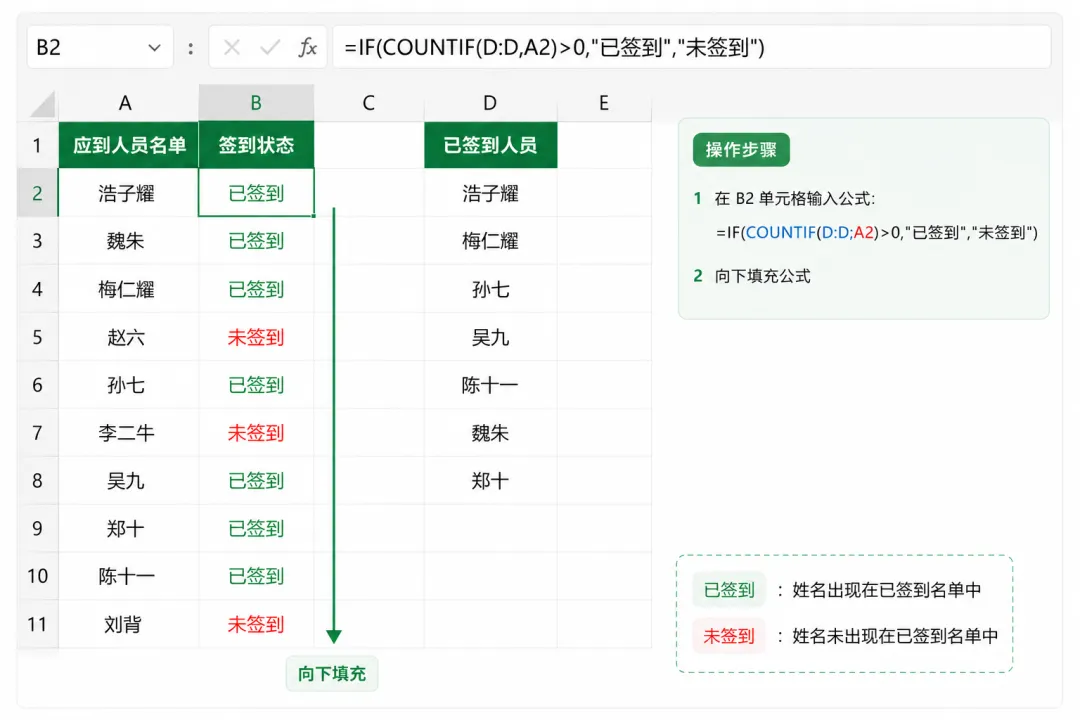
公式意思很简单:COUNTIF(D:D,A2)表示在 D 列已签到名单里,查找 A2这个姓名出现了几次。
如果出现次数大于 0,说明这个人已经签到;如果没有出现,就返回“未签到”。
这样一来,谁缺席、谁没签到,马上就能看出来。
二、两列数据对比:金额是否一致,自动判断
金额核对也是最容易出错的地方。
在 D2 单元格输入公式:=IF(B2=C2,"一致","不一致")
然后向下填充。
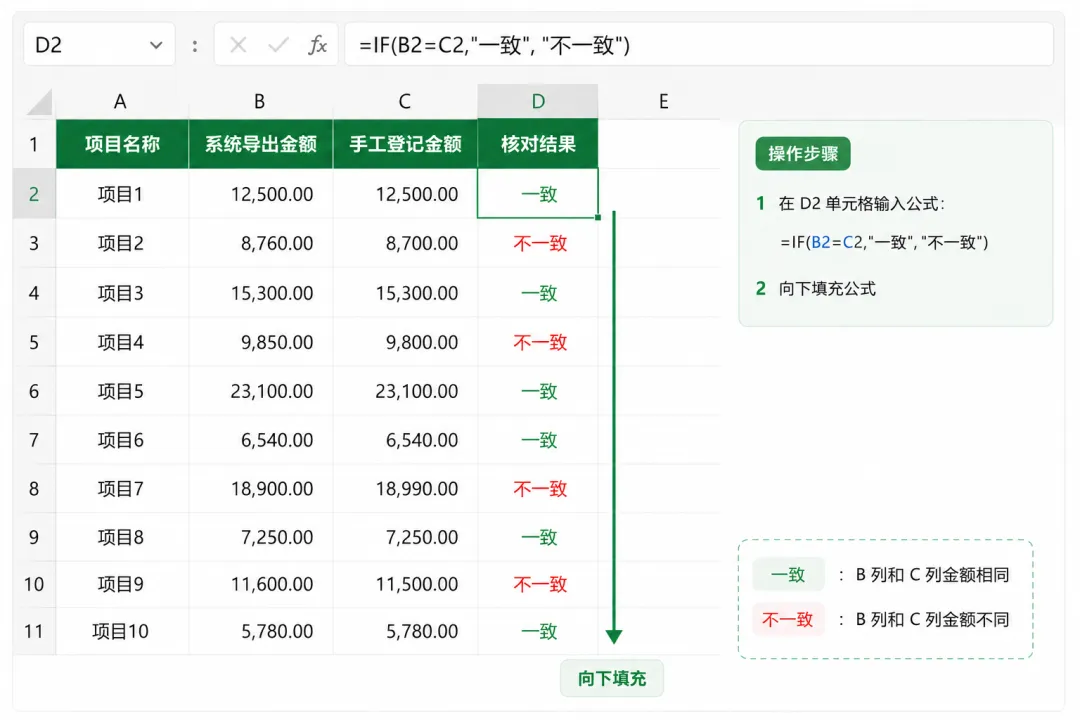
公式解读:如果 B2 和 C2 的金额一样,就显示“一致”;如果不一样,就显示“不一致”。
这个方法看起来很简单,但非常实用。
三、条件格式高亮差异:哪里不同,直接变色
如果不想新增辅助列,只想让错误数据直接变色,这时候可以用条件格式。
例如:B列是原数据,C列是核对数据,现在想把不一样的单元格自动标出来。
操作步骤:选中 B2:C9 数据区域,点击:开始 → 条件格式 → 新建规则 → 使用公式确定要设置格式的单元格。
输入公式:=$B2<>$C2,然后设置一个醒目的填充颜色,设置完成后,只要 B 列和 C 列对应行的数据不一样,就会自动高亮显示。
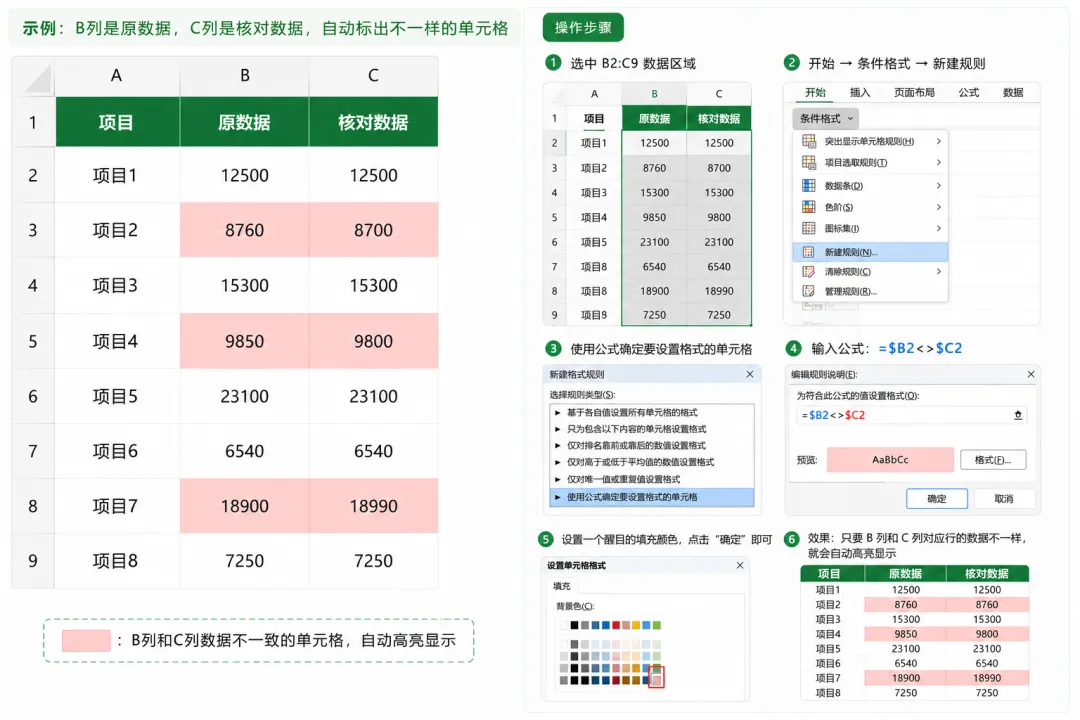
这个方法的好处是:不用写辅助列,差异会直接显示在表格里,哪里不一样,颜色会直接告诉你。
特别适合核对两份结构相同的数据。
写在最后
名单核对,可以用 IF 搭配 COUNTIF;
金额对比,可以用 IF;
差异标记,可以用条件格式。
把这些方法用起来,哪里缺失、哪里错误、哪里不一致,都能给你快速找出来。