 夜雨聆风
夜雨聆风Codex通过手机端远控电脑实现Vibe Coding避坑指南!
当想象着通过手机里的对话,能直接「指挥」电脑上的编码助手远程写代码,完成随时随时Vibe Coding时,先搞清楚平台限制、账号登录方式避免花费太多没必要的时间。
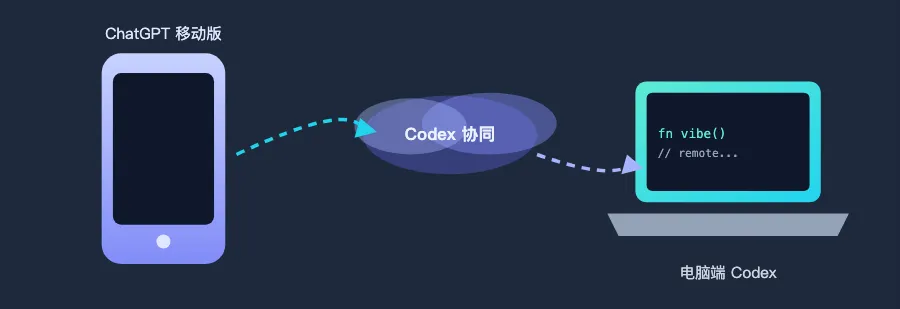
01背景信息
近期 OpenAI 在 ChatGPT 生态里持续迭代,其中移动端与桌面端的能力开始更紧密地打通。
据产品侧公开信息与社区讨论,ChatGPT 移动应用中的 Codex,已能作为「远程入口」,去协同、指挥你电脑上的 Codex,把需求落到真实的项目目录与编辑器工作流里。
换句话说你可以通过手机上的对话,来远程操作电脑实现随时随地Vibe Coding。
移动远程协同桌面工程
02 可管理多台电脑
移动端的 Codex 并不只绑定「一台工作站」——在每台机器上完成授权后,你可以用同一套手机入口,去协同多台电脑。
典型组合包括:Mac Pro(重编译/大工程)、Mac mini(常驻服务或家庭实验室),以及云端或机柜里的 devbox(开发盒/远程开发机)。关键是:各端 ChatGPT / Codex 保持最新,并完成本机授权,手机端即可在已连接的设备之间切换指挥。
重要限制:目前该能力仅支持 Mac 系列与 devbox,尚不支持 Windows。若你的主力开发机在 Windows 上,暂时无法走这条远程协同链路。
Mac ProMac minidevbox不支持 Windows
03 避坑指南
这个功能用起来确实体验很好,但下面的坑建议还是提前做好绕行。建议先对照再折腾授权流程。
- 平台限制
:目前只支持 Mac 系列 与 devbox,不支持 Windows。别在 Windows 工作站上反复找入口。 - 同一 ChatGPT 账号
:移动端与 PC 端必须使用同一个 ChatGPT 账号。换号、多账号混用会导致无法配对或远程会话异常。 - API 登录不可用
:若桌面端 Codex 是通过 API Key / API 方式登录的,目前无法使用移动端远控桌面端。这条链路依赖 ChatGPT 账号体系,而非纯 API 鉴权。换句话中转站目前没办法通过移动端控制PC端。 - 桌面端须 ChatGPT 登录 + 国外手机号
:要实现「手机控电脑」,桌面端必须用 ChatGPT 账号登录(不能指望 API 登录顶替)。更麻烦的是,往往还需要国外手机号验证——对国内用户来说,这是个大坑,也是很多人卡在「已连接」之前的真实原因。
一句话:Mac/devbox + 同一 ChatGPT 账号 + 桌面 ChatGPT 登录(含手机号验证),缺一项都可能让远程协同跑不通;API 登录的 Codex 目前别指望这条能力。
04 授权操作流程(APP与PC端必须是同一个账号)
确认移动端与桌面端已登录同一个 ChatGPT 账号,且桌面端为 ChatGPT 账号登录(非 API 登录)。 先把 ChatGPT(含移动版)以及各台电脑上的 Codex都更新到最新版本,避免旧版入口不一致。 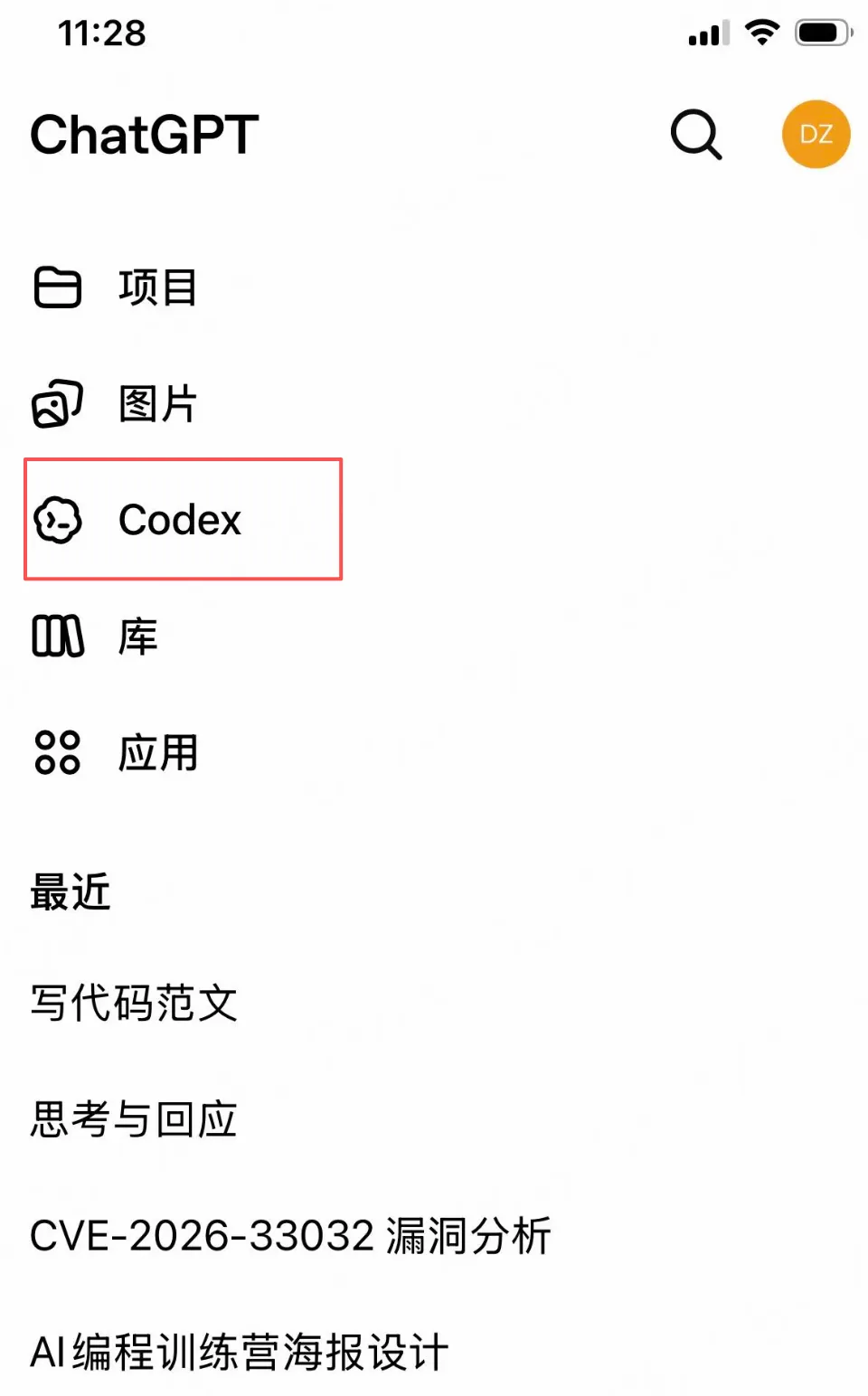
打开手机端的ChatGPT如果找到Codex说明当前版本是ok的。 
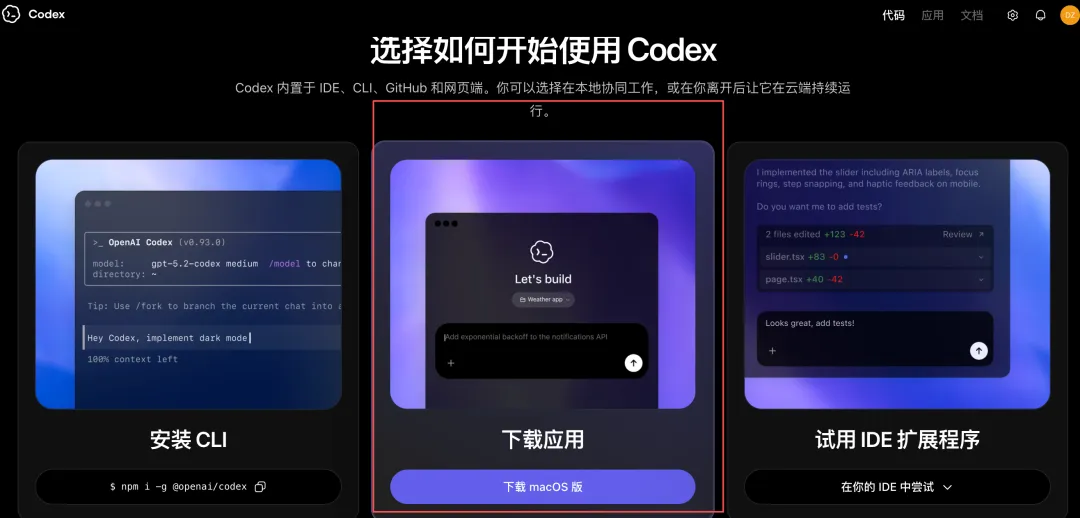

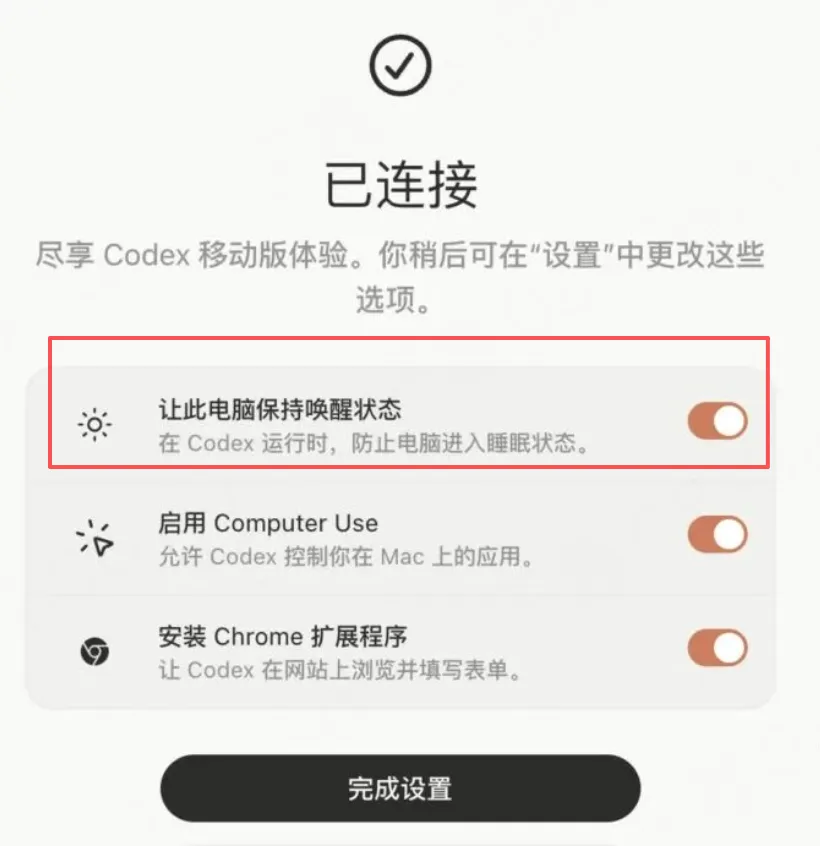
05 Vibe Coding的场景再次发生变化
Vibe Coding 常被用来形容一种更直觉的写代码方式:少纠结语法细节,多把精力放在「我要系统变成什么样」;让工具去补齐实现路径。
当手机端能驱动电脑端 Codex,场景会自然外溢到通勤、散步、睡前灵感——你先用自然语言把「目标」和「约束」说清楚,再回到大屏上验收与微调。
图:从「移动端说清楚」到「桌面可执行」——中间层越清晰,远程协同越稳。
传统开发以键盘 + 本地环境为默认入口;智能助手时代,入口变成对话 + 工具调用。
当入口进一步搬到手机,且能远程驱动桌面工程,变化会更明显:
- 上下文切换成本下降
:灵感不再依赖「回到工位才开始」; - 协作形态更丰富
:产品、设计、研发可以用同一套「可执行语言」对齐; - 安全与权限更重要
:远程能力越强,越需要最小权限、审计与备份习惯。
图:示意图表达趋势强度,非精确统计。
07 手机控 Codex组合其它能力,使编程更丝滑
当你已经能用手机远程指挥电脑上的 Codex 写代码、改仓库,如果再把 ChatGPT/Codex 里各种技能一起用上,整体上限会非常明显地抬升——很多「既要改代码、又要查资料、又要点页面」的长链路,会被压成一段对话任务。
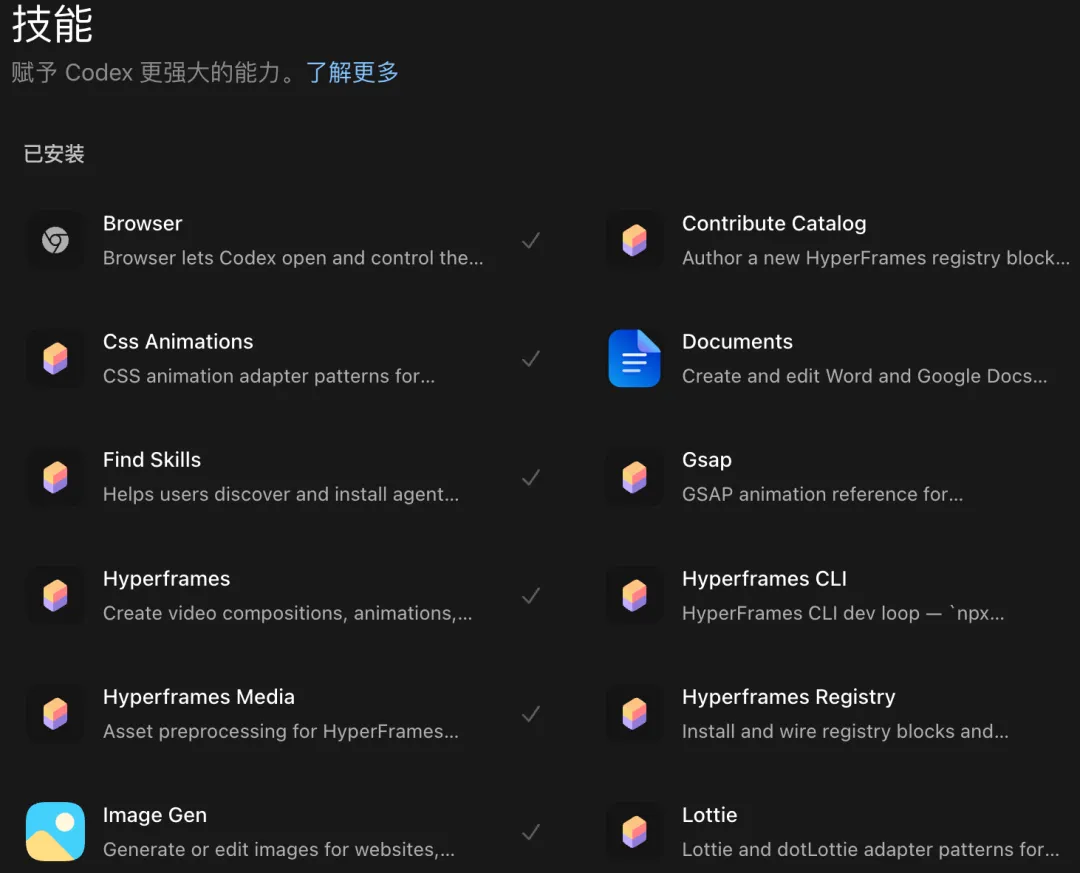
重点关注的几个插件
- Computer Use
:更偏「像人一样用桌面」的路径,适合与本地工程、文件、应用窗口协同(具体可用性以账号与版本为准)。 - 内置浏览器
:在对话里直接打开网页、抓取信息、对照文档与 issue,减少来回切换成本。 - Chrome 浏览器操作类插件
:把「在浏览器里完成的重复动作」也纳入自动化链条,和 Codex 改代码形成闭环。
手机控 Codex负责「工程落地」,Computer Use / 浏览器 / 插件负责「环境与网页侧操作」——拼在一起,确实容易强到离谱;但也更需要你对权限、敏感数据与审计边界心里有数。
图:能力拼图示意;实际是否可用取决于订阅、地区与客户端版本。
新交互会带来新效率,也会带来新风险:权限、代码质量、隐私与合规,都需要用「老派的工程纪律」托底。