 夜雨聆风
夜雨聆风
很多做人事、财务或者需要登记客户信息的朋友,肯定遇到过这种崩溃瞬间:辛辛苦苦敲完18位的身份证号,一按回车,瞬间变成了 4.21123E+17 这种看不懂的“科学计数法”。更惨的是,就算你手动把它拉宽、改格式,最后三位也已经永久变成了 000,数据彻底废了!
今天这篇教程,就是来帮你彻底搞定Excel中长数字(身份证、银行卡号)的录入问题。
为什么Excel会“吃掉”你的身份证号?
在讲方法之前,必须先明白一个Excel的底层逻辑:Excel的数字精度只有15位。
而我们的身份证是18位,银行卡号通常在16-19位。当你直接输入一长串数字时,Excel会默认把它当作“数值”来处理。超过15位的部分,它不仅显示不了,还会粗暴地全部替换成0。
所以,想要完美录入长数字,核心思路只有一个:想方设法告诉Excel,我输入的不是用来计算的“数字”,而是用来展示的“文本”!
方法一:先加个“小尾巴”(适合临时录入)
这是最经典、最快速的应急方法。
操作步骤
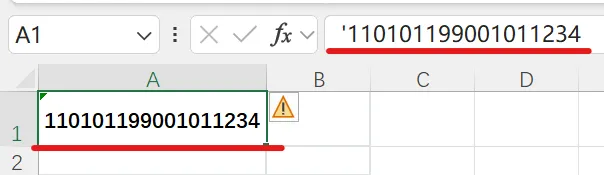
在输入身份证号之前,先输入一个英文状态下的单引号
'。紧接着输入你的身份证号,例如
'110101199001011234。按下回车。
效果与注意你会发现单元格左上角出现了一个绿色的小三角。别担心,这不是报错,而是Excel在贴心地提醒你:“这串数字现在是文本格式哦。”
优点:随用随输,不需要提前设置。
缺点:如果数据量巨大,满屏的绿色小三角可能会让强迫症抓狂(可以通过“忽略错误”消除)。
方法二:提前“换衣服”(适合批量录入)
如果你要整理一整张员工信息表,提前把单元格格式改好是最稳妥的。
操作步骤
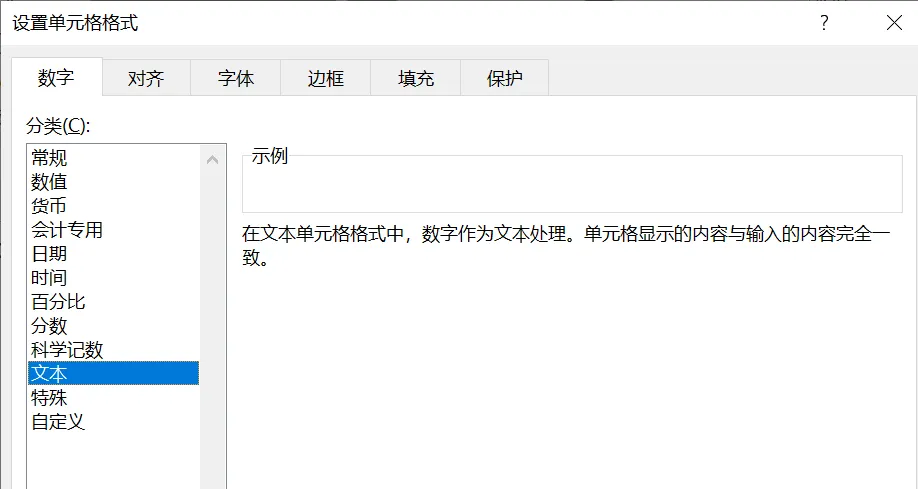
选中你要输入身份证号或银行卡号的那一整列(比如C列)。
点击鼠标右键,选择“设置单元格格式”(或者直接按快捷键
Ctrl + 1)。在弹出的对话框左侧,选择“文本”。
点击确定。
效果现在,无论你在这个区域输入多长的数字,Excel都会乖乖地原样显示,绝对不会变身科学计数法,也不会吞掉任何一位数字。
优点:一劳永逸,录入体验最顺滑。
致命警告:一定要在输入数据之前设置! 如果你已经输完数据,发现变成了
4.21E+17或者后三位变成了000,这时候再改成文本格式是救不回来的,只能重新输入。
方法三:分列法“抢救”(适合处理外部数据)
有时候,身份证号不是你敲进去的,而是从系统里导出,或者从网页上复制下来的,粘贴进Excel时已经乱码了。这时候可以用“分列”功能来修复。
操作步骤
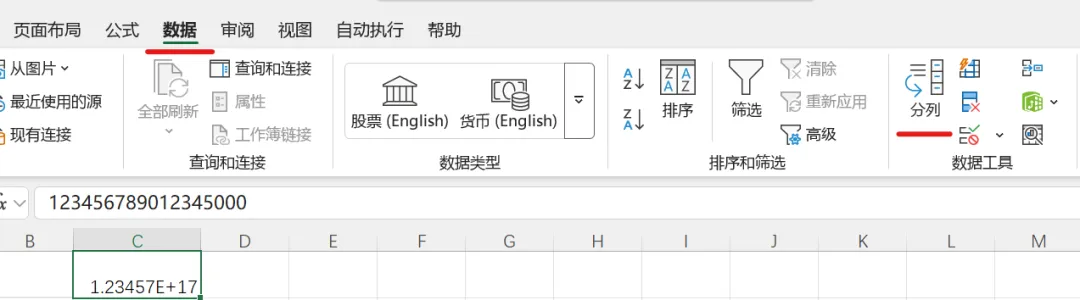
选中那列已经乱码或变成科学计数法的数据。
点击顶部菜单栏的“数据”选项卡,找到并点击“分列”。
前两步直接点“下一步”,不用管。
到了第3步,在“列数据格式”中,选择“文本”。
点击“完成”。
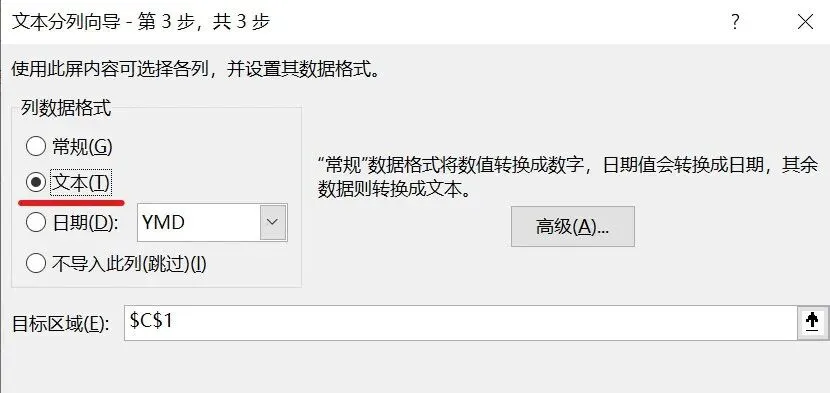
效果原本变成科学计数法的数据,会瞬间被强制转回文本格式,完整显示出来。
总结
偶尔输一个:用英文单引号
'开头。做新表录入:提前把整列设为“文本”格式(最推荐)。
数据已乱码:用“数据分列”功能抢救。
只要记住 “长数字当文本处理” 这个核心心法,Excel里的身份证号和银行卡号就再也不会出错了!
觉得有用的话,记得关注、点赞、分享、推荐哦!我们下次见!