 夜雨聆风
夜雨聆风Excel批量添加前后缀
日常用Excel处理数据时,经常需要给一列数据统一添加前缀或后缀,比如给工资列加“元”、给姓名列加公司名称、给编号列加固定标识。手动逐个输入不仅耗时,还容易出错,今天分享一个快捷技巧,不用公式、不用插件,10秒就能搞定,新手也能轻松上手,彻底解放双手。
一、批量加后缀(以工资列加“元”为例)
✅ 操作步骤:
1. 选中需要加后缀的目标列,用鼠标点击列标(如A列),即可快速选中整列,确保所有需要修改的数据都被选中,避免漏选。
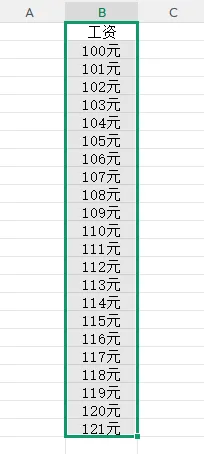
2. 按住键盘上的Ctrl+1组合键(两个键同时按下),瞬间弹出「单元格格式」窗口,无需在菜单栏中手动查找,省时又高效。
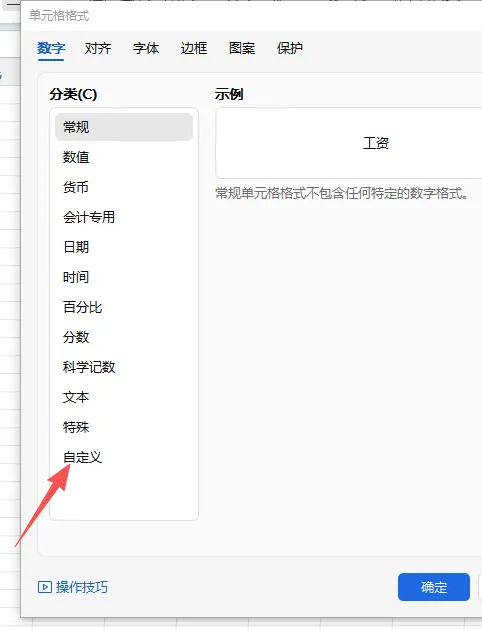
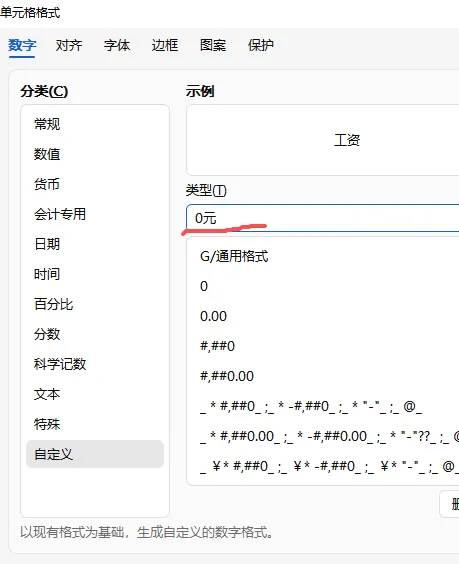
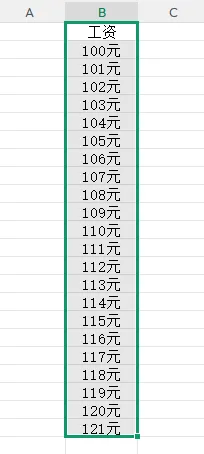
3. 在弹出的窗口中,找到「数字」选项卡,点击下方的「自定义」,在右侧「类型」输入框中,按照“0+后缀”的格式输入(如给工资加“元”,就输入「0元」),输入完成后点击「确定」,整列数据就会自动加上后缀。
二、批量加前缀(以姓名列加“摸鱼公司-”为例)
✅ 操作步骤:
1. 选中需要加前缀的目标列,同样点击列标快速选中整列,避免手动拖动选中不完整。
2. 按住Ctrl+1组合键,弹出「单元格格式」窗口,操作和加后缀完全一致,无需额外记忆新步骤。
3. 找到「自定义」选项,在「类型」输入框中,按照“前缀-@”的格式输入(如给姓名加“摸鱼公司”,就输入「摸鱼公司-@」),其中「@」代表原单元格中的内容,不可省略,输入后点击「确定」,前缀即可批量添加完成。
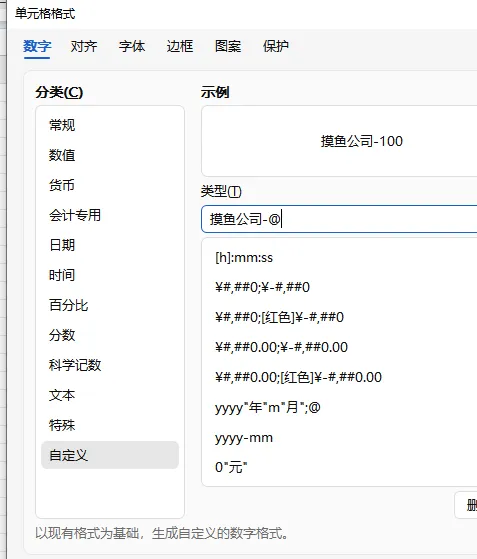
⚠️ 关键注意点
1. 加后缀需严格按照「0+后缀」的格式输入,「0」代表原单元格中的数字或文字,省略后会导致操作失败,无法正常添加后缀。
2. 加前缀需按照「前缀-@」的格式输入,「@」是核心,用于替代原单元格内容,少了「@」会只显示前缀,丢失原有数据。
3. 选中列时注意避开表头,若误选表头,表头也会被添加前后缀,影响表格美观和使用,可手动选中除表头外的所有数据行。
这个技巧适配所有Excel版本,不管是几十行还是几百行数据,都能一键批量完成,大大提升办公效率。记住「Ctrl+1+自定义」的核心操作,下次处理数据时直接套用,省时又省心,建议收藏备用,避免用到时找不到。