大家应该很熟悉OpenClaw吧!据说非常的烧token,之前很多人说好用,有人说烧token。因为怕付巨额token的缘故,我拒绝使用了。
最近的Hermes真的是非常非常火,而且也不像小龙虾那么的烧token了。忍不住,想着错过了第一波,第二波可以试试了,去烧一把吧。
也让我体验一把什么是拥有AI员工的感觉。
好,废话我们不多说,直接进入正题吧。
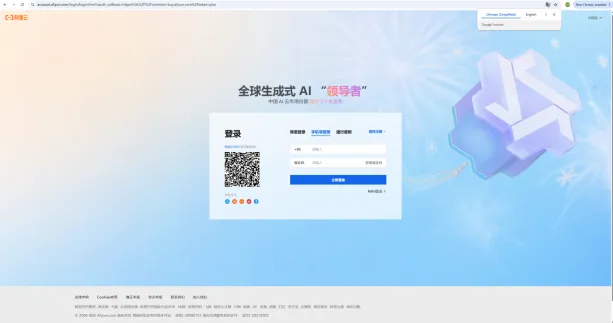
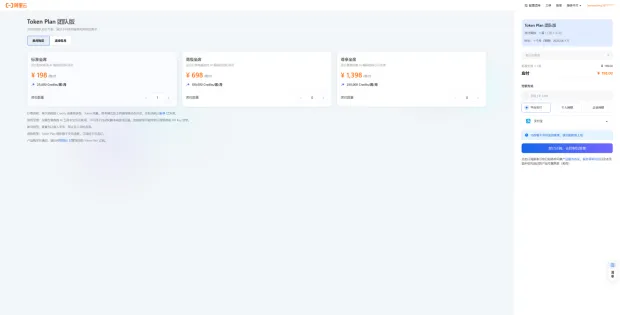
一、申请API 你问我为什么不用里面默认的一些选项,当然是因为价格的原因啦。 我先去阿里云百炼https://www.aliyun.com/benefit/scene/tokenplan 注册了个账号,订购并生成了API Key。 二、Hermes安装 1. Windows 1)准备工作(检查系统要求) 首先确保你的Windows 系统符合要求。按下键盘上的Win + R组合键,输入winver并回车,在弹出的窗口中查看系统版本 (2)Windows 10:需要 2004 版或更高(内部版本号 19041 及以上) 2)操作步骤:一键安装 (最简单) 这是微软官方推荐的方法,全程自动化,无需手动操作多个设置项。 在搜索结果中右键点击“Windows PowerShell”,选择 “以管理员身份运行” 。 在打开的窗口中,复制并粘贴以下命令,然后按回车键运行:
bash
启用 WSL 和“虚拟机平台”这两个必要的 Windows 功能。
将 WSL 2 设置为默认版本。
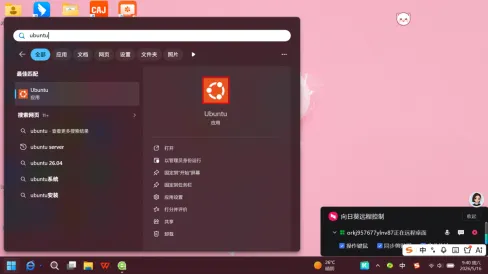
当命令执行完成后, 请务必重启你的电脑 ,让所有更改生效。 这是你可以在开始菜单中找到Ubuntu按钮
(4)有可能会遇到的问题 问题一:找不到Ubuntu
如果没有找到Ubuntu,也没有关系
wsl --install这个命令有时会因为网络问题,没能成功从商店下载 Ubuntu。你可以打开 Microsoft Store,搜索Ubuntu,选择一个版本(推荐Ubuntu 22.04 LTS或 24.04 LTS),然后点击“获取”或“安装”就行。 https://img-s-msn-com.akamaized.net/tenant/amp/entityid/AA1MxBGr.img
安装完成后,不出意外的话,在开始菜单里就能找到 Ubuntu 了。
问题二:未虚拟化
有时候还会遇到
Installing, this may take a few minutes... WslRegisterDistribution failed with error: 0x80370102 Please enable the Virtual Machine Platform Windows feature and ensure virtualization is enabled in the BIOS.
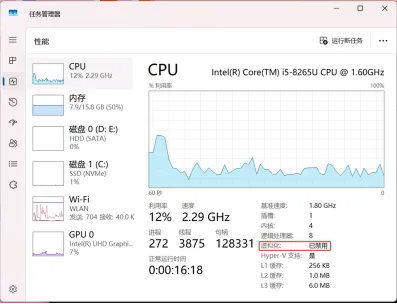
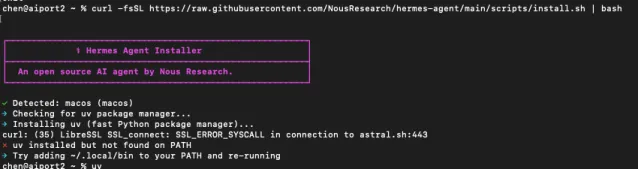
重启电脑后,先别急着打开 Ubuntu,按以下方法确认 BIOS 虚拟化是否真的生效了: 打开任务管理器(快捷键 Ctrl + Shift + Esc)。 如果显示“已禁用”:说明 BIOS 里的开关没打开。你需要重启电脑,在开机时按 F2/Del/F10 等键(不同品牌按键不同)进入 BIOS,找到 Intel VT-x(Intel 处理器)或 SVM Mode(AMD 处理器)并设为 Enabled,保存退出。 如果压根没有这一项:说明你的 CPU 不支持虚拟化,或者被厂家隐藏了。对于这种情况,直接跳到步骤四。 后面的就和mac,linux的操作一致了,如下Linux/MacOs版本 。 2. Linux/MacOs版本 1) 执行安装命令 这一步其实很简单,一条命令行搞定,不过安装的过程中会遇到一些问题,不用怕,我们慢慢解决
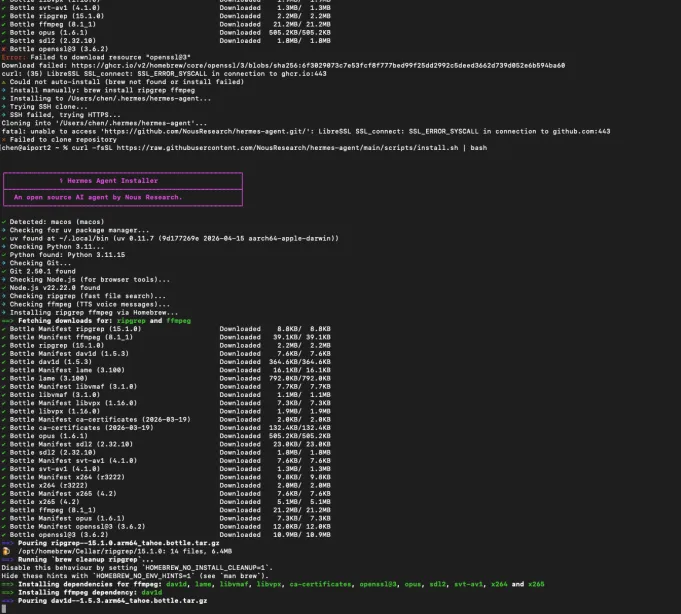
curl -fsSL https://raw.githubusercontent.com/NousResearch/hermes-agent/main/scripts/install.sh | bash
注意:
(1)安装时如果遇到没有uv的问题,可以安装pip,然后再跑
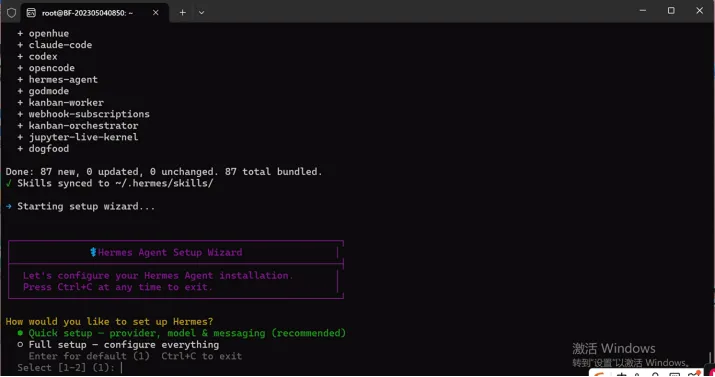
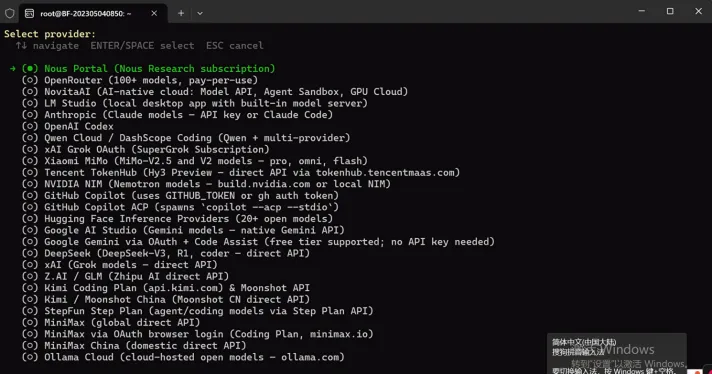
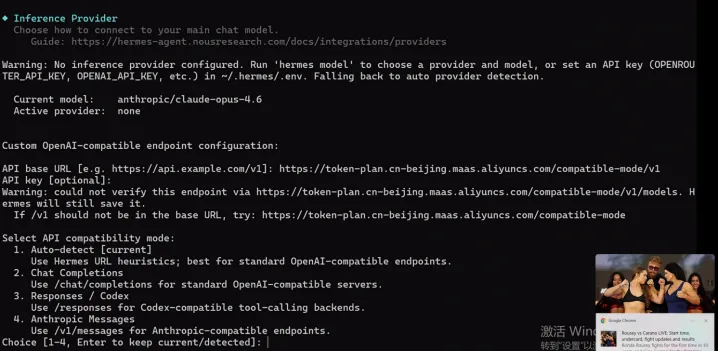
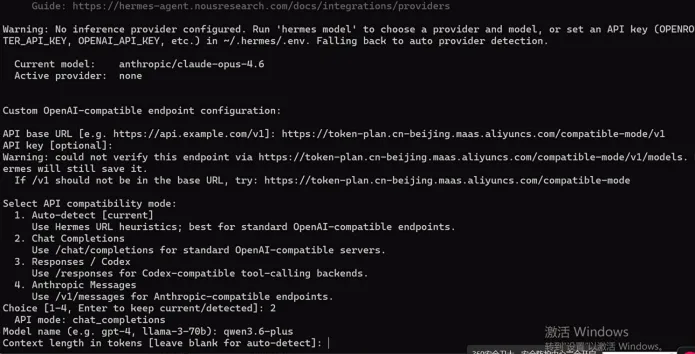
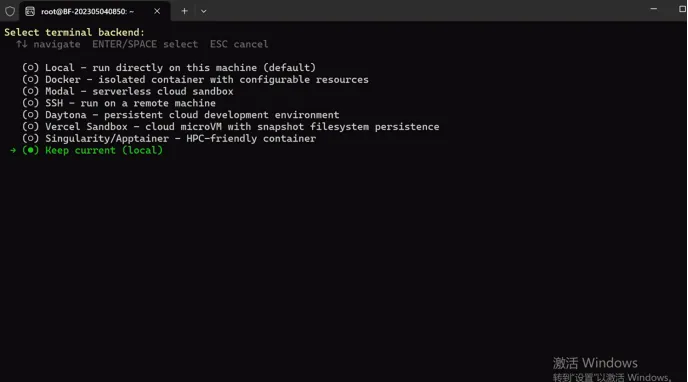
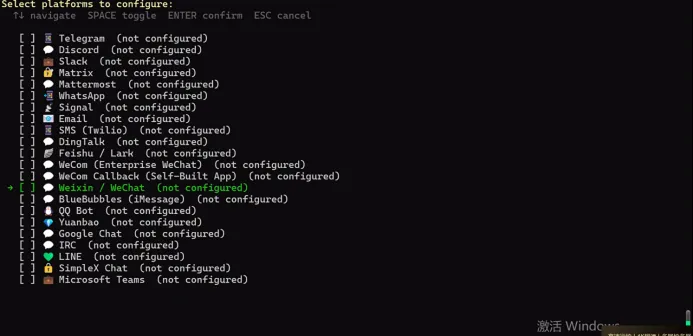
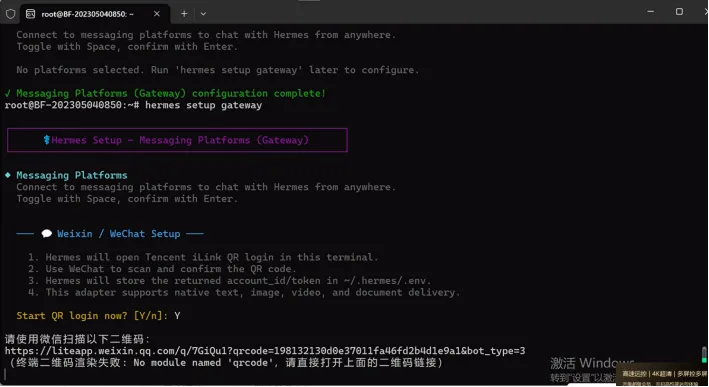
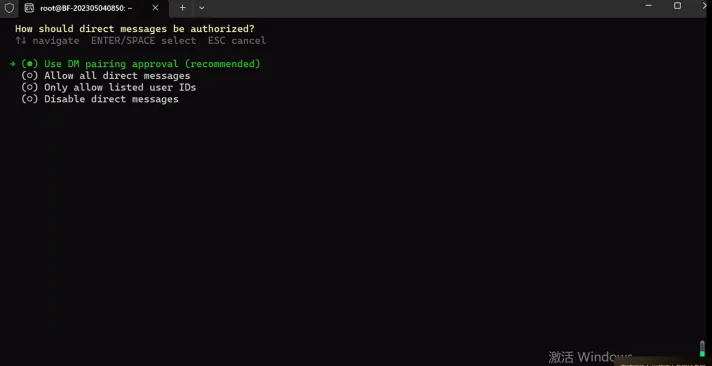
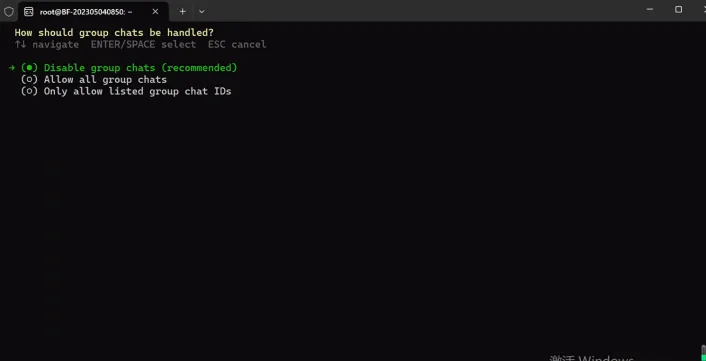
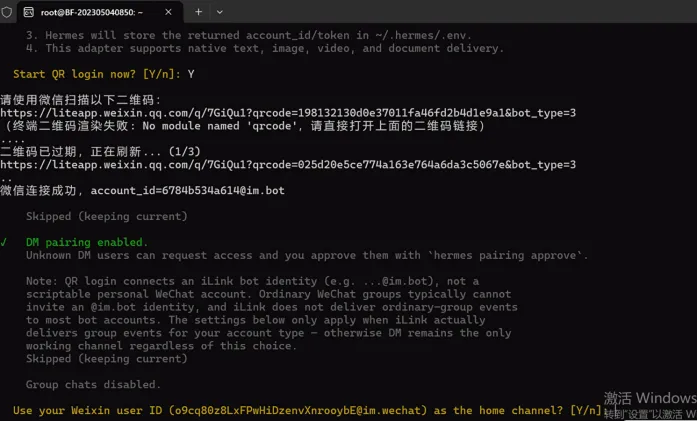
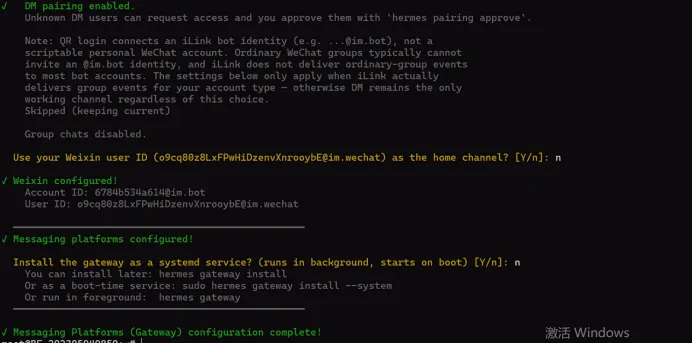
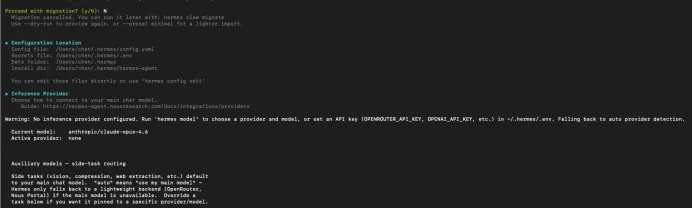
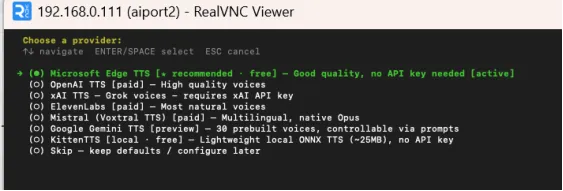
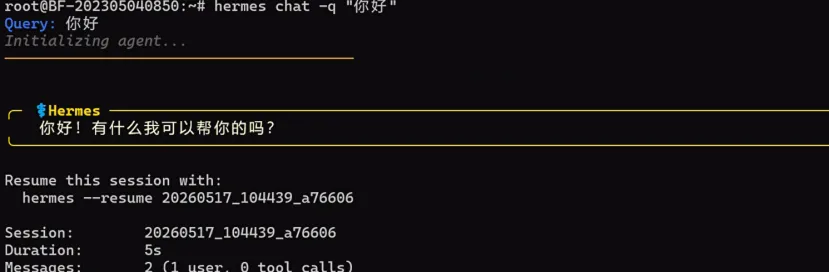
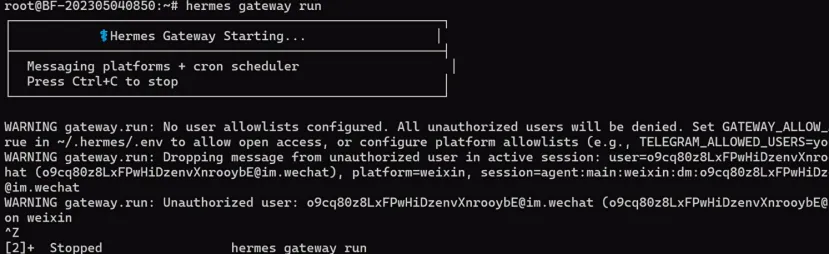
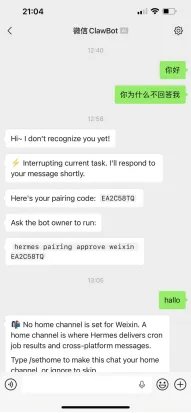
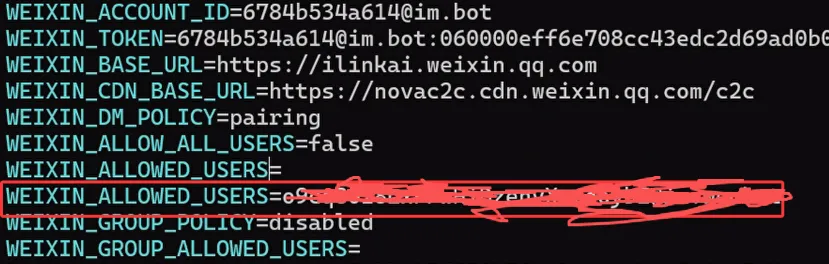
pip3 install uv -i https://pypi.tuna.tsinghua.edu.cn/simple (2)安装过程中,如果某个元件下载失败,比如Failed to download resource “openssl@3” 没关系,重新再跑一遍就可以了,这个是因为遇到了网络不稳定的问题 2) 接下来会有很多需要你做选择的选项,选择Quick setup,不选择安装全部。 3) 选择token供应商,我选择Custom endpoint(enter URL manually),因为我选择的百炼没有显示在这里面 4) 选择API compatibility mode选择API兼容模式,因为百炼的API 是标准的OpenAI 兼容格式,使用/chat/completions端点,所以选选项2最稳妥。 Model Name我选择qwen3.6-plus Context length选择默认,直接enter就是,让系统自动检测就行 5) 终端选择默认就行 6) 连接消息平台:可以通过微信等消息平台发送指令,选择Set up messaging now(recommended) (1) 选中Weixin / Wechat(not configured),点击空格,再enter 如果在Windows的WSL界面里,就会出现下面的页面,把下面的连接复制到浏览器,就会出现二维码,扫描就行; 如果在Linux/Mac,会直接出现二维码,直接扫描二维码就行 (3)选择hermes接受消息授权方式,选择配对授权(Use DM pairing approval(recommended)) (4)一般情况下不需要群聊发消息,所以选择默认就行 7) 保持终端/TUI(文本用户界面)作为主频道,更稳定、方便调试,选择Y Use your Weixin user ID Co9cg80z8LxFPwHiDzenvXnrooybE@im. wechat) as the home channel? [Y/n] 8) 终于全部配置完成了 如果有什么觉得配置不完整,可以到~/.hermes/config.yaml去配置 如果你本来安装了龙虾,hermes还提供迁移功能,不过我想要一个干干净净的龙虾,所以我选择了不迁移。 TTS,我选择了Edge TTS,因为之前我用过,感觉还可以。 9) 测试一下是否完全好了 (1)CLI 模式交互 在cmd界面中,执行hermes chat -q “你好” (2)微信交互 如果想要在微信里发送命令的话,要跑hermes gateway run 你可能会发现你给Hermes发消息,人家不认识你,你就获取上面的Unauthorized user后面的****@im.wechat 打开配置进行配置允许使用的USERS,用英文逗号分隔多个用户 ID 大功告成了,微信和CLI都可以使用Hermes跑任务了,宝子们。 其实刚安装完成的时候,你还要做下面的一步,你才能开始使用 验证是否成功
好,我们开始聊天吧
hermes chat -m qwen3.6-plus
Hermes效果是不是真的那么惊人呢,我现在还不知道。 前端页面分成首页,目录页,播放页,我的页,注册和登录页。 1.播放页面可以播放音乐并展示歌曲,对歌曲的播放次数,播放时长,播放率进行展示,播放时的音乐的字会随着音乐跳转,用户也可以录音放到自己的音乐集合中。 2.首页展示推荐歌曲,播放次数最多和播放率最高的几首歌曲。 管理端用vue, vites和element plus,对歌曲进行管理(歌曲上传,歌曲排序,歌曲推荐)。 1. 管理页面对歌曲的增删改查(包括歌曲排序,歌曲推荐) 2. 数据页对歌曲的播放次数,播放率,播放时长进行展示 你作为一个资深的产品经理和开发人员,帮我从写一份产品需求文档开始,按照开发流程帮我开发出产品。并且保存好每一个开发节点需要的文档:产品需求文档(PRD),系统/技术架构设计文档,数据库设计文档,API接口文档,UI/UX设计稿与交互,部署/发布指南 redis和mysql数据库帮我在本地启动一个使用
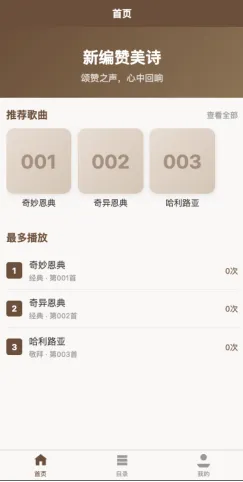
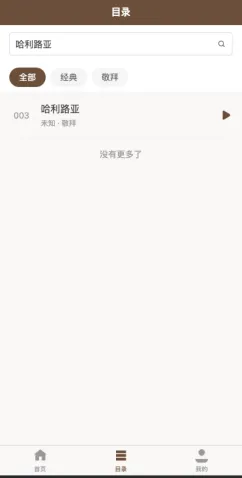
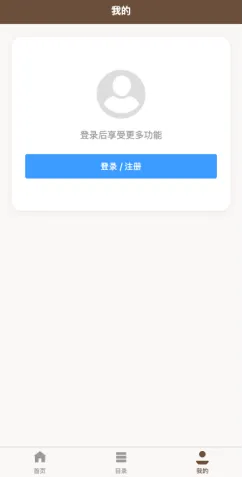
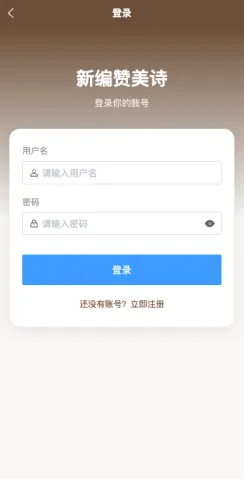
1个小时之后,第一轮的结果出来了,虽然运行效果和我理想中还是有点差距吧。
但是起码他把项目建立起来了,而且按照我的要求起码把项目启动起来了。
包括前端,app端,后端管理界面
四、使用感受 之前我经常用cursor写代码,效果感觉已经很惊人了,比自己写代码要轻松太多了,各种疑难杂症解决效率也是超级的快。只有项目复杂以后,特定的bug要自己手动改,其他时候已经效果很惊人了
但是hermes却是更近了一步,他能自动的部署,自动的测试页面。根据页面自己去找到错误,修正错误。这一部分又是进一步的解放了程序员的双手。说他能完全代替程序员编码,这说法还是有点夸张的。
其实打开界面后还是有报错啥的,只能说比直接用cursor的时候要轻松很多,但是这也是有很大的代价,烧token啊。
在执行的过程中,我们要做的事情如下:
1.不需要频繁的去启动代码,我们只需要坐在屏幕前,观察页面是否有设计不合理的地方。 2.有不合理的地方,可以说帮我增加用户管理,角色管理,菜单管理等正常语言交流就可以了 经过我多轮调整,花了半天的时间,终于完成了我理想中的初稿。
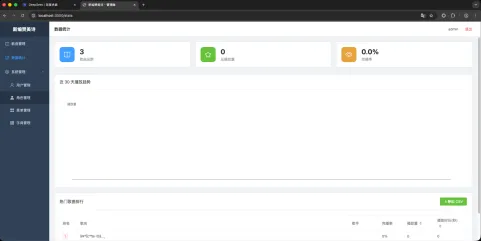
效果图如下:
后端管理界面图:
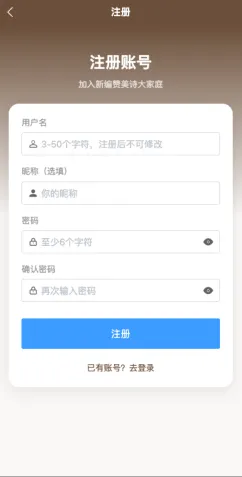
用户web端:
四、总结 我来总结一下,Hermes功能确实强大,比cursor还强大。但是目前的水平还不至于完全替代程序员编码。毕竟还是需要人去调整,监控每一个环节的。 正确的编码过程应该是对于每一步的文档的生成都要经过自己的修改和监督,这样能够节约token,让Hermes生成我们自己理想中的样子
 夜雨聆风
夜雨聆风