 夜雨聆风
夜雨聆风大家好,我是小虾🦐。
昨天翠花突然找我:
"小虾哥,我学习用的材料怎么打印不了啊?""培训机构发的PDF,只能看,不能打印也不能复制""我眼睛都快瞎了😢"
我一看,这不就是培训机构经典的"版权保护"套路嘛——
PDF加了权限密码,限制打印、限制复制,还美其名曰"保护知识产权"。
翠花她一个“孩子”,花钱买了课程,结果连打印出来看都不行?
这我能忍吗?
于是我便为翠花打抱不平了💪
方案一:微信文档查看器(电脑端,最快)
最简单的方法,可能也是最容易被忽略的。
操作步骤:
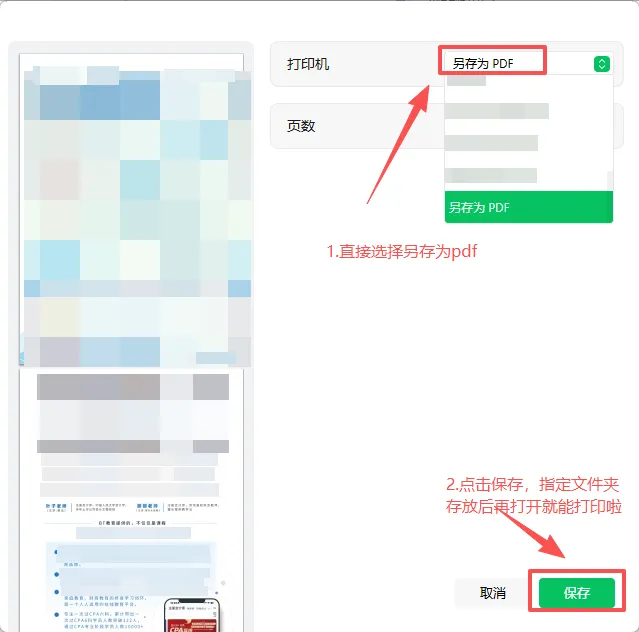
1. 打开电脑版微信 2. 把PDF文件用微信发送给自己(或拖进微信对话框) 3. 点击文件,用微信内置文档查看器打开 4. 点击右上角「···」→「打印/另存为PDF」
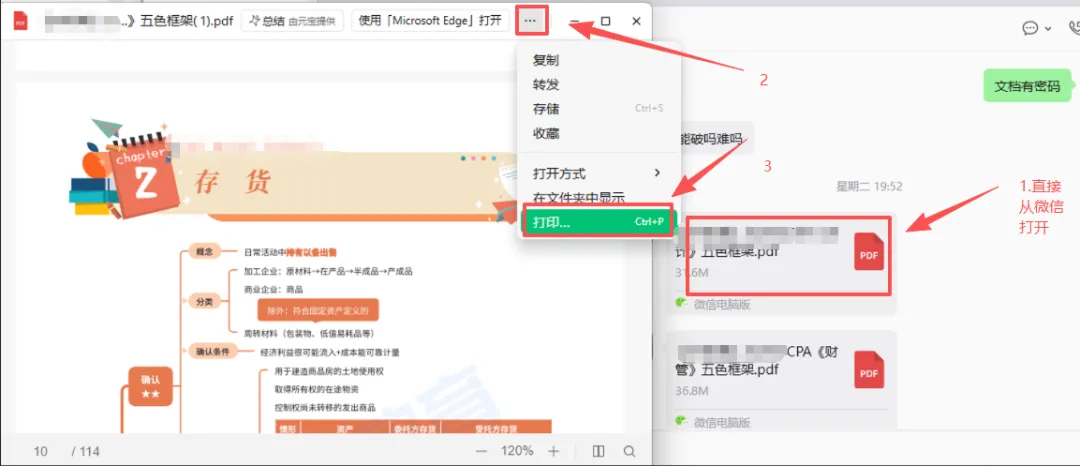
原理科普:
微信的文档查看器是一个独立的渲染引擎,它在打开PDF时,会把PDF内容重新绘制一遍,生成自己内部的展示界面。
这个新界面,完全不受原PDF权限标志位的限制——因为它根本不是从原PDF读取权限,而是"重新看了一遍内容"。
所以打印/另存为PDF,都能直接用。
翠花当场打印了20页,眼睛终于得救了👀
优点:零成本,零门槛,Windows/Mac都能用缺点:复杂的排版(多栏、图表密集)可能渲染略有偏差
方案二:直接问AI(最省事,但有坑⚠️)
第一反应当然是问AI。
我掏出手机,对着AI说:"帮我解除这个PDF的打印限制"
AI认真思考了3秒,给了我一个文件,结果不行,那我再换个思路,你帮我转成图片再转回PDF,结果还是不行。
不服输,我换了几个AI测试,却是教我用python工具
我运行了一下……
大多数大模型都是这个路数——给代码,让你自己跑。问题是大多数人根本不会用Python。
实测下来,只有**openclaw(龙虾)**能直接生成一个可用的PDF文件,不需要你自己跑代码。
但这里有个但是——
⚠️ 隐私风险:你把文件上传给AI,就相当于把文件内容交给了AI厂商。万一哪天你跟翠花的聊天记录配图被"用于模型优化"了……这事咱们下期专门讲讲,AI和龙虾的区别,先挖个坑🐉
方案三:OCR识别(完全本地,最安全🦾)
不想把文件发给任何人?
那就用OCR(文字识别),把PDF内容"抄"一遍。
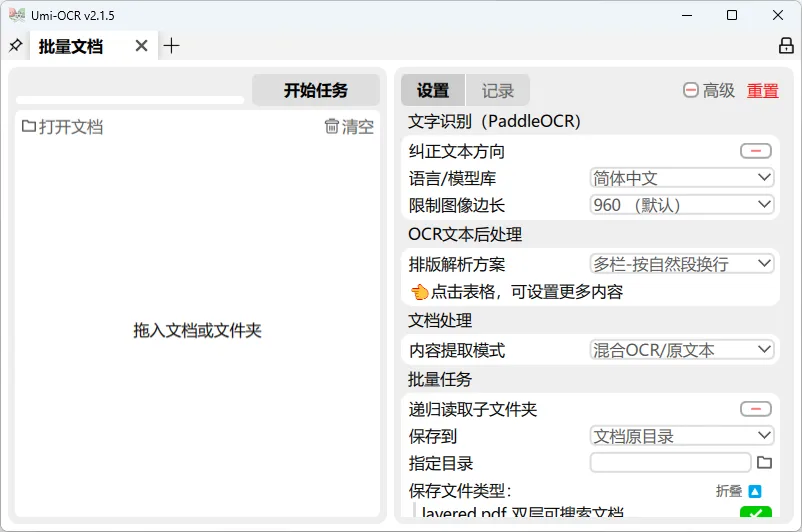
工具推荐:Umi-OCR
🔗 https://github.com/hiroi-sora/Umi-OCR
开源免费、支持本地离线运行、不上传任何文件、批量处理能力强。
⚠️ 注意:GitHub在国内访问不稳定,公众号用户回复"PDF工具",小虾私发给你安装包。
操作步骤:
1. 用PDF阅读器打开文件 2. Umi-OCR截图识别文字 3. 粘贴到Word,重新排版打印
优点:完全本地,零隐私风险缺点:排版有损失,图片/表格处理弱
如果你对文件隐私不在意,也可以直接用AI做OCR识别,识别完再排版,更快。
方案四:Python工具三合一(本文重点🎯)
上面是"能用就行",下面讲原理。
理解问题的本质,才能一通百通。
PDF的打印/复制限制,本质上只是一个标志位。
你用PDF阅读器打开时,它检查这个标志位,发现"禁止打印",就禁用打印按钮。
但这个标志位,在文件层面是可以直接清零的。
我把三个功能合并成了一个工具——一个窗口,三个按钮,拖进去就能用:
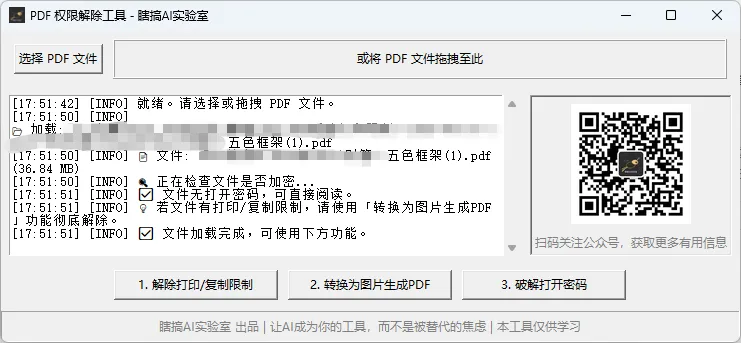
功能1:解除打印/复制限制(按钮一)
核心依赖:pikepdf
原理:直接打开PDF,清零权限标志位,重新保存。
输出:一个新的PDF,权限限制全部消失,可以直接打印复制。
适用于绝大多数"权限密码"保护的PDF,成功率极高。
功能2:转换为图片生成PDF(按钮二)
有些PDF结构特殊,权限清除可能失败。
这时用转图大法:
核心依赖:PyMuPDF(fitz)
1. 把PDF每一页自动渲染为图片 2. 把所有图片重新打包成新PDF
新PDF里全是图片,自然没有文字权限限制,100%能打印。
缺点:文字无法复制粘贴(都变成图片了)
功能3:破解打开密码(按钮三)
网安专业对口环节来了。🔓
如果PDF设置了打开密码(需要输入密码才能打开),上面两个方法都不管用。
这时只能硬破——
字典破解(先试常见弱密码)+ 暴力破解(数字PIN码)。
原理很简单:程序自动尝试每一个可能的密码,直到打开为止。
⚠️ 免责声明:仅用于破解自己的PDF,严禁用于他人文件!数字PIN码(4~6位)成功率极高;复杂密码耗时较长。
有调试能力的可以直接用源代码,三个功能的核心代码我都贴在后面了,按需取用。
方法对比
最后说几句
翠花最后用第一种方法(微信查看器)成功打印了,我也把工具给了她。
她说:"小虾哥你真厉害!"
我说:"不是厉害,是理解问题本质 + 会用工具。"
AI可以帮你干活,但如果你理解它在干什么——
你就能自己造工具。
说到这里顺便跟大家交个底:
小虾的编程能力其实很弱,头发目前还在。
这个工具,是我用AI一边学一边写出来的。
我来折腾,你来享受;我来出力,你躺着就好。
我最大的心愿是:有了AI之后,我不会掉头发🦐
所以放心大胆食用——
有调试能力的,源代码我都放上去了,拿去直接用;
没有调试能力的,下方获取打包好的工具,直接运行即可。
一边学习,一边分享,这就是虾搞AI实验室的初衷。
三款Python工具下载:公众号回复"PDF工具"获取。
你们有没有遇到过类似的情况?评论区聊聊👇
我是小虾,记得关注,一起成长🦐