 夜雨聆风
夜雨聆风
我们平时用电脑外出办公时,经常会随手让电脑“睡”一会儿,或者干脆设置个自动睡眠。这功能确实好用,不仅节能省电,在离开电脑旁之后保护隐私和企业数据安全。
但有时候,电脑也会闹点“小脾气”。本来是让它“打个盹”,结果想用的时候,怎么都“叫不醒”了!只能长按开机键强制重启,实在是让人头大。
今天这篇文章,小微就带大家了解下,无法唤醒重启之后,检查下有哪些设置可以减少此类事情发生。
Windows 11专业版电脑可以实现对硬件、软件到固件进行全方位保护,杜绝安全风险,为企业机密数据保驾护航。
Windows 11:适合所有用户的设备
Windows 11专业版可在全球最为广泛的商业设备上运行,让每位员工都能找到合适的设备,从而实现更高的满意度和更长的保留期。
正常情况下,我们通过移动鼠标或敲击键盘唤醒电脑,如果不能使用这两种设备唤醒,说明没有开启设备唤醒功能。
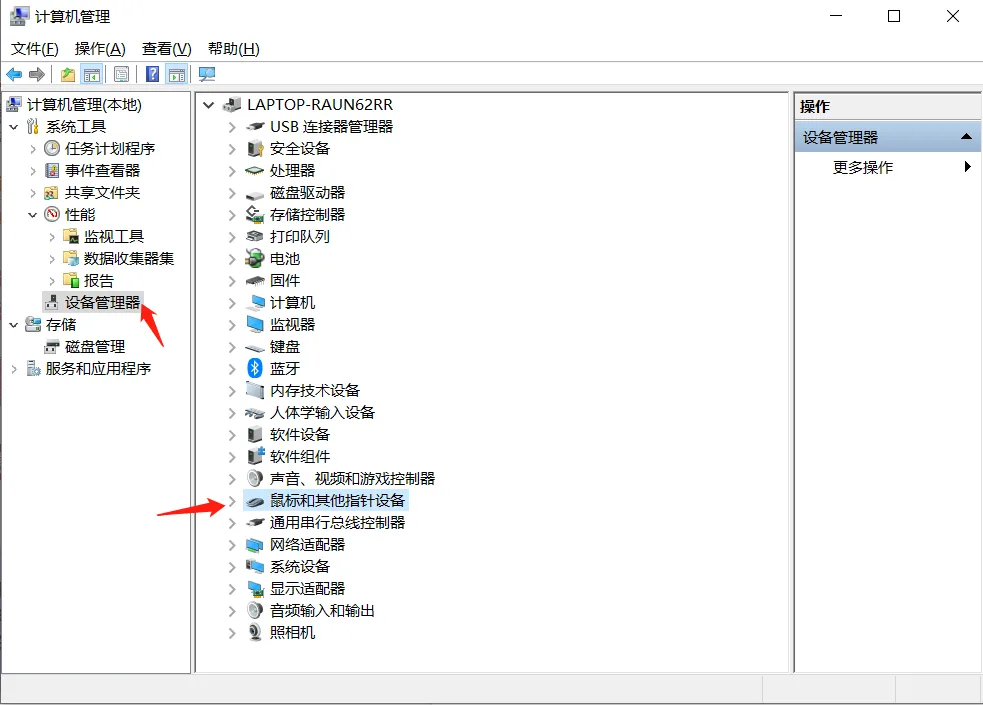
首先,右击【此电脑】-【管理】-【设备管理器】-下拉找到【鼠标和其他指针设备】;
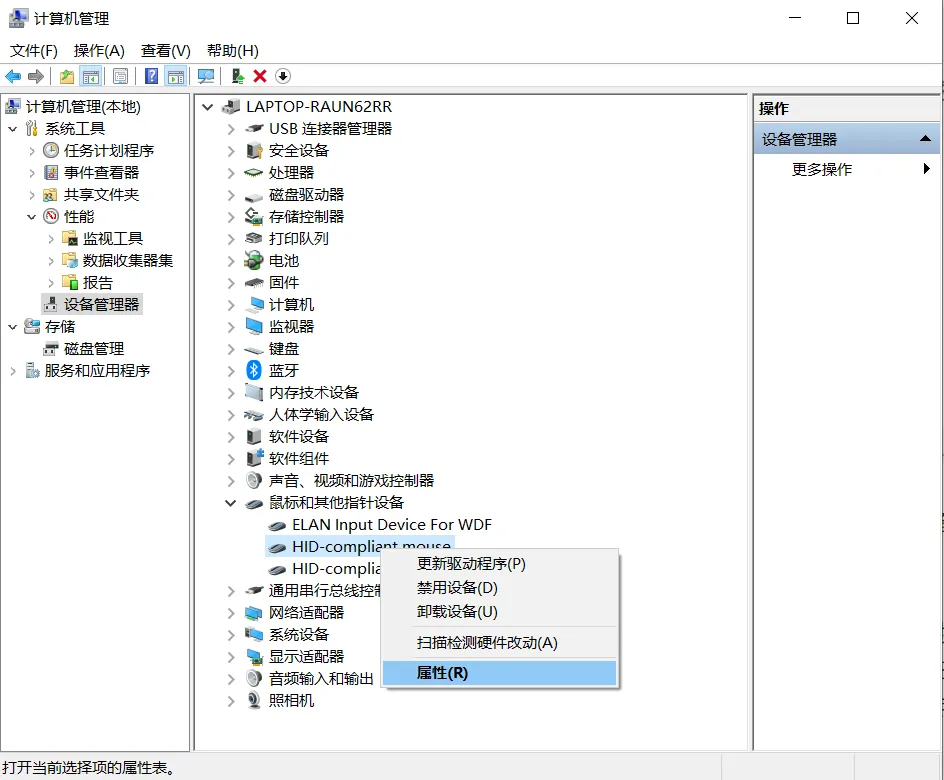
找到带有【mouse】的鼠标设备,选择【属性】;
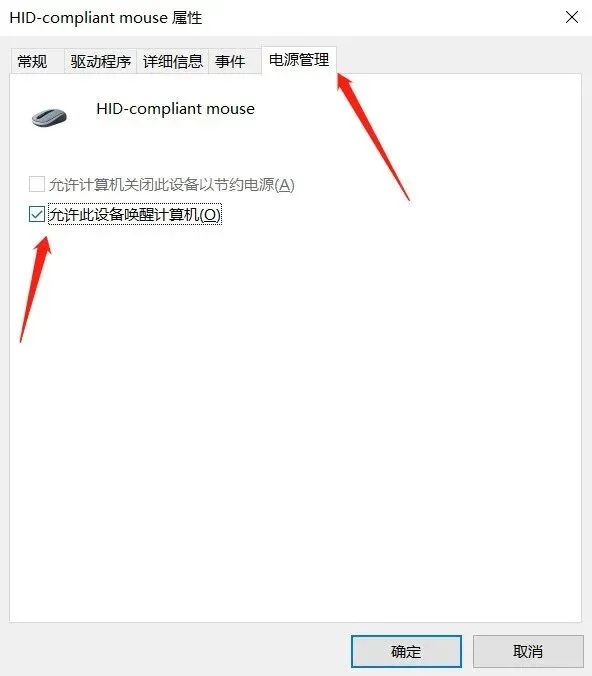
在弹出的对话框中,点击【电源管理】,勾选【允许此设备唤醒计算机】,点击【确认】即可
更改驱动属性避免电源管理影响计算机唤醒。
右击【此电脑】-【管理】-【设备管理器】-【系统设备】;
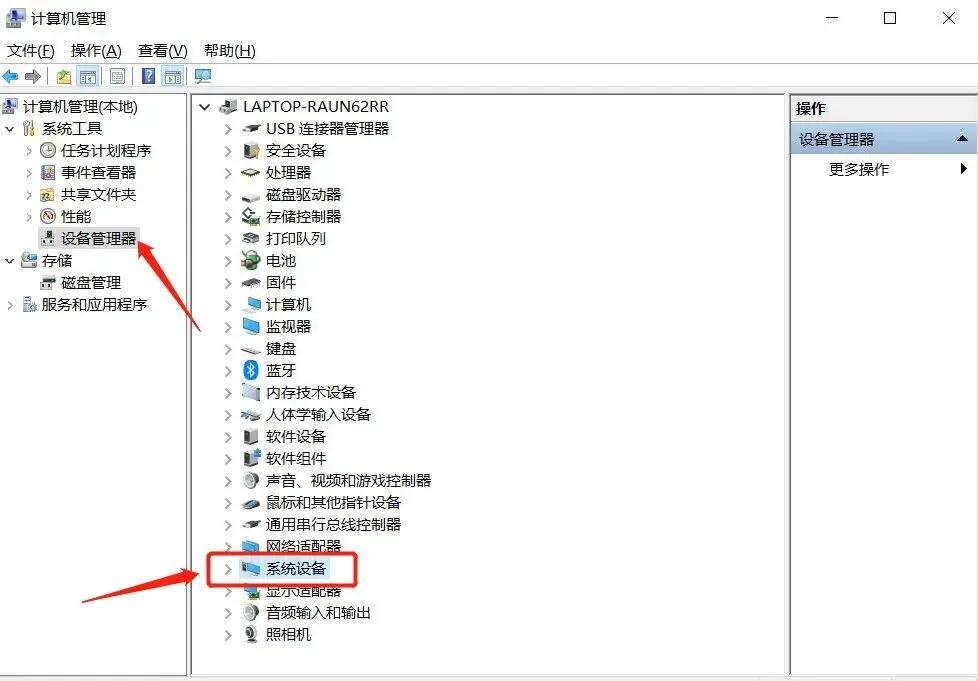
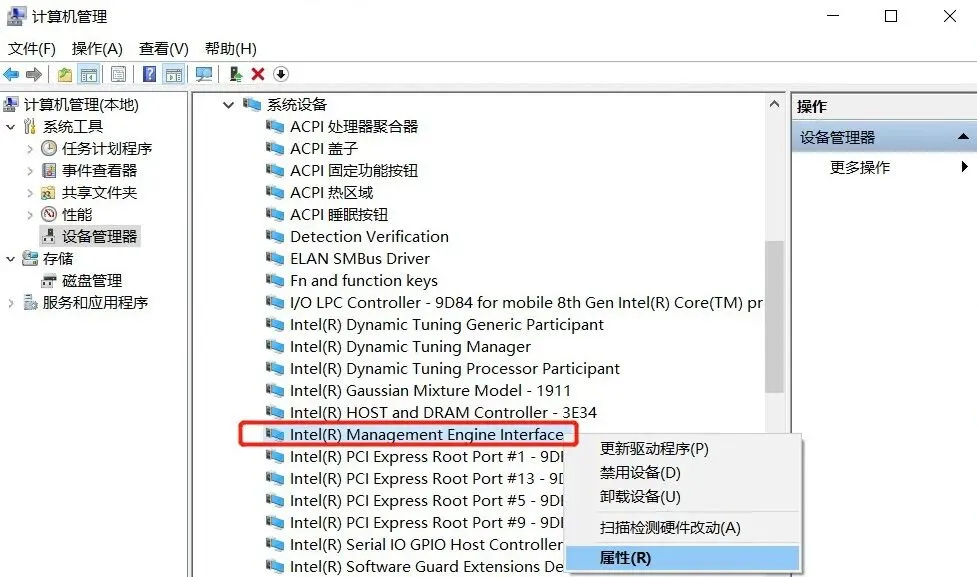
点击下拉选项,找到 Intel(R)Management Engine Interface,右击选择【属性】;
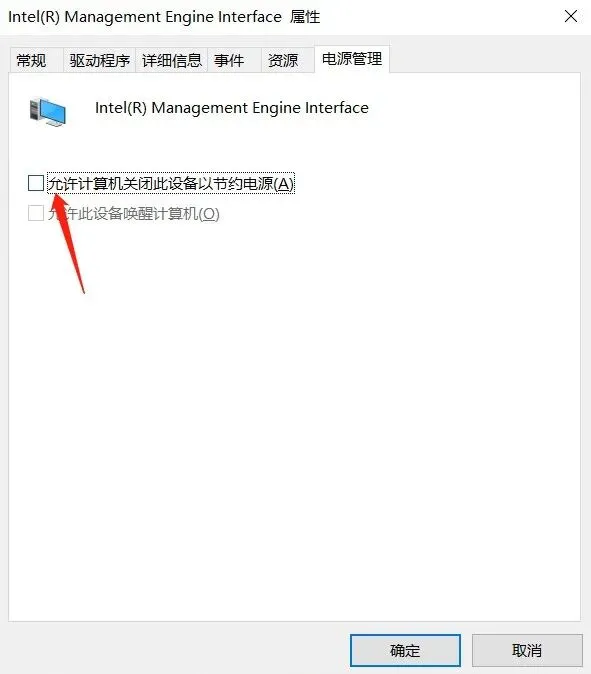
在弹出的对话框中选择【电源管理】,取消勾选【允许计算机关闭设备以节约电源】,点击【确定】后,观察电脑睡眠后无法唤醒的问题是否可以解决。
以上就是两个电脑睡眠后无法唤醒的优化设置,建议大家现在就看一下,避免等到无法唤醒的时候,电脑重启导致数据丢失。
大家转发收藏起来,以备不时之需!
记得关注【惠普微商会】
了解更多电脑使用小知识!
A:英特尔酷睿 i5-1334U
B: 英特尔酷睿 7 250U
C: 英特尔酷睿 3 100U
D: 英特尔酷睿 5 120U
知道答案的伙伴可以把答案发到留言区,我们随机抽取一位幸运伙伴送出10元京东卡奖励哦~
END