 夜雨聆风
夜雨聆风🔥超实用!Office 2021完整版安装激活全流程,小白也能轻松上手✨

宝子们好呀~👋 今天纯纯是兴趣分享,给大家整理了好用办公软件的完整安装教程,全程干货无套路!💻 我只是单纯分享实用工具的安装方法,不搞任何诱导操作,也不会用资源引导大家做额外动作,放心跟着步骤走就好啦~😌
📦软件小科普
Microsoft Office 2021是超经典的全能办公套装哦~🌟 不管是日常文档编辑、数据统计还是演示制作,它都能完美hold住!📊 内置六大核心组件,Word、Excel、PowerPoint、Access、OneNote、Visio全覆盖,从学生党到职场人都能满足需求,妥妥提升办公效率的神器~🚀
⚙️安装前必看
📌软件名称:Microsoft Office 2021 📏软件大小:4.34G 🗣️软件语言:中文简体 💻适配环境:Win10及以上系统
🛠️详细安装步骤
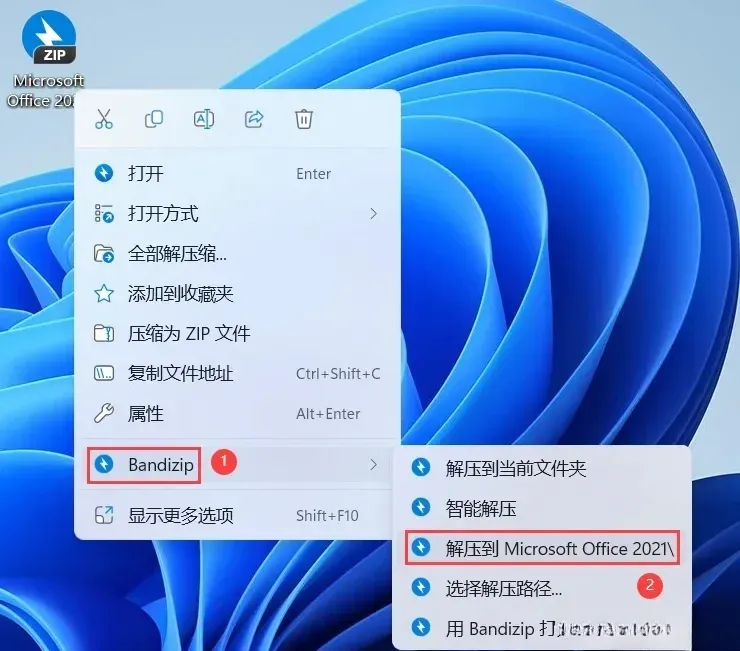
📥先把Office 2021安装包下载到电脑本地,找到压缩包后右键点击,选择【解压到Microsoft Office 2021\】选项哦~
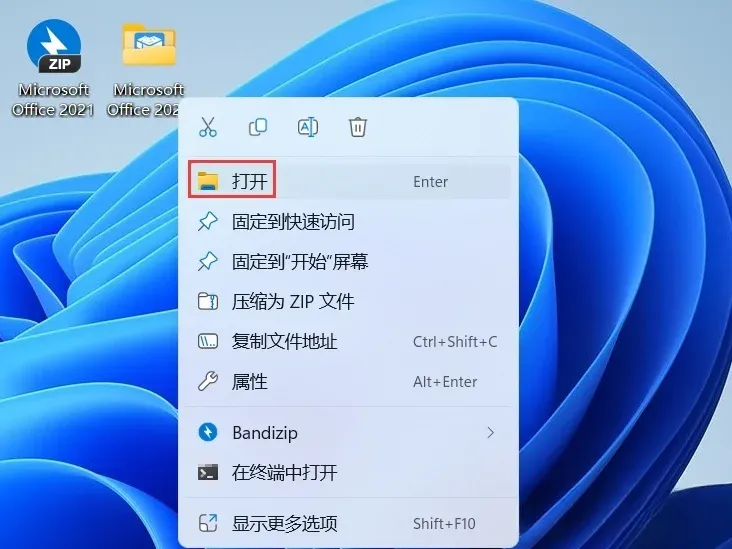
📂解压完成后,直接右键点击解压好的文件夹,选择打开进入目录~
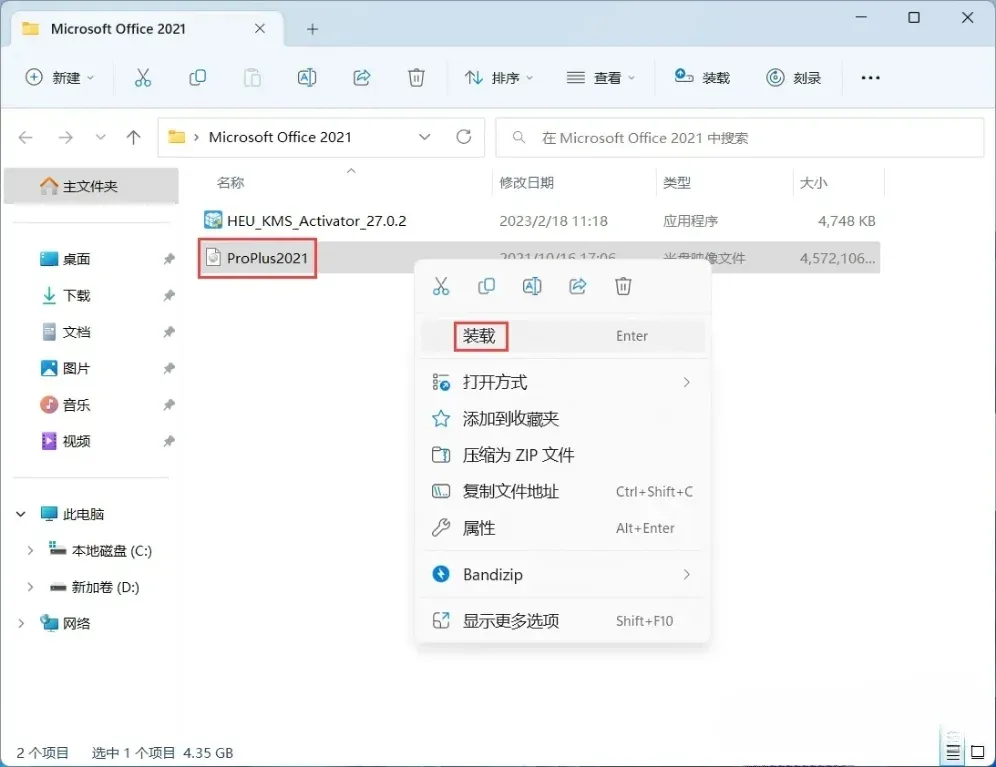
💿在文件夹里找到名为【ProPlus2021】的光盘映像文件,右键选中它,点击【装载】按钮~
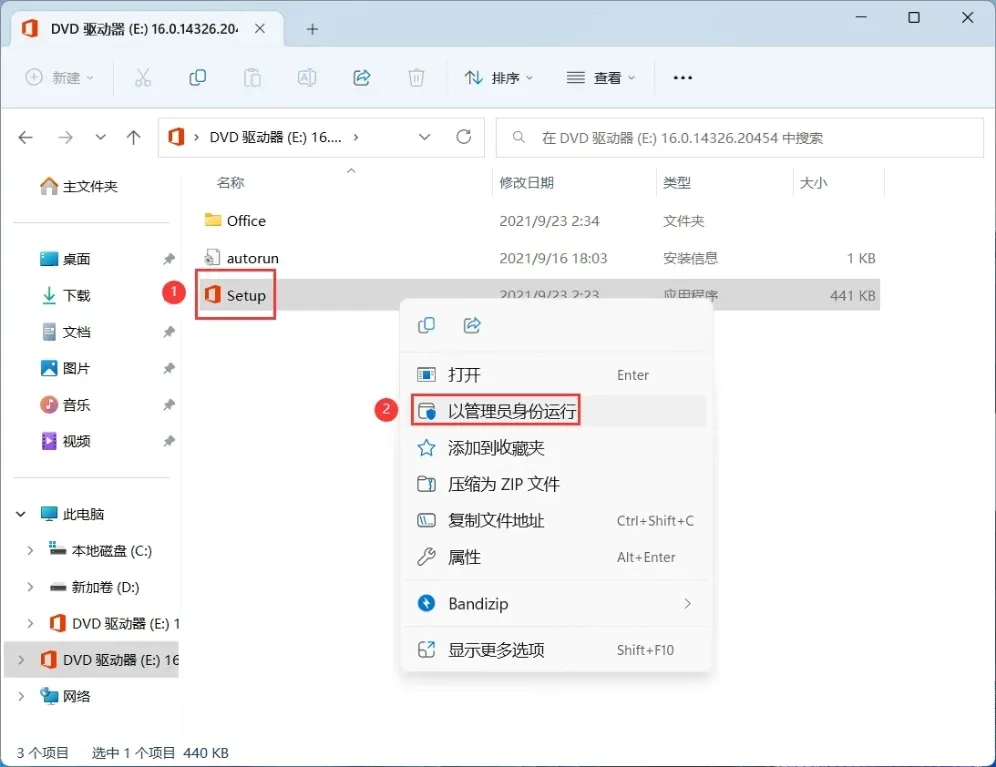
⚙️装载成功后,找到里面的【Setup】应用程序,右键选择【以管理员身份运行】,开启安装进程~
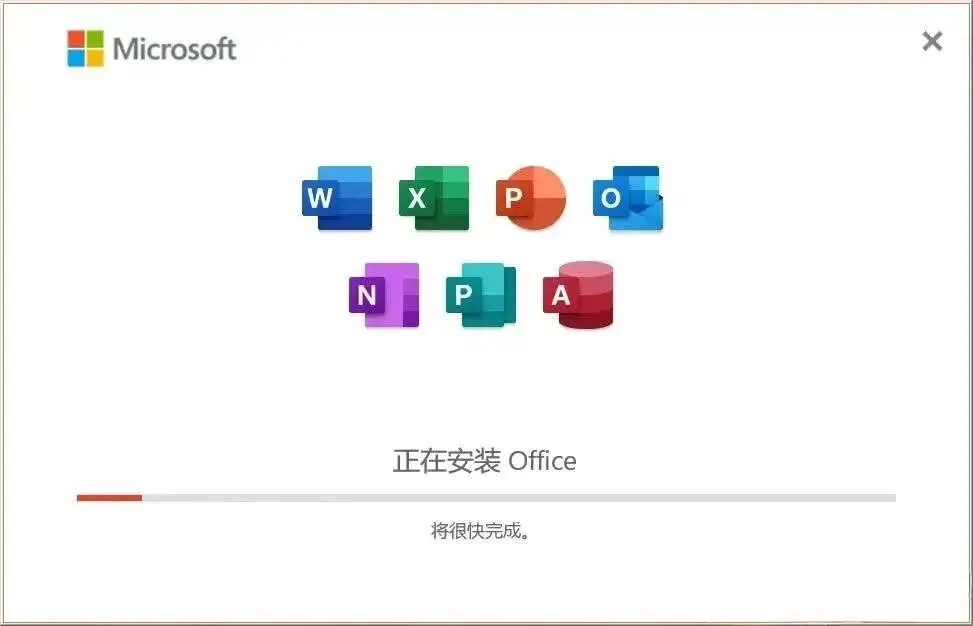
⏳此时软件会自动开始安装啦,耐心等待几分钟,过程中不要随意关闭窗口哦~

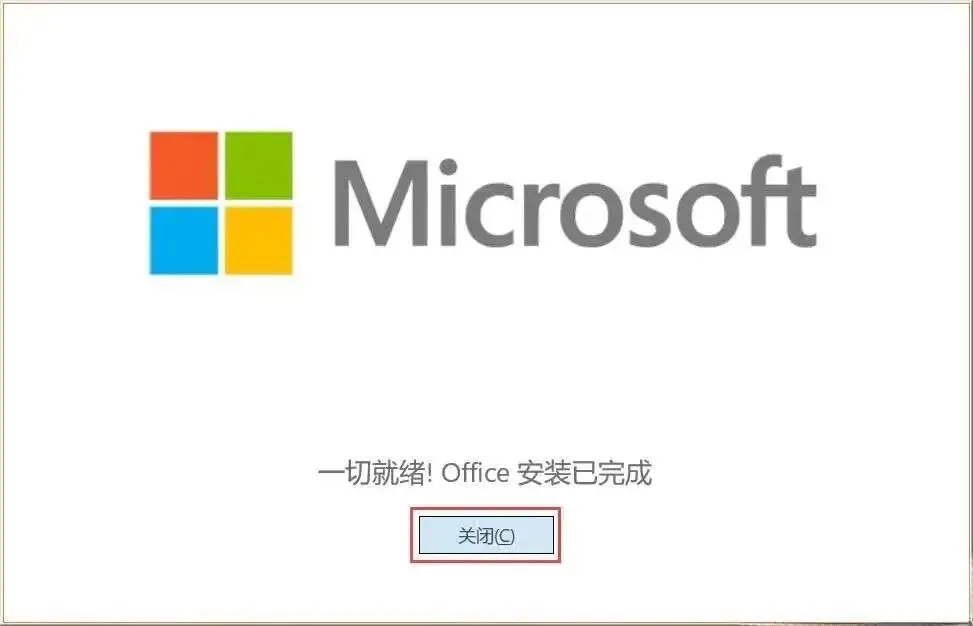
✅看到“一切就绪”的提示就说明安装完成啦,直接点击【关闭】按钮即可~
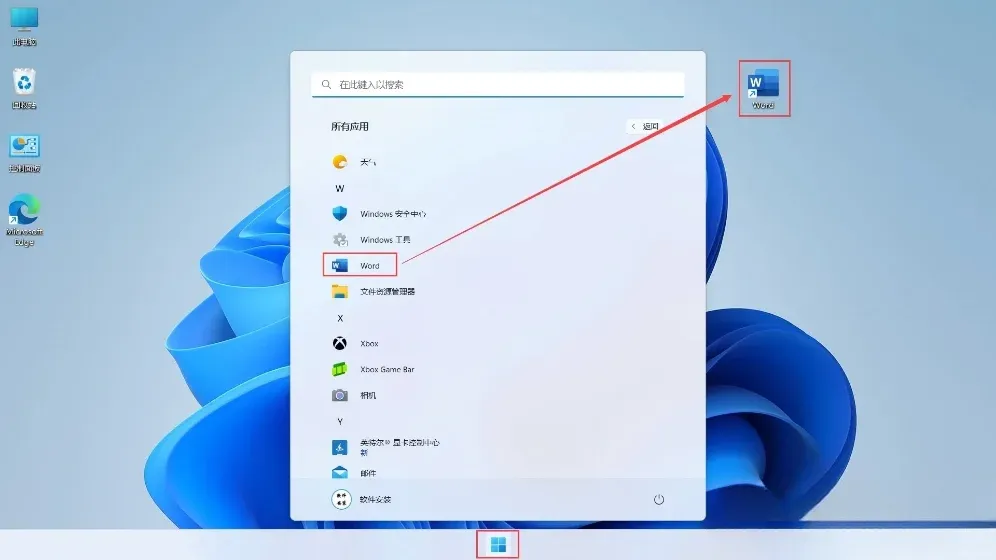
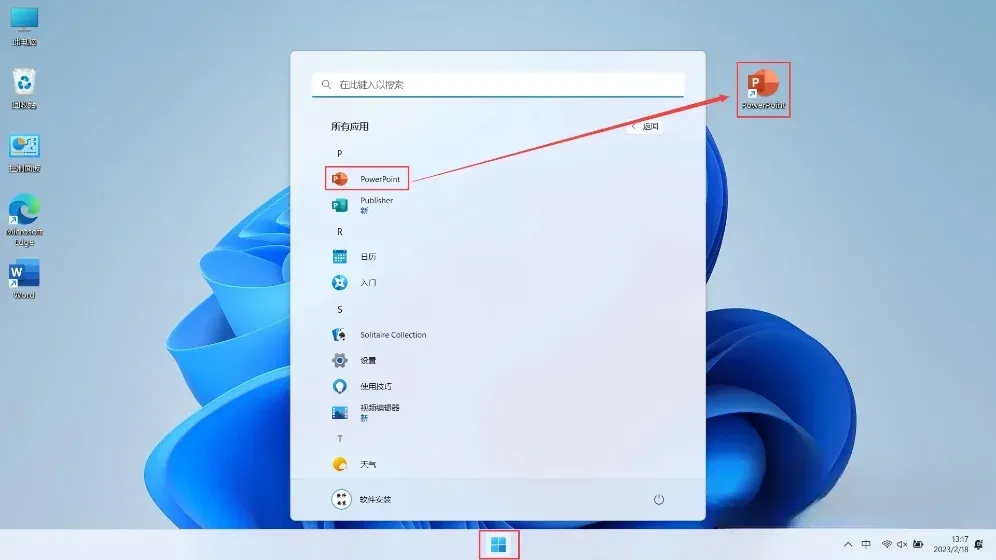
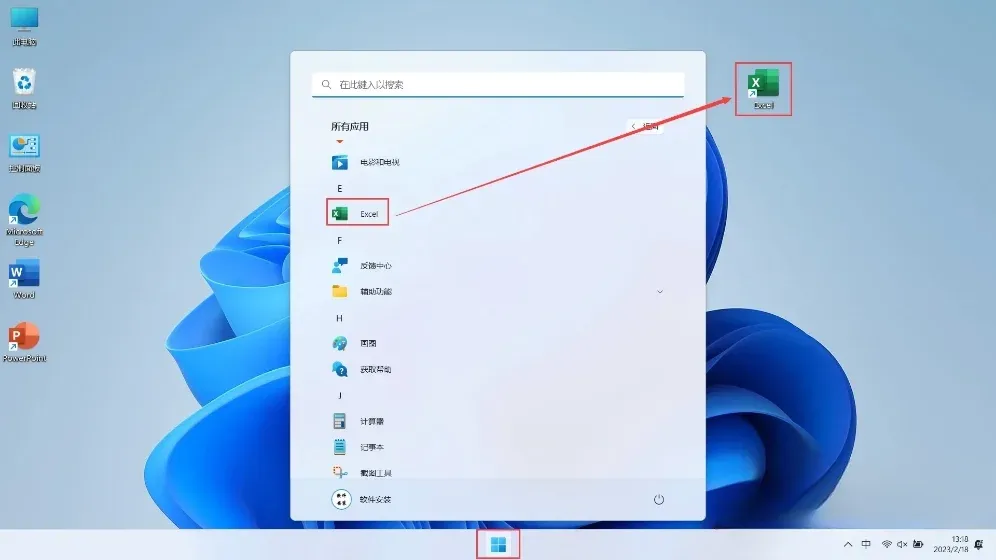
🖥️回到电脑桌面,点击任务栏左下角的开始菜单,在所有应用列表里找到Word图标,直接拖动到桌面,就能创建快捷方式啦~PowerPoint和Excel也用同样方法操作哦~
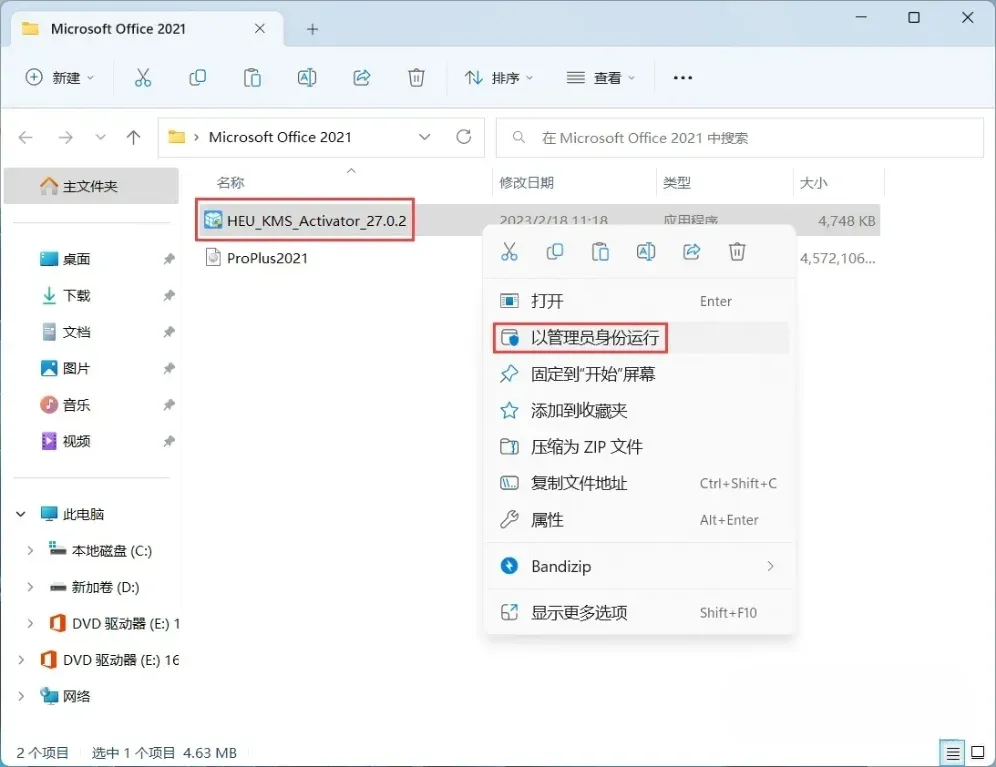
🔑返回Office 2021文件夹,找到【HEU_KMS】应用程序,右键选择【以管理员身份运行】~
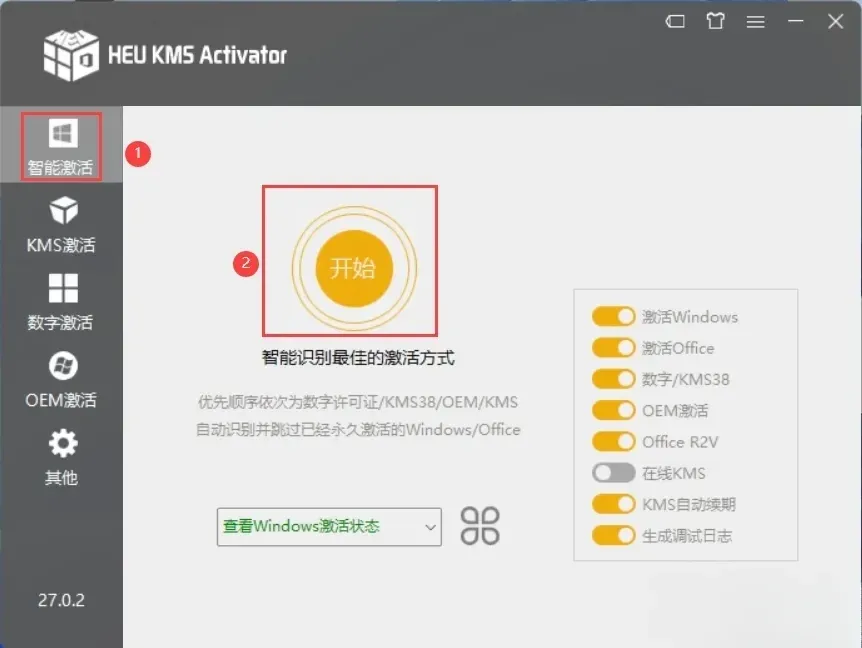
▶️打开工具后,直接点击界面上的【开始】按钮,等待激活进程运行~
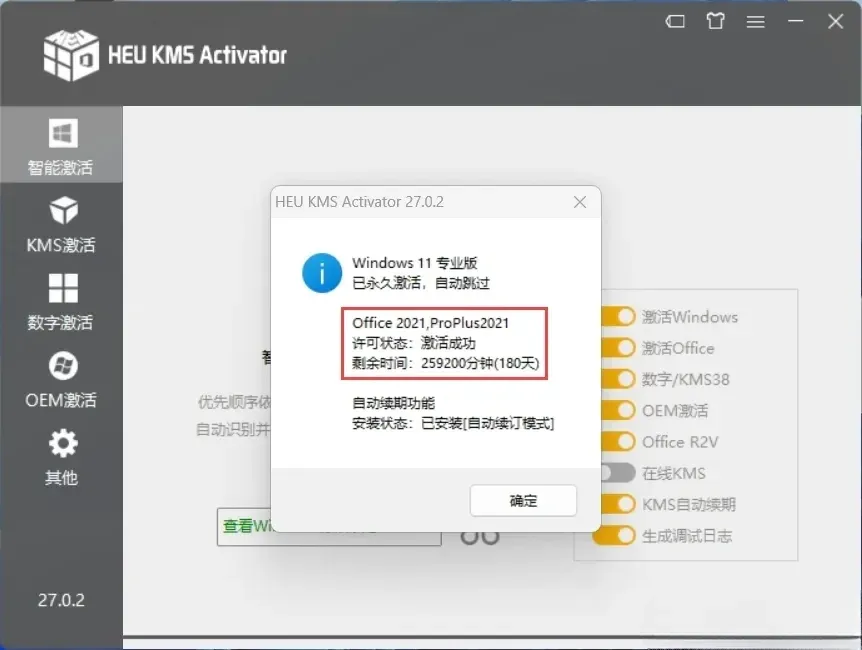
🎉很快就能看到激活成功的提示啦,Office 2021已经成功激活咯~
📝回到桌面,右键点击Word图标,选择打开软件,准备查看激活状态~
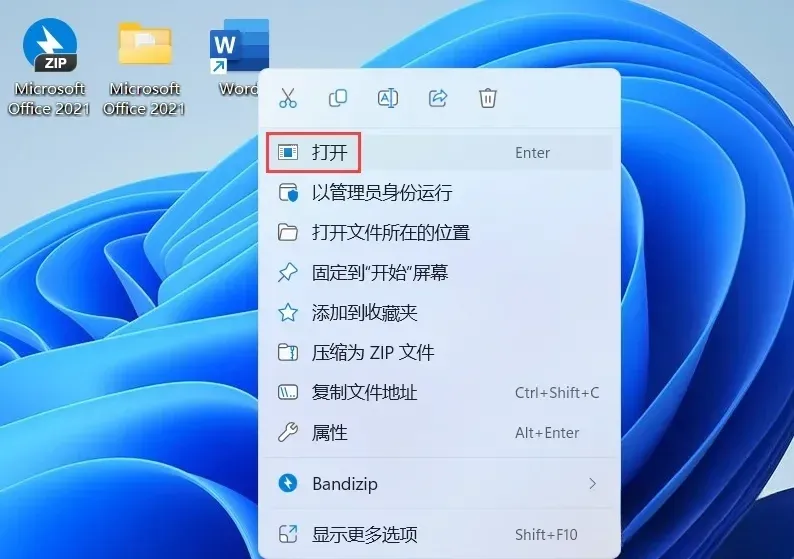
✔️进入Word后,打开账户界面,能清晰看到“产品已激活”的提示,PowerPoint和Excel也可以用同样方式确认哦~
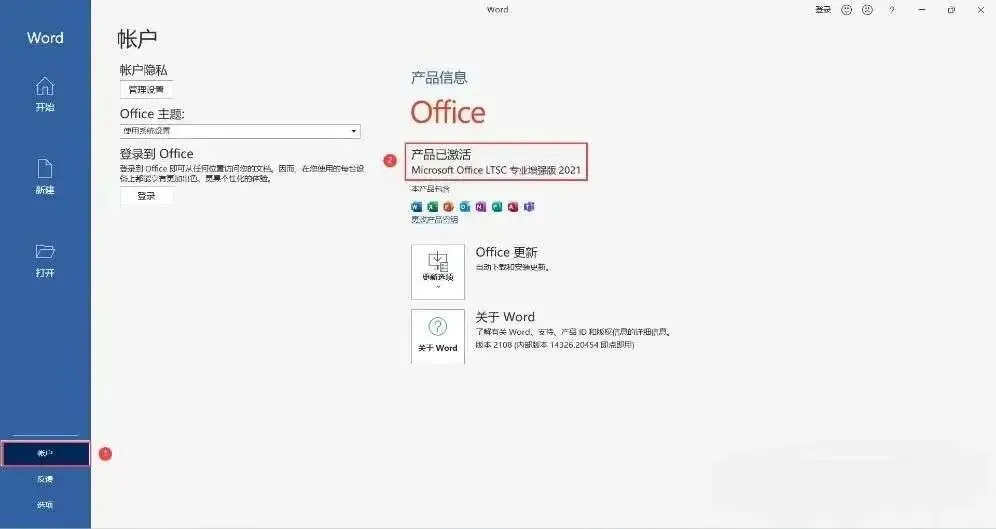
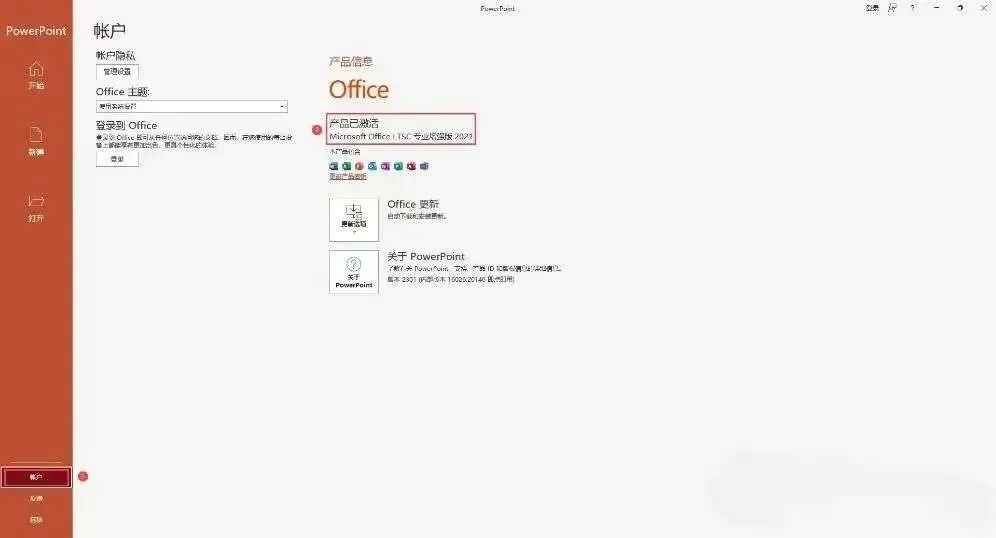
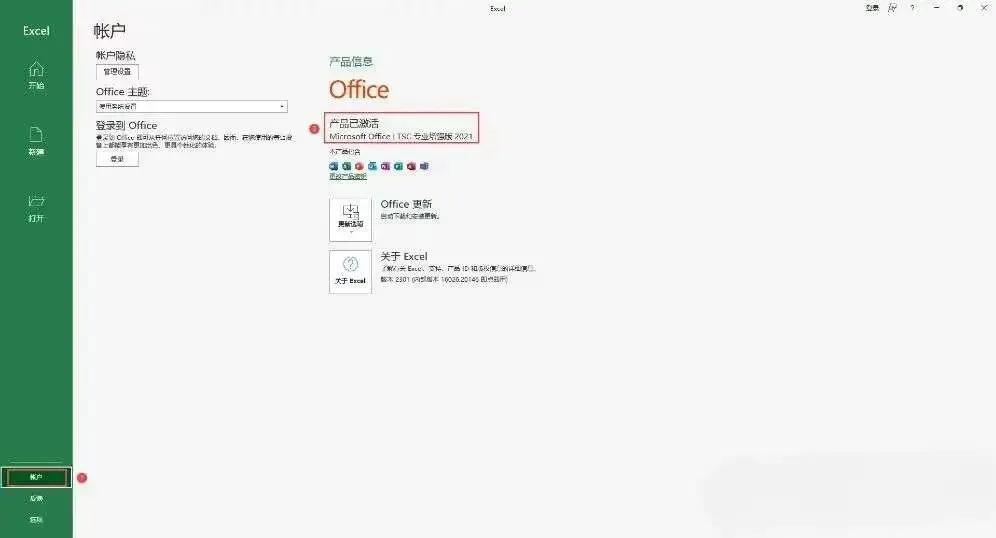
📚以上就是Office 2021完整的安装激活流程啦,一步步跟着做,小白也能轻松搞定~
💬小互动时间
这么实用的教程有没有帮到你呀~🥰 要是觉得内容实用,不妨多看看下方的内容哦~👇 也可以在评论区和大家聊聊你的安装体验,一起交流办公小技巧呀~💬
📜温馨提示
✨本内容仅为个人兴趣分享,所有资源均来自网络公开渠道,仅供私下学习交流使用哦~📚 分享仅作安装方法参考,切勿用于商业相关场景,获取后请合理安排使用时间~⏰ 若涉及相关权益问题,由使用者自行承担责任,分享者不承担相关责任~🙏 如有相关疑问,可通过指定邮箱联系沟通,会及时跟进处理哦~📧
🌟暖心结束语
好啦,今天的分享就到这里咯~🎊 恰逢美好时光,祝愿各位宝子们身体健健康康💪,事业顺顺利利💼,每天都能开开心心,万事皆如所愿呀~❤️