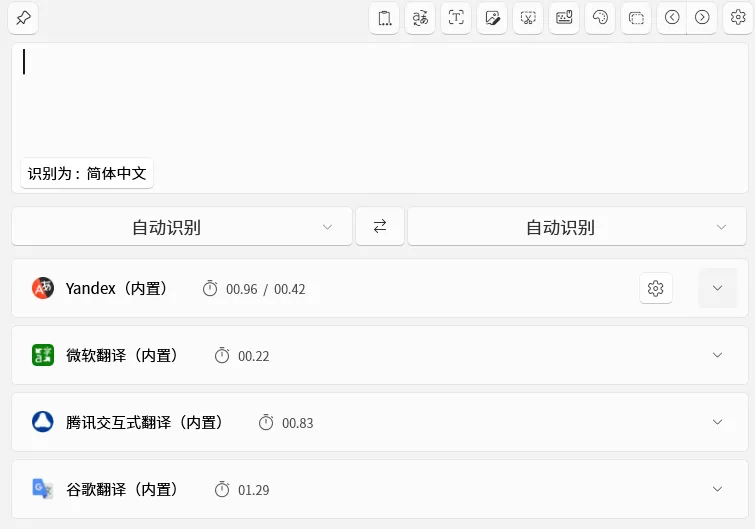
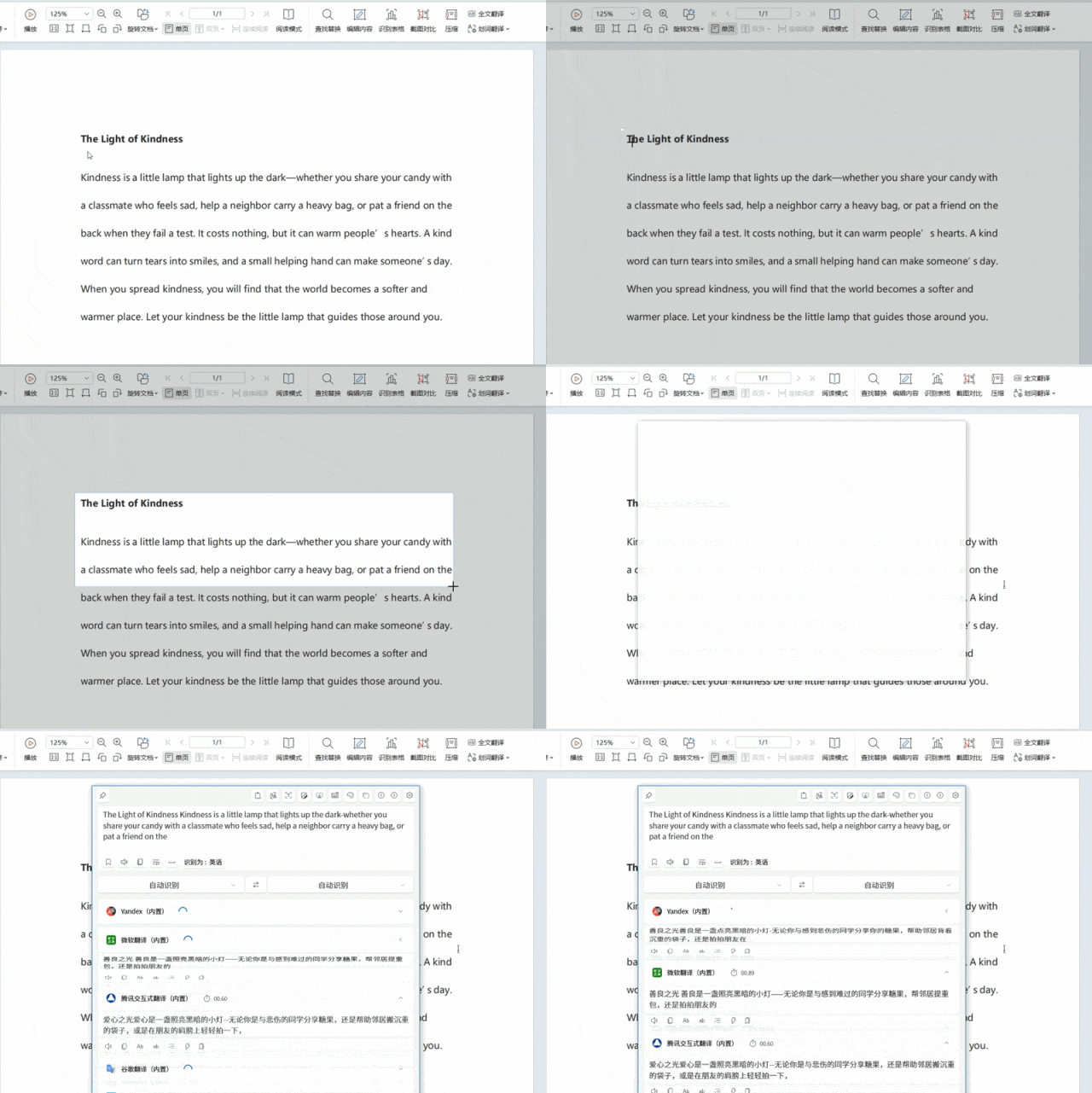
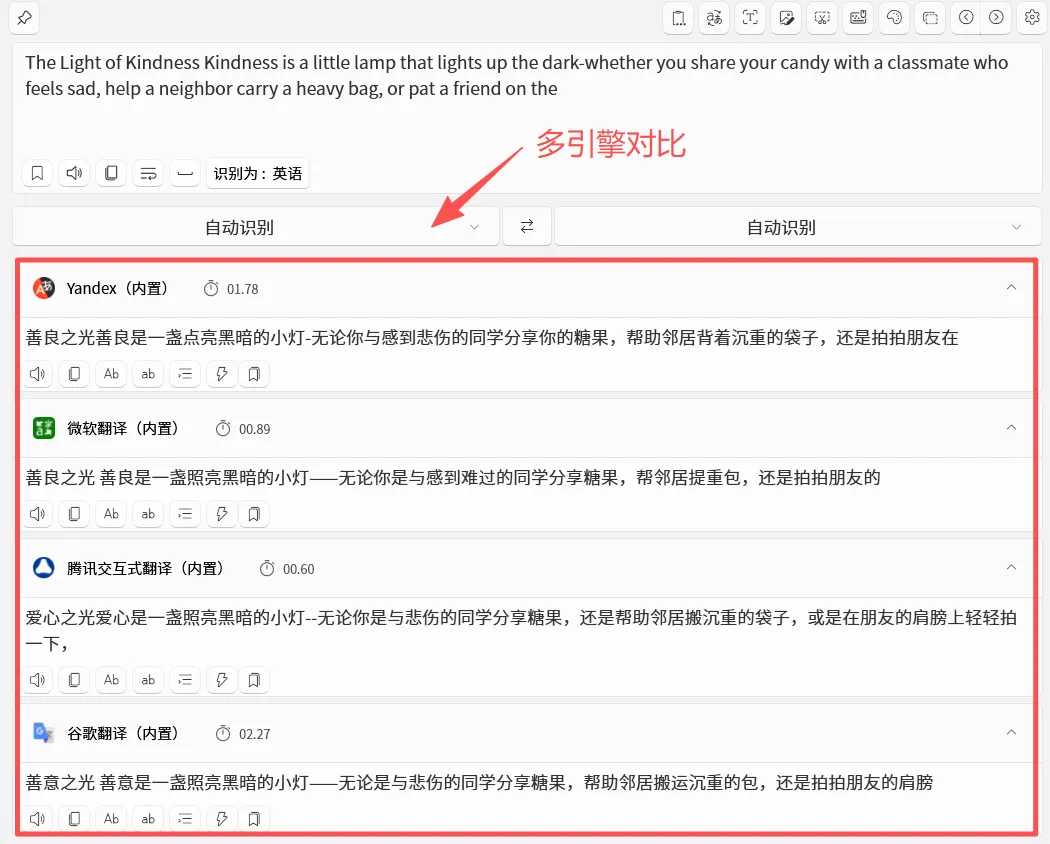
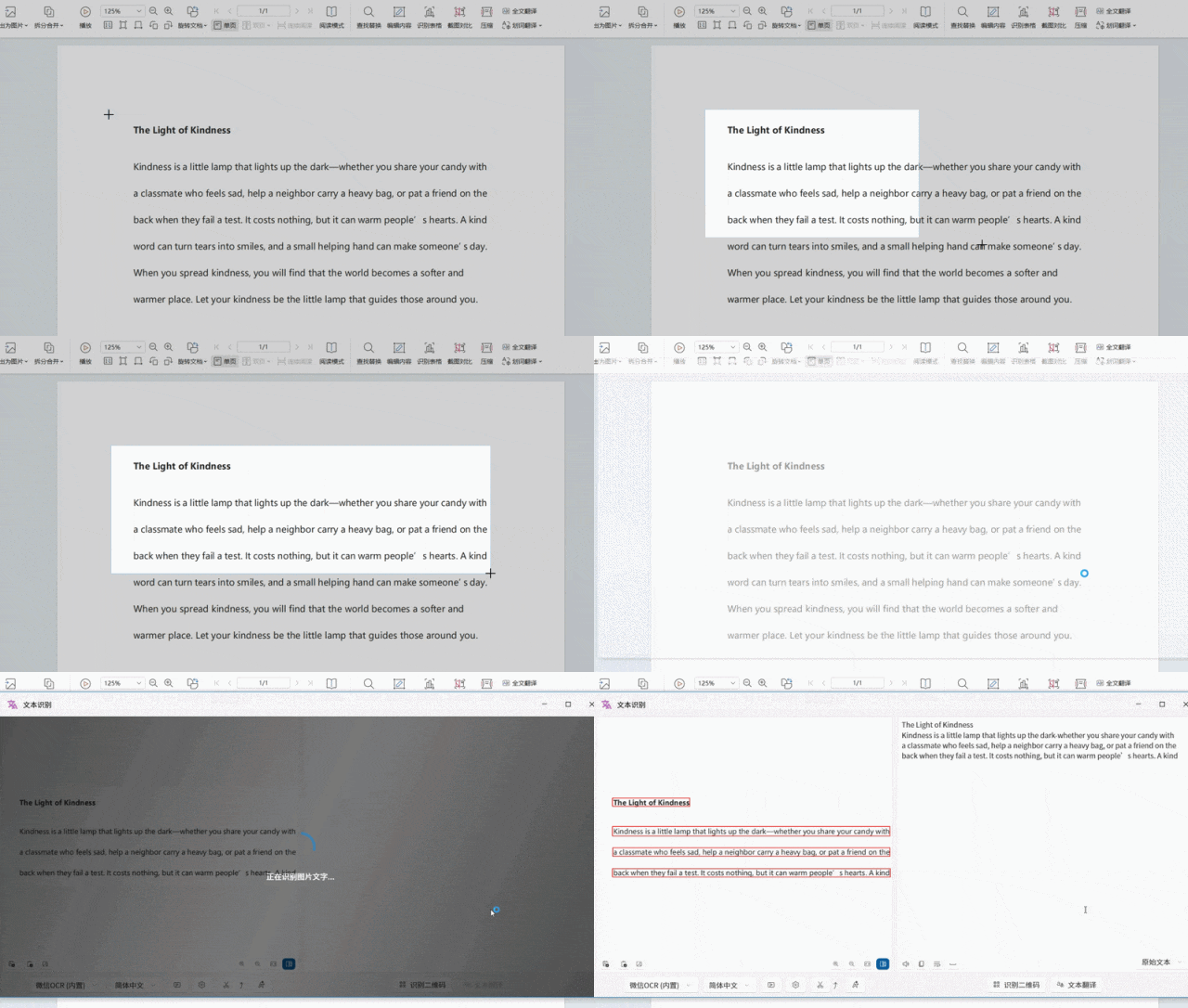
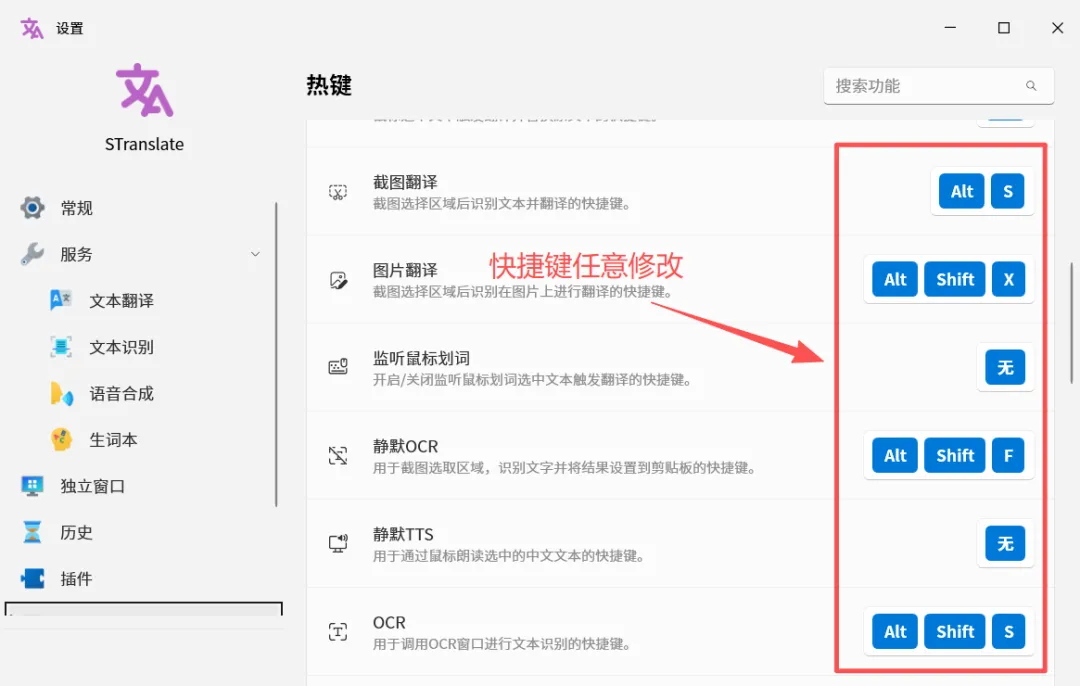
019期 | 截图翻译+PDF翻译神器!免费开源OCR一键识别外文,论文党必备今天推荐一款Windows免费开源翻译工具——STranslate。GitHub上6900多颗星,WPF原生开发,划词翻译、截图OCR、离线识字,论文党、学生党、办公族效率直接翻倍。『 三种翻译模式』划词翻译:鼠标选中文字,按快捷键立刻翻译。看网页、读文档最常用,选中就翻,不用复制粘贴。截图翻译:框选屏幕区域,自动识别图片里的文字并翻译。遇到不能复制文字的PDF或者图片里的外语,框一下就行。输入翻译:快捷键呼出输入框,手动输入内容,回车后直接出结果。『 多引擎对比 』STranslate同时调用DeepL、Google、百度、腾讯、有道等多家的翻译服务,翻译结果全部显示。『 智能OCR 』内置微信OCR引擎,不需要联网就能精准识别。截图翻译还做了排版还原——译文直接显示在原图对应位置,不是丢在一个框里让你自己对照着找,所见即所得。『 静默OCR 』按Alt+Shift+F截图识别后,截图上的文字内容会自动复制到剪贴板上,不弹窗、不打断当前工作。『 快速上手:三步搞定 』第一步,下载安装。老三已经给大家准备好了安装包,Portable版解压即用,Setup版一键安装。第二步,配置翻译服务。打开主窗口,点左上角齿轮,把服务选项里面的各项功能插件,微软翻译、百度翻译添加进去就能正常使用。DeepL公共接口不太稳定,建议用微软或谷歌更好。第三步:记住5个核心快捷键。Alt + A:输入框翻译(临时查词)Alt + D:划词翻译(看网页文档最常用)Alt + S:截图翻译(PDF、图片外文识别)Alt + Shift + F:静默OCR(看论文不弹窗)Alt + Shift + S:智能OCR(截图识别文字)这 5 个快捷键记住,日常使用基本够用。如果默认按键用着不顺手,也可以在设置里自己改。『 一个小提醒 』首次运行时如果提示缺少 .NET 运行库,按提示点下一步,软件会自动跳转到微软官网下载相关依赖,装完之后就能正常启动。如果你要取词地软件本身是以管理员权限运行的,比如某些 PDF 阅读器,那 STranslate 也需要同时以管理员权限运行,不然可能没法正常划词取词。 “ 拿货入口 ”▼需要这款工具的朋友,在公众号「老三有道」后台发送关键词【019】,自动获取安装包和详细配置教程。完全免费,Windows用户必备,论文党、办公族赶紧安排!『 更多实用工具 』018期 | AI批量抠图,离线本地运行,一次处理几十张,不用PS也能抠干净017期 | 系统修复工具:一键修复.NET异常、游戏报错、系统卡顿015期 | WinRAR纯净版,装完即激活,绿色无广汉化版,永久使用014期 | Windows系统优化工具集:磁盘分析、智能卸载、系统修复全搞定
 夜雨聆风
夜雨聆风