 夜雨聆风
夜雨聆风标题


木子素材网将不定时分享优质设计资源,大家可以把木子素材资源公众号设为★星标,第一时间获取最新推送,以防错过优质内容。
在电商设计、文创周边定制以及个性化打印行业中,设计师每天面临的最大挑战往往不是“创意枯竭”,而是“重复劳动”。当你需要将几十款不同的图案应用到同一款T恤样机上,或者需要将同一款图案应用到不同颜色的T恤上时,传统的“复制-粘贴-调整大小-保存”流程不仅繁琐,而且极易出错。
今天,我们为大家带来一款专为Photoshop打造的超级效率插件——批量套图v26.1。这不仅仅是一个简单的动作录制器,它是一套集“单图套用”、“多模板批量”、“随机智能排版”于一体的自动化工作流解决方案。
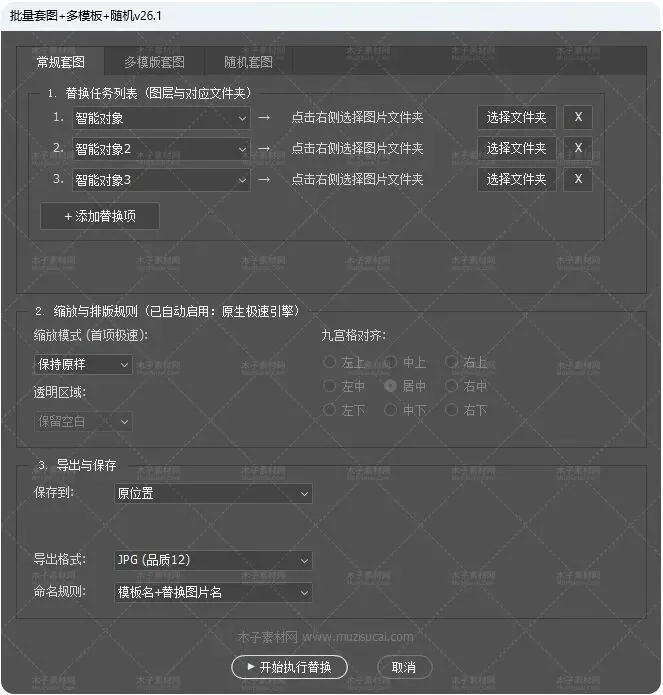
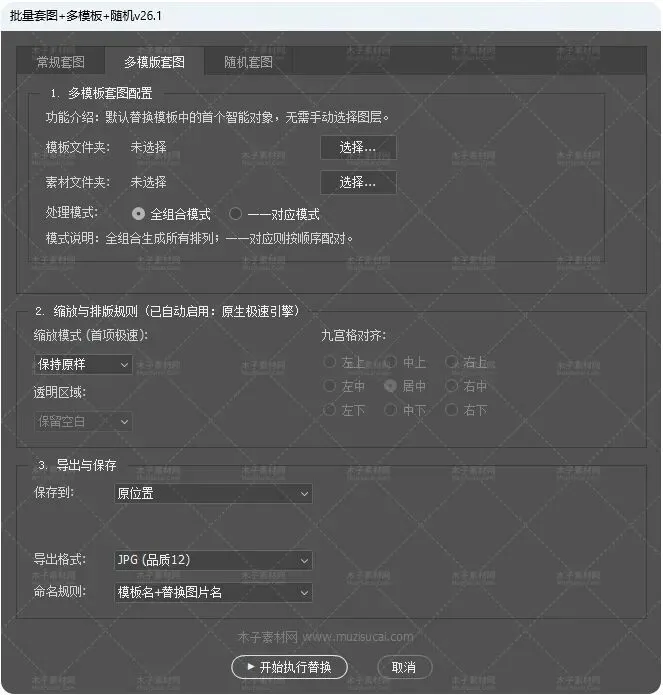
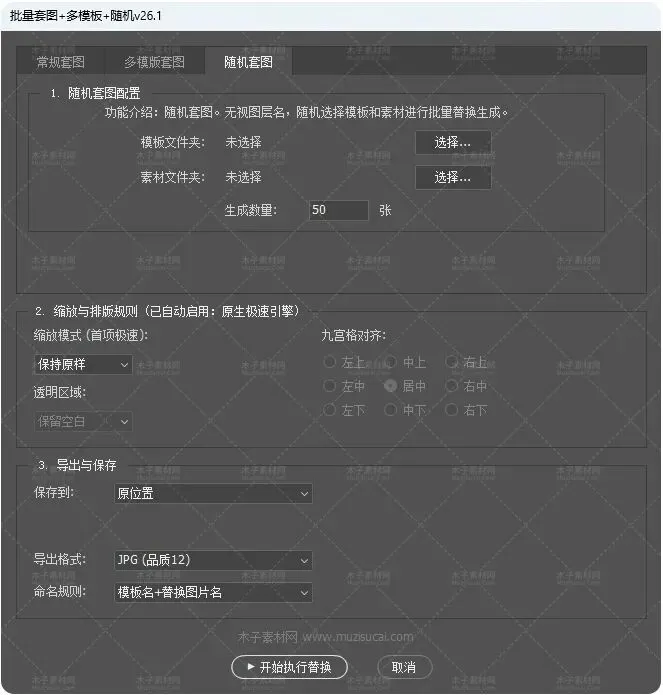
这款插件的核心优势在于其灵活的三大工作模式,能够完美覆盖从简单到复杂的各种设计需求。
这是最基础也最常用的功能。当你有一张设计好的图案(素材),想要把它放到T恤样机(模板)上时,只需在“常规套图”模式下,指定素材文件夹和模板文件夹。插件会自动识别智能对象,将素材精准地替换进去。
亮点: 支持九宫格对齐(左上、居中、右下等),你可以精确控制图案在衣服上的位置。无论是胸口正中、袖口还是背部大图,都能一键搞定。
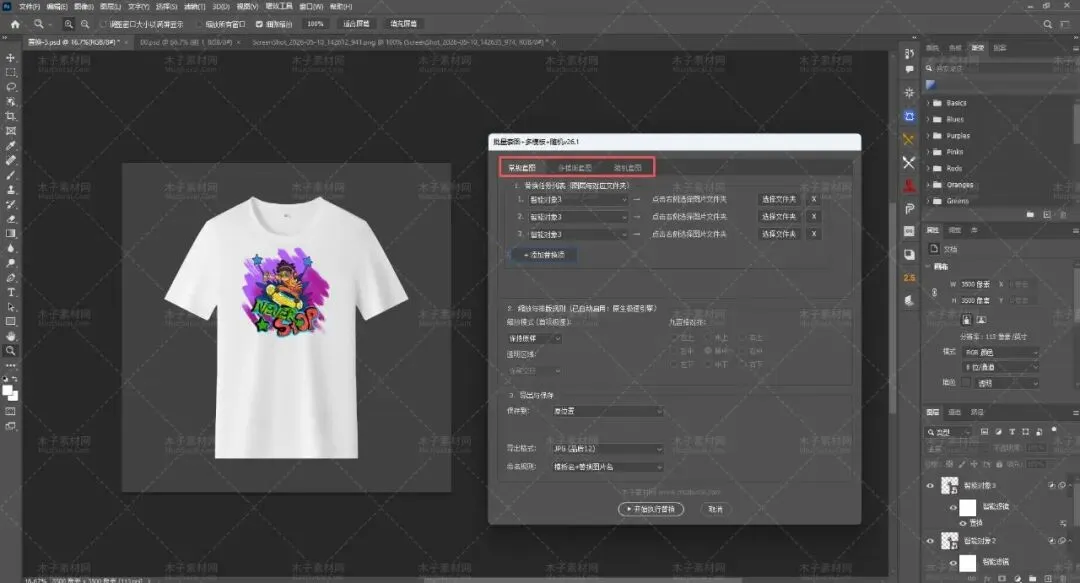
当你有一张爆款图案,想看看它印在不同款式的衣服上(比如圆领、V领、长袖、童装)效果如何时,传统做法是手动改几十次。而v26.1版本的“多模板套图”功能,支持全组合模式。
全组合模式: 假设你有1个图案素材和10个不同的衣服模板,插件会自动生成10张不同的效果图。 一一对应模式: 如果你有10个图案和10个模板,它会按顺序一一对应生成,无需人工干预。这对于电商主图制作、系列产品展示来说,简直是救命稻草。
这是v26.1版本最具“黑科技”色彩的功能。如果你正在做一个“盲盒”概念的T恤系列,或者想要生成大量不同的视觉素材用于社交媒体铺量,这个功能必不可少。
随机逻辑: 你可以设定生成数量(例如50张、100张)。插件会从你提供的素材库和模板库中随机抽取进行组合。 应用场景: 比如你有5种背景纹理和10种字体设计,随机套图可以瞬间生成50种完全不重复的搭配方案,极大地丰富了设计的多样性,让你的产品看起来琳琅满目。
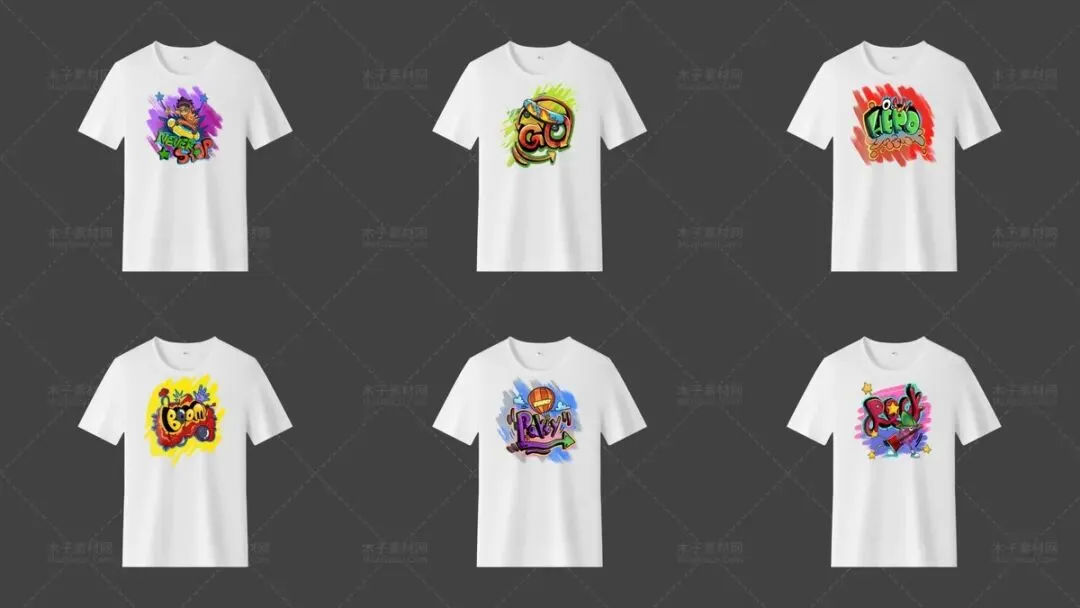
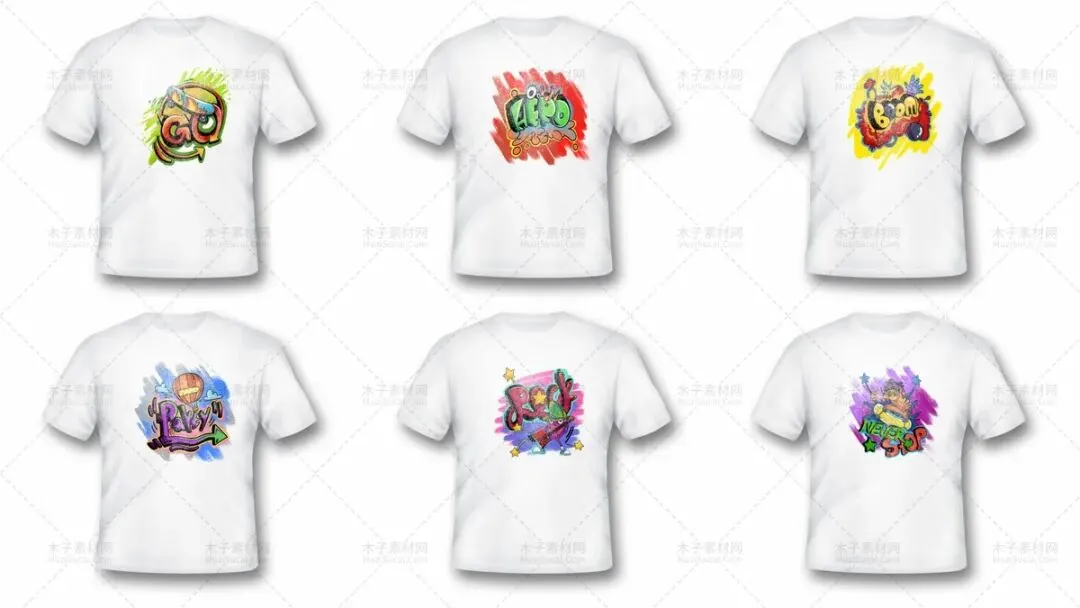
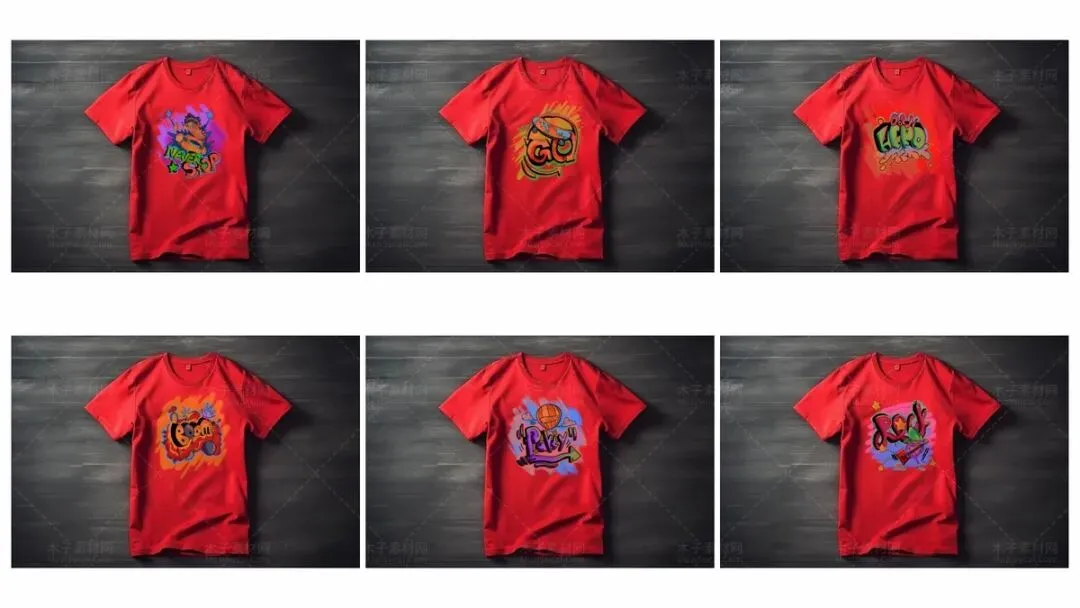
原生极速引擎: 插件底层逻辑经过优化,处理大量图片时不再卡顿,即使是几百张图片的批量处理,也能在几分钟内完成,告别漫长的等待。 智能透明区域处理: 在套图过程中,插件能智能识别图案的透明背景,完美融合到衣服的褶皱和光影中,不会出现生硬的白色方块。 格式自定义: 导出时可自定义命名规则(如:模板名+素材名),并支持JPG、PNG等多种格式,直接对接电商后台上传需求。
服装电商上新: 换季上新时,需要将50款新花型分别套用到店内主推的3个爆款版型上。使用“多模板套图”,半小时内即可完成150张主图的制作。 个性化定制平台: 用户上传了自己的照片,你需要将其印在不同颜色的T恤上预览。使用“随机套图”或“常规套图”,可以快速生成多种颜色(红、黑、白、蓝)的上身效果图供用户选择。 文创周边设计: 比如设计一系列表情包T恤,利用“随机套图”将不同的表情包随机分配到不同的排版布局中,快速产出大量SKU。
为了让大家顺利使用这款神器,以下是详细的安装与操作步骤:
1.关闭Photoshop,找到PS安装目录
(如C:\Program Files\adobe\Adobe Photoshop 2024\Adobe Photoshop 2024)。
2. 进入Presets文件夹,再打开Scripts子文件夹。
3. 将下载的批量套图v26.1.jsx脚本文件粘贴至该目录。
第一步:环境准备
确保你的Photoshop版本在CS6及以上(推荐CC 2018及以上版本以获得最佳体验)。 插件支持Windows和Mac系统。
第二步:安装插件
下载解压后的插件包。 找到名为 批量套图.jsx 的文件。 将其直接拖拽到Photoshop的工作区中,或者通过菜单栏 文件 > 脚本 > 浏览 加载该文件。 此时,你会看到一个悬浮的控制面板,这就是插件的主界面。
第三步:操作流程详解
准备素材与模板: 在电脑里建立两个文件夹,一个放你的设计图案(素材),一个放PSD格式的衣服样机(模板)。注意:模板中的图案部分必须是智能对象,且最好只有一个智能对象图层,以免混淆。 选择模式: 在插件面板顶部,根据需求选择“常规套图”、“多模板套图”或“随机套图”。 设置参数(以多模板套图为例): 模板文件夹: 点击“选择...”,选中你的衣服样机文件夹。 素材文件夹: 点击“选择...”,选中你的图案文件夹。 处理模式: 勾选“全组合模式”(1个素材套所有衣服)或“一一对应模式”(1对1套用)。 缩放与排版: 选择“保持原样”或“首项极速”。如果需要图案居中,在九宫格对齐中选择“居中”。 导出与保存: 设置保存路径,选择导出格式为JPG(品质12),命名规则设为“模板名+替换图片名”。 执行与生成: 点击底部的“开始执行替换”按钮。 插件会自动打开每一个PSD文件,替换智能对象,保存,然后关闭。 处理完成后,去你设置的保存文件夹查看成果,所有生成的图片都会整齐排列, ready to go!
# 相关推荐

下载地址:https://www.muzisucai.com/thread-18091-1-1.html