夜雨聆风
夜雨聆风
如何做出一个实用且美观的业绩看板表格。
Hi,大家好!我是冰冰。
这篇文章将拆解Excel销售业绩看板(日报+周报+月报)的建模全流程,从数据源整理到最终可视化看板交付,带你掌握财务数据可视化的核心方法。
一、建模流程方法:四步打造专业看板
1. 第一步:数据源整理,夯实基础
导出&整合数据源:像示例中的《销售明细》表,需包含日期、区域(门店)、商品、渠道、金额、销售件数、业务员等核心字段,确保数据颗粒度足够细(比如按日、按门店、按商品维度记录)。 数据规范检查:避免空值、异常值,统一字段格式(比如日期格式“YYYY/MM/DD”,金额格式“数值型”)。
2. 第二步:制作数据底稿,写函数公式
这一步是“隐形基建”,通过函数实现数据自动化统计:
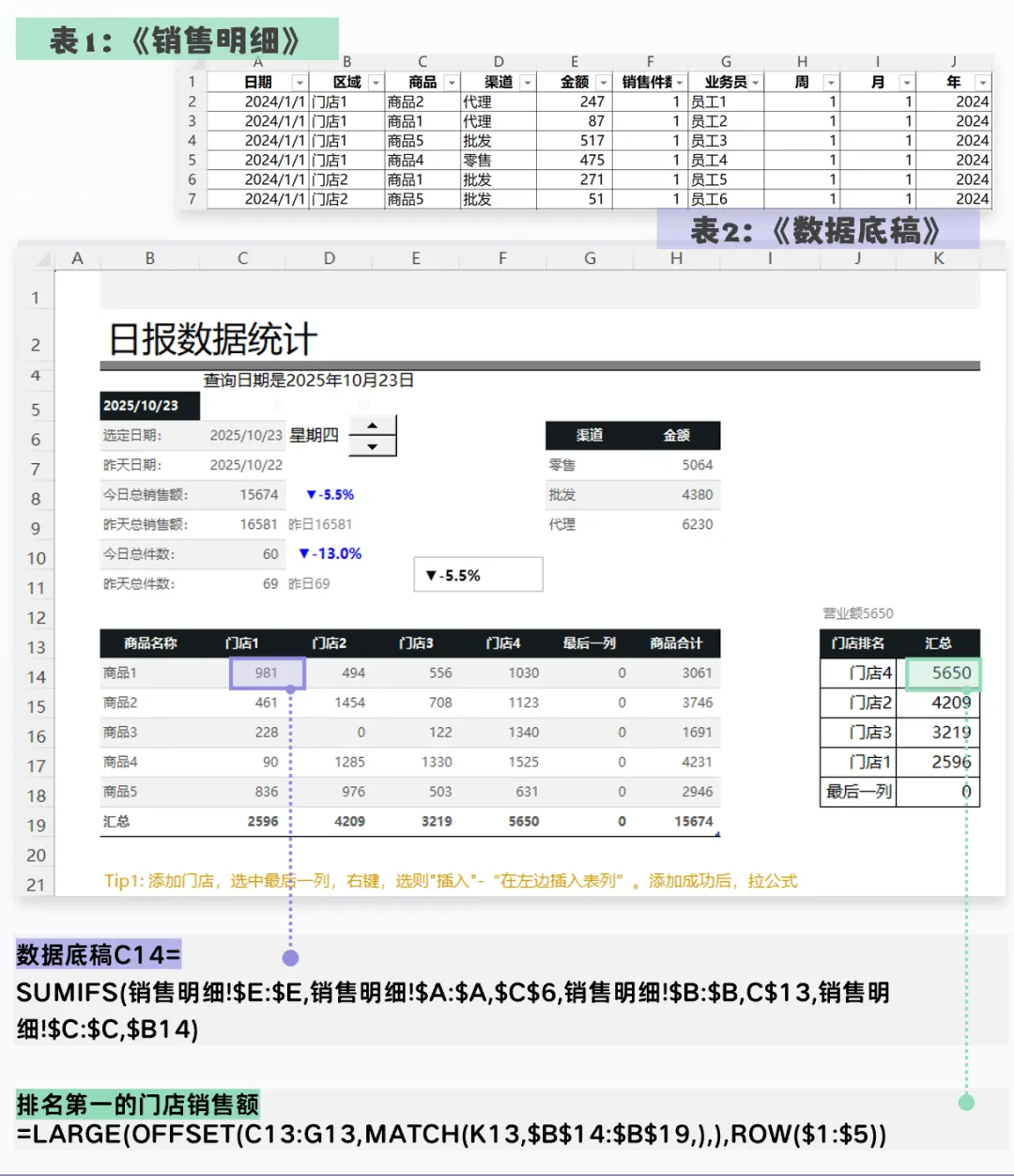
多条件求和:用 SUMIFS函数按日期、门店、商品等维度汇总金额,比如示例中=SUMIFS(销售明细!$E:$E,销售明细!$A:$A,$C$6,销售明细!$B:$B,C$13,销售明细!$C:$C,$B14),就是按“选定日期(C6)、门店(CB14)”三个条件汇总销售额。排名统计:用 LARGE+OFFSET+MATCH组合函数,提取门店销售额排名,比如=LARGE(OFFSET(C13:G13,MATCH(K13,$B$14:$B$19,),),ROW($1:$5)),实现“按门店汇总后取Top N”。完成率计算:月度完成率(MTD)、累计完成率(YTD)等,用“实际完成/目标”的逻辑,搭配 IFERROR避免除数为0的错误。
3. 第三步:控件联动,让数据“动”起来
通过Excel的开发工具-表单控件-数值调节钮(窗体控件)实现“动态查询”:
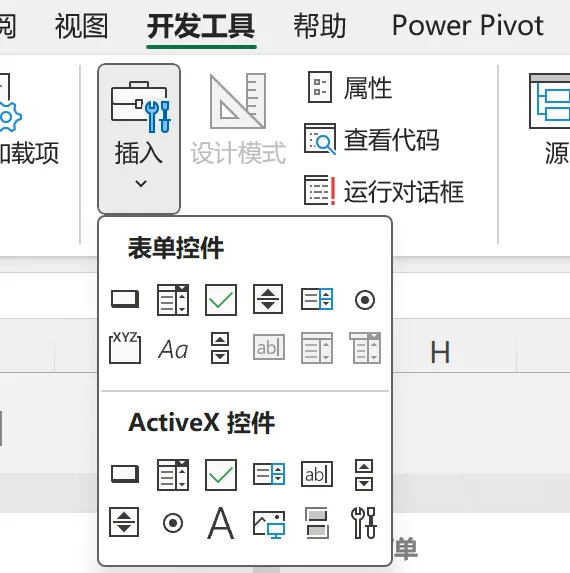
日期控件:上下点选按钮切换日期、周期、月份,一键切换某日数据。 周期控件:关联周报的“本周/上周”、月报的“本月/上月”,实现周期数据的快速对比。 原理:控件单元格与数据底稿的查询条件单元格联动,公式会自动根据控件选择的参数筛选数据。
4. 第四步:可视化排版+配色,让看板“靓”起来
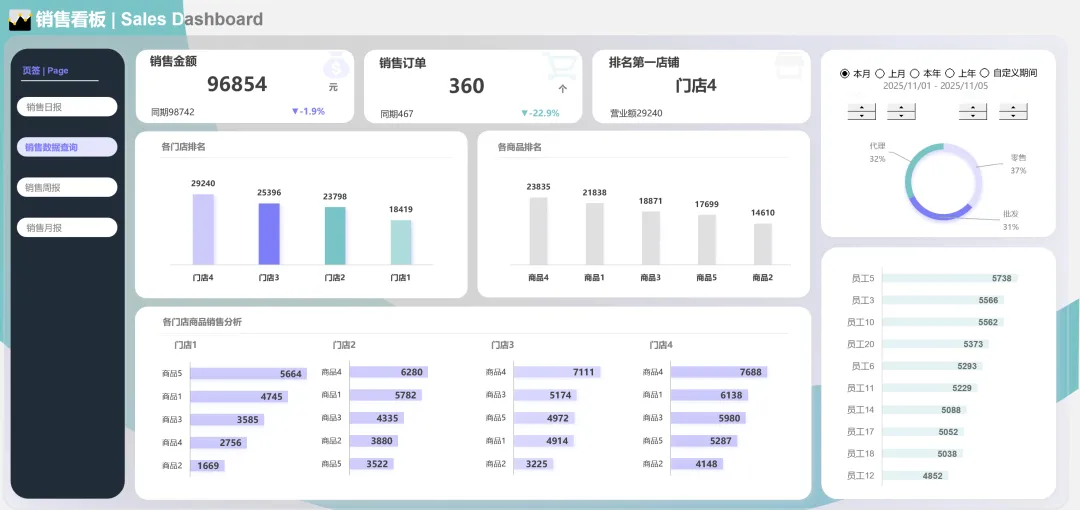
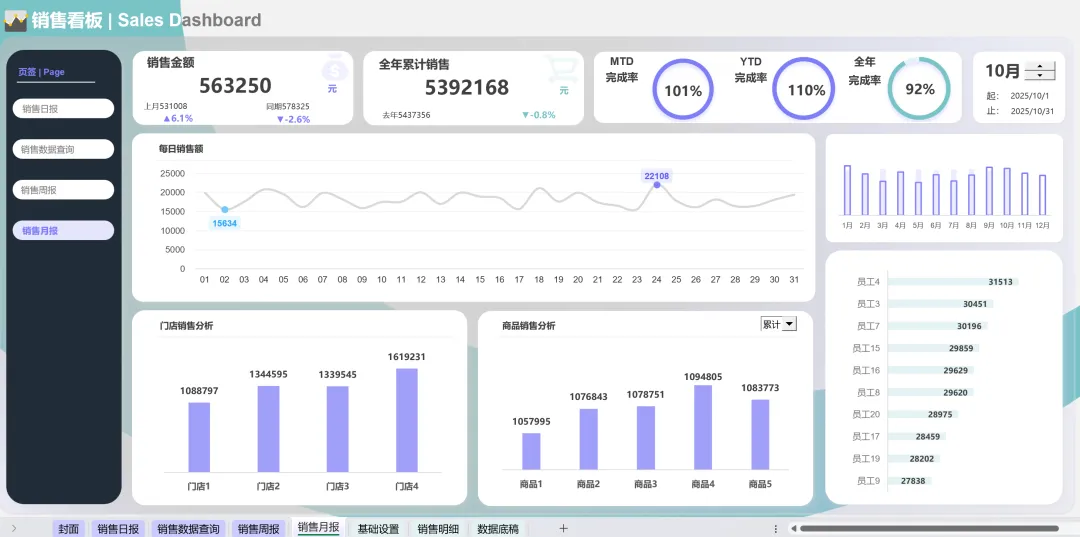
图表选择: 金额、订单数等“核心指标”用卡片图(突出数值); 趋势类数据(每日销售额、每周走势)用折线图; 分类对比(门店排名、商品排名)用柱状图; 结构占比(渠道分布)用环形图。 配色逻辑:保持主色调统一(比如示例中的蓝紫色系)+ 辅助色区分(不同门店/商品的柱形),避免花哨配色干扰数据阅读。 排版布局:遵循从上到下(核心指标→趋势→分类→明细)、从左到右(重要性由高到低)的视觉流,让读者3秒抓重点。
二、实操应用:三大场景的价值落地
1. 日报:紧盯单日运营
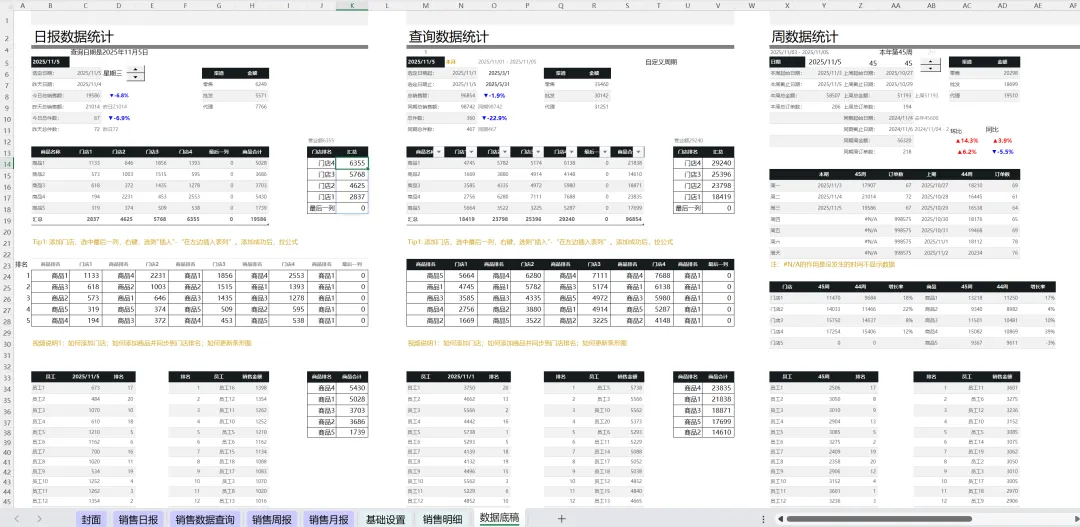
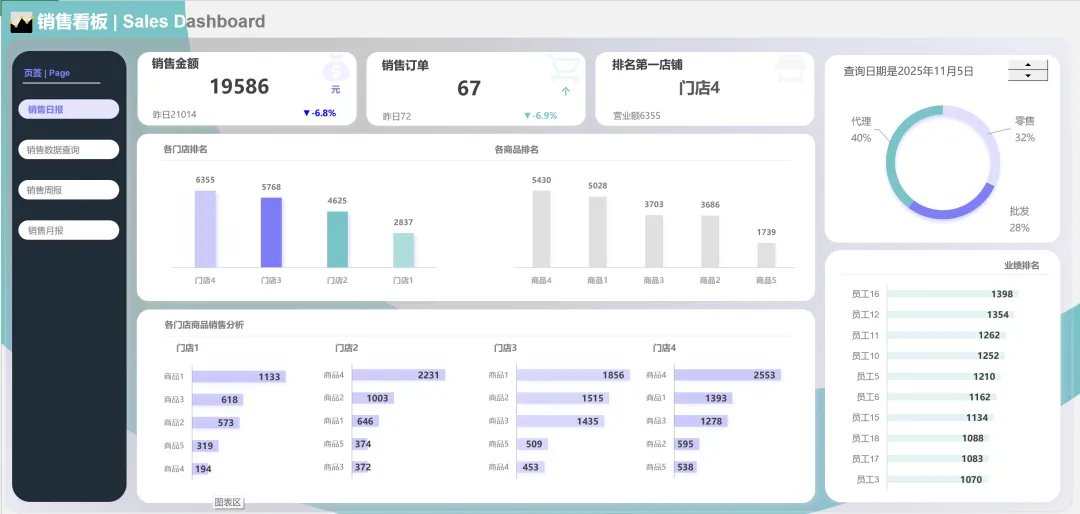
用途:销售团队晨会复盘今日vs昨日的销售额、订单数变化,门店/商品/业务员的当日表现。 示例:通过今日总销售额同比-6.8%,订单数同比-6.9%,快速判断当日整体趋势;再看“门店4销售额第一,商品4销量最高,聚焦头部业绩单元。
2. 周报:洞察周期趋势,优化策略
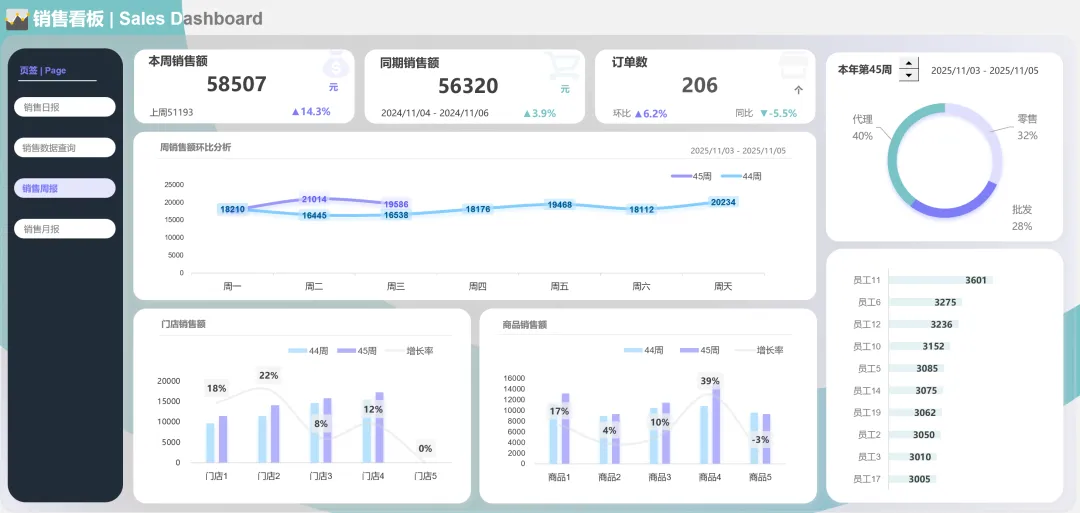
用途:部门周会分析“本周vs上周”的环比变化,识别业绩波动的节点(比如某周周五销售额骤增,可拆解是促销还是自然高峰)。 示例:周报中“本周销售额环比+14.3%,但商品4持续领跑”,提示团队需分析其他商品的疲软原因,同时复制商品4的成功经验。
3. 月报:锚定目标进度
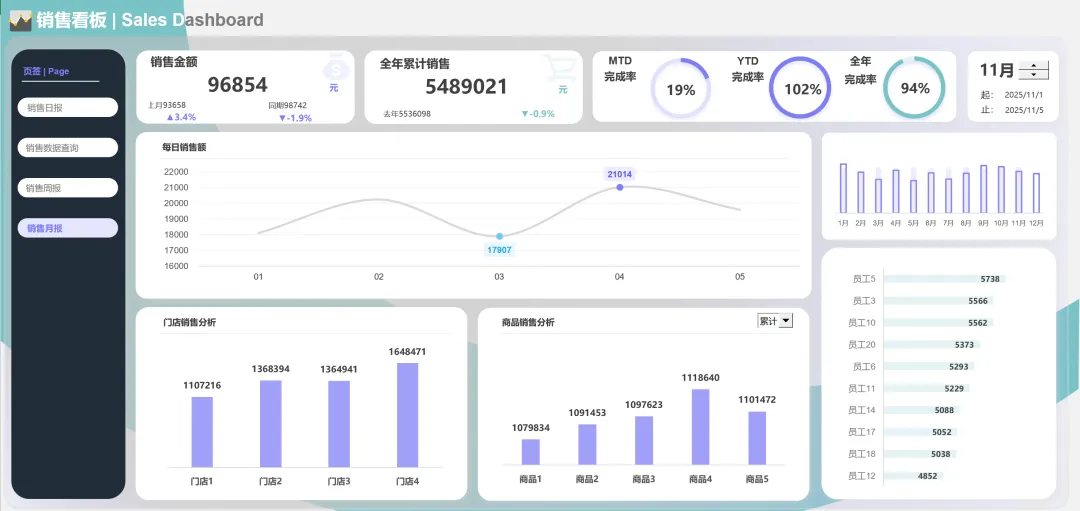
用途:财务&管理层月报会跟踪“月度完成率(19%)、目前累计完成率(YTD 102%)、年度完成率(94%)”,判断全年目标达成的健康度。
三、注意事项:这些“坑”别踩
数据一致性:数据源、数据底稿、看板图表的日期、门店、商品名称需完全一致(避免“门店1”和“门店_1”这种空格差异),否则函数会返回错误值。 公式可读性:复杂函数(如 SUMIFS、OFFSET)要加批注说明逻辑,否则后续维护时会看不懂自己写的公式。控件联动性:调整控件后,需检查所有关联图表/数值是否同步变化,避免控件只改了表面,数据没真联动。 可视化克制:别为了好看用太多3D图表、渐变效果,优先保证数据传递的清晰度(比如环形图只适合展示2-5个分类的占比,分类太多就换柱状图)。
以上是这一期的全部内容,我们下期见