夜雨聆风
夜雨聆风
1
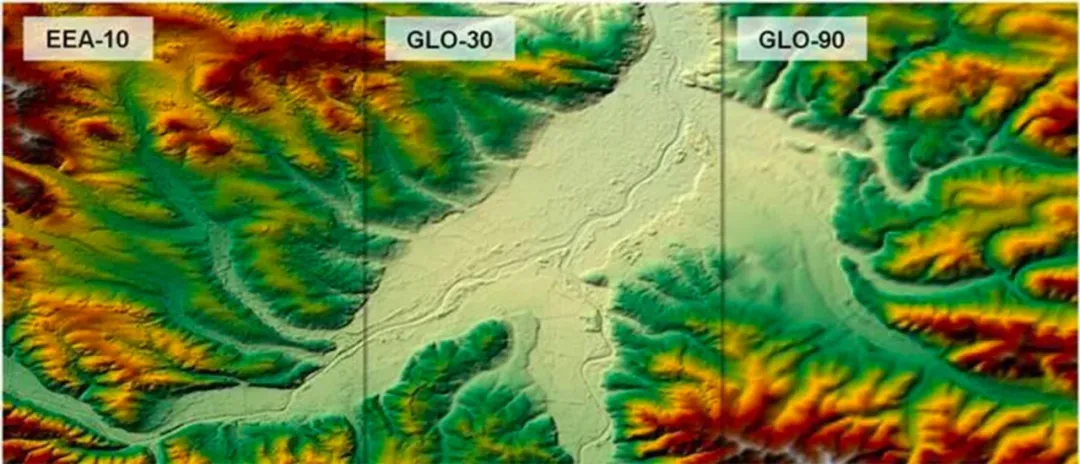
还在为找不到免费高精度全球 DEM 数据发愁?Copernicus DEM(哥白尼数字高程模型)是欧空局(ESA)发布的全球开源高程数据,包含30m(GLO-30)和90m(GLO-90)两种分辨率,覆盖全球陆地,数据质量远超 SRTM,且完全公开免费、无需注册、无需密钥!
2
教程手把手教你用AWS CLI 命令行快速下载 Copernicus DEM,从环境安装到单瓦片下载、批量同步,可用于自动化处理脚本。
数据基础信息
1. 数据分辨率与存储地址
Copernicus DEM 托管在 AWS 公开 S3 存储桶,匿名访问即可,核心信息如下:
30m 分辨率(GLO-30):s3://copernicus-dem-30m/
90m 分辨率(GLO-90):s3://copernicus-dem-90m/
2. 瓦片命名规则(快速定位)
数据按 10°×10° 分块存储,瓦片命名格式示例:Copernicus_DSM_COG_10_N50_00_E010_00_DEM.tif
核心含义:北纬 50°、东经 10°区域,10°×10° 分块
前缀说明:
N= 北纬、S= 南纬、E= 东经、W= 西经适用场景:根据研究区经纬度,直接匹配瓦片名称,精准下载不冗余
安装 AWS CLI(Windows/Linux 双系统)
AWS CLI 是 AWS 官方命令行工具,用于访问 S3 公开数据,全程无需登录 AWS 账号,安装后直接匿名使用。
Windows 系统安装
打开 PowerShell:右键开始菜单 → 选择「Windows PowerShell(管理员)」
复制一键安装命令,回车执行:
msiexec /i https://awscli.amazonaws.com/AWSCLIV2.msi按提示完成安装:点击「下一步」→「安装」→「完成」
验证安装:关闭所有终端,重新打开 PowerShell,输入以下命令:
aws --version安装成功标识:输出版本号(如aws-cli/2.34.51 Python/3.14.4 Windows/11 exe/AMD64
Linux系统安装
打开终端,依次执行以下 3 条命令(一键下载 + 解压 + 安装):
# 1. 下载安装包curl "https://awscli.amazonaws.com/awscli-exe-linux-x86_64.zip" -o "awscliv2.zip"# 2. 解压安装包unzip awscliv2.zip# 3. 安装到系统目录(默认/usr/local/bin/aws)sudo ./aws/install
验证安装:输入以下命令,输出版本号即成功
aws --version# 成功示例:aws-cli/2.34.37 Python/3.14.4 Linux/6.17.0-22-generic exe/x86_64.ubuntu.24
核心下载命令
所有下载命令必须加 --no-sign-request 参数(实现匿名访问公开数据,无需 AWS 账号)。
1. 查看瓦片目录
(1)查看 30m DEM 所有瓦片目录
#会刷屏,避免使用aws s3 ls --no-sign-request s3://copernicus-dem-30m/
(2)只查看前 20 个瓦片(避免刷屏)
#windowsaws s3 ls --no-sign-request s3://copernicus-dem-30m/ | Select-Object -First 20#linuxaws s3 ls --no-sign-request s3://copernicus-dem-30m/ | head -n 20
(3)查看 90m DEM 所有瓦片目录
aws s3 ls --no-sign-request s3://copernicus-dem-90m/输出说明:每行以
PRE开头,代表一个1°×1° 瓦片目录,后续可进入目录下载 tif 文件
2. 查看单个瓦片内部文件(确认数据完整性)
以北京区域(北纬 40°、东经 116°)30m 瓦片为例,查看目录内文件:
aws s3 ls --no-sign-request s3://copernicus-dem-30m/Copernicus_DSM_COG_10_N40_00_E116_00_DEM/输出内容(含核心文件):
PRE AUXFILES:辅助文件目录PRE INFO:数据说明目录PRE PREVIEW/:预览图目录Copernicus_DSM_COG_10_N40_00_E116_00_DEM.tif:核心 DEM 高程文件(约 46MB)Copernicus_DSM_10_N40_00_E116_00.xml:元数据文件
3. 下载单个 DEM 瓦片
(1)创建本地存储目录(避免文件混乱)
# Windows PowerShell创建目录mkdir .\copdem_30m# Linux/Mac终端创建目录mkdir ./copdem_30m
(2)下载北京区域 30m DEM 瓦片
# Windows/Linux通用命令aws s3 cp --no-sign-request s3://copernicus-dem-30m/Copernicus_DSM_COG_10_N40_00_E116_00_DEM/Copernicus_DSM_COG_10_N40_00_E116_00_DEM.tif ./copdem_30m/
命令说明:
aws s3 cp:S3 文件复制命令--no-sign-request:匿名访问(必加)前半部分:S3 中 DEM 文件完整路径
后半部分:本地存储路径(即刚才创建的 copdem_30m 目录)
4. 批量导出瓦片列表(为批量下载做准备)
若需下载多个瓦片,先导出所有瓦片目录到文本文件,方便后续批量处理:
# 导出30m DEM所有瓦片目录到copdem30_list.txtaws s3 ls --no-sign-request s3://copernicus-dem-30m/ > copdem30_list.txt
后续可通过文本文件筛选研究区瓦片,结合脚本实现批量同步
批量同步脚本
(以北京区域为例)
说明:脚本仅下载北京市范围内及周边少量衔接瓦片(避免边界缺失),精准匹配北京经纬度,不冗余、省流量,支持30m高精度和90m快速下载,无需AWS账号/密钥,一键运行。
1. 北京市精准经纬度范围
北京市标准边界(WGS84坐标系):
最小经度:115.41°
最小纬度:39.44°
最大经度:117.50°
最大纬度:41.05°
覆盖核心瓦片(1°×1°,仅6块,无冗余):
N39/N40/N41(纬度)、E115/E116/E117(经度),精准覆盖北京全域+周边衔接区域。
2.下载 30m 高精度 DEM
windows使用powershell终端,本脚本已将\替换为PowerShell原生续接符`(反引号,键盘左上角~键),直接复制新脚本运行即可。
# 创建北京30m DEM保存文件夹(自动创建,不会报错)mkdir -p ./Beijing_Copernicus_DEM_30m# 批量同步北京市范围(仅下载6块核心瓦片,无冗余)aws s3 sync --no-sign-request `s3://copernicus-dem-30m/ `./Beijing_Copernicus_DEM_30m/ `--exclude "*" `--include "Copernicus_DSM_COG_10_N39_00_E115_00_DEM/*" `--include "Copernicus_DSM_COG_10_N39_00_E116_00_DEM/*" `--include "Copernicus_DSM_COG_10_N39_00_E117_00_DEM/*" `--include "Copernicus_DSM_COG_10_N40_00_E115_00_DEM/*" `--include "Copernicus_DSM_COG_10_N40_00_E116_00_DEM/*" `--include "Copernicus_DSM_COG_10_N40_00_E117_00_DEM/*" `--include "Copernicus_DSM_COG_10_N41_00_E116_00_DEM/*"
3.下载 90m 高精度 DEM
# 创建北京90m DEM保存文件夹mkdir -p ./Beijing_Copernicus_DEM_90m# 批量同步北京市范围(对应30m瓦片,仅6块,无冗余)aws s3 sync --no-sign-request `s3://copernicus-dem-90m/ `./Beijing_Copernicus_DEM_90m/ `--exclude "*" `--include "Copernicus_DSM_COG_30_N39_00_E115_00_DEM/*" `--include "Copernicus_DSM_COG_30_N39_00_E116_00_DEM/*" `--include "Copernicus_DSM_COG_30_N39_00_E117_00_DEM/*" `--include "Copernicus_DSM_COG_30_N40_00_E115_00_DEM/*" `--include "Copernicus_DSM_COG_30_N40_00_E116_00_DEM/*" `--include "Copernicus_DSM_COG_30_N40_00_E117_00_DEM/*" `--include "Copernicus_DSM_COG_30_N41_00_E116_00_DEM/*"
脚本核心特点(适配北京区域)
精准筛选:仅保留北京范围内6块核心瓦片,剔除无关区域,比河北省脚本体积大幅缩小,下载速度翻倍。
匿名免密:--no-sign-request 参数直接匿名访问AWS公开数据,无需注册AWS、无需配置密钥。
断点续传:中断下载后,重新运行脚本即可继续下载,自动跳过已下载完成的文件。
直接可用:下载的.tif文件的可直接用QGIS、ArcGIS、ENVI等软件打开,无需格式转换。
兼容全平台:Windows(CMD/PowerShell)、Linux、macOS终端均可直接复制运行,无需修改。
运行步骤(超简单)
确保已安装AWS CLI(之前给你的安装教程,验证 aws --version 能显示版本即可)。
打开终端(Windows用PowerShell/CMD,Linux/macOS用自带终端)。
复制上面对应分辨率的脚本(30m或90m),粘贴到终端,按回车运行。
等待下载完成,数据会自动保存到当前目录的「Beijing_Copernicus_DEM_30m」或「Beijing_Copernicus_DEM_90m」文件夹。
补充说明
瓦片说明:新增N41_00_E116_00瓦片,是为了覆盖北京北部(延庆、怀柔)边界区域,避免高程数据缺失;
下载速度:单块30m瓦片约100MB,6块总大小约600-700MB;90m瓦片单块约10-20MB,总大小约100MB;
异常处理:若出现下载失败,重新运行脚本即可(断点续传);若提示“command not found”,重新安装AWS CLI并重启终端。
总结
Copernicus DEM 是目前全球最优质的免费高精度 DEM 数据,30m 分辨率可满足绝大多数 GIS 分析、地形建模、水文模拟等需求。通过 AWS CLI 匿名下载,全程无需注册、无需密钥、无付费门槛,单瓦片下载、批量同步均可实现,步骤简单易复用。可添加到时序InSAR形变监测分析脚本中,实现DEM自动下载。
END